1、当我们打开word软件时,发现上方的工具栏消失了,这时该怎么办?
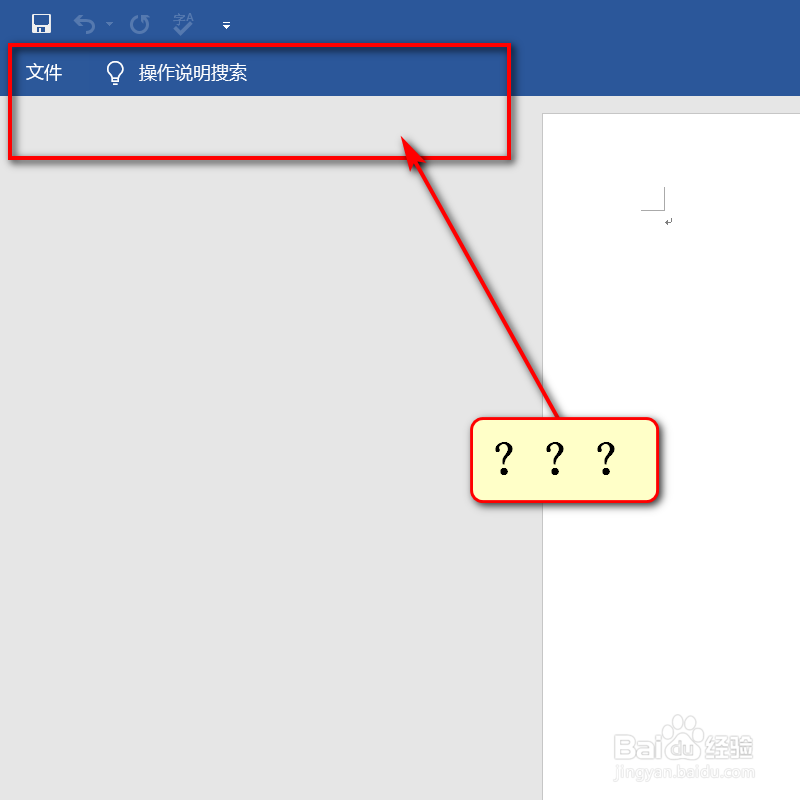
2、点击左上角的文件图标。

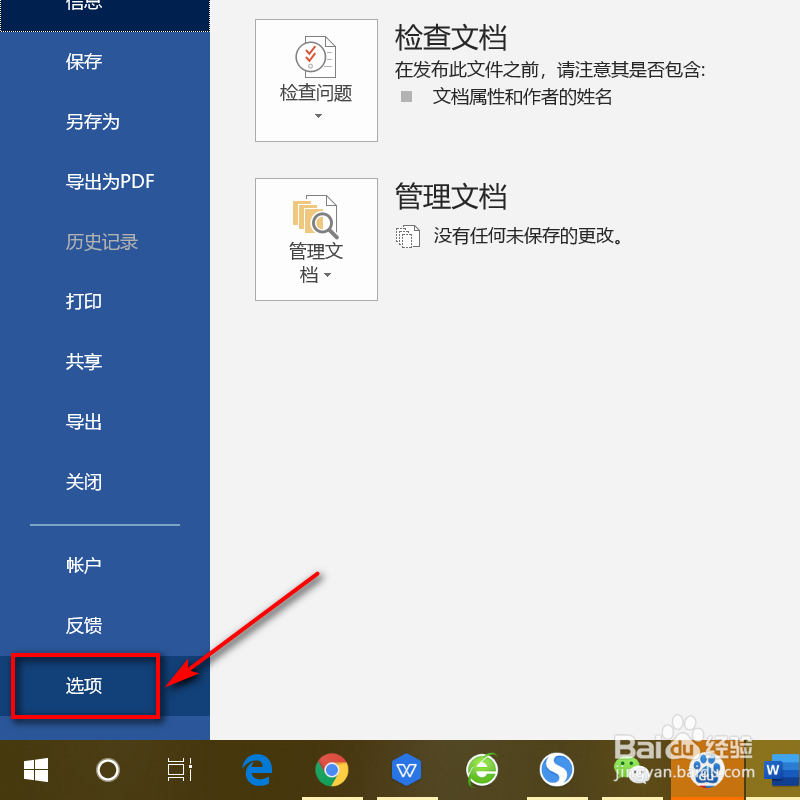
3、界面跳转,左侧栏点击底部选项。
4、仔细观察界面,左侧栏点击自定义功能区。

5、界面跳转,在主选项卡处,选择需要显示的工具栏,点击下方确定图标。

6、此时返瞧国牢回编辑页面,就可以看到显示的工具栏。

7、方法此冷总结:
1、点击左上角的文件图标
2、 左侧栏点击底部选项
3、 左侧栏点击自定义功能区
4、 在主选项卡称炼处,选择需要显示的工具栏,点击下方确定图标
1、当我们打开word软件时,发现上方的工具栏消失了,这时该怎么办?
2、点击左上角的文件图标。
3、界面跳转,左侧栏点击底部选项。
4、仔细观察界面,左侧栏点击自定义功能区。
5、界面跳转,在主选项卡处,选择需要显示的工具栏,点击下方确定图标。
6、此时返瞧国牢回编辑页面,就可以看到显示的工具栏。
7、方法此冷总结:
1、点击左上角的文件图标
2、 左侧栏点击底部选项
3、 左侧栏点击自定义功能区
4、 在主选项卡称炼处,选择需要显示的工具栏,点击下方确定图标