如何将一个Excel的表单复制到另一个Excel中

时间:2026-02-13 11:47:54

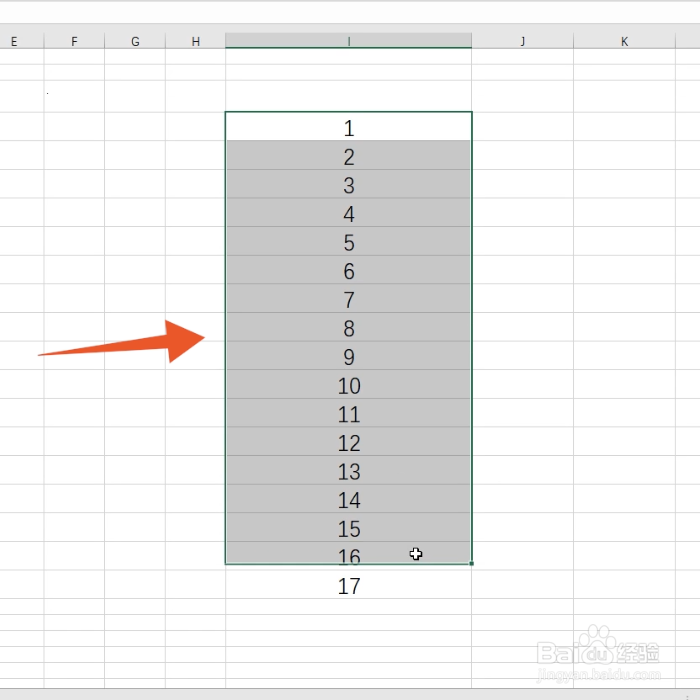
1、选中数据

在excel里面选中你的数据后点击选中下方的另一个表格。
如何将一个Excel的表单复制到另一个Excel中

2、点击至同组

点击打开上方的填充菜单后点击至同组工作表选项。

如何将一个Excel的表单复制到另一个Excel中

3、点击下面的确定

在弹出的确认框里面选择并点击下面的确定即可。

如何将一个Excel的表单复制到另一个Excel中

1、点击复制工作表

在excel里面鼠标右键单击表格标题,点击移动或复制工作表。

如何将一个Excel的表单复制到另一个Excel中

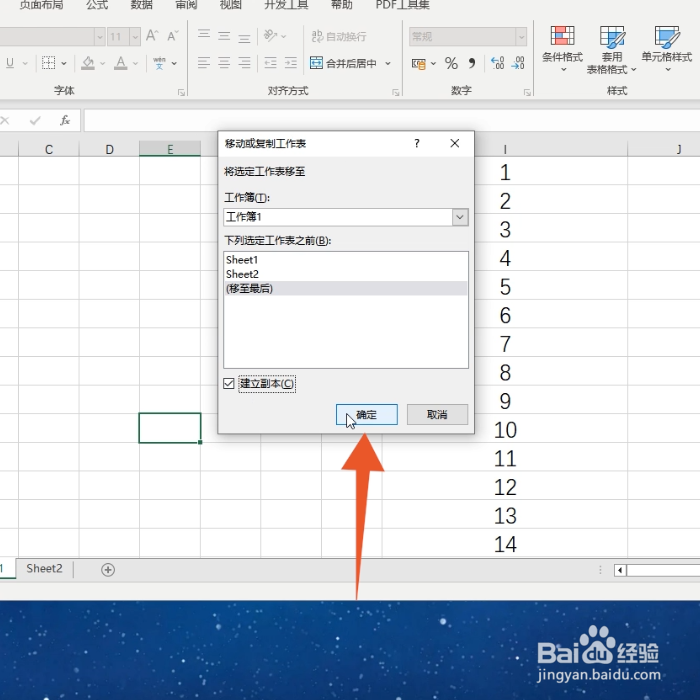
2、勾选建立副本

选择你的复制位置后勾选下面的建立副本选项。

如何将一个Excel的表单复制到另一个Excel中

3、点击确定按钮

点击确定按钮,这样就复制了一个新的表格。

如何将一个Excel的表单复制到另一个Excel中

1、单击鼠标右键

在excel里面点击左上角三角符号后单击鼠标右键。

如何将一个Excel的表单复制到另一个Excel中

2、点击复制选项

在弹出的快捷设置菜单里面选择并点击复制选项。

如何将一个Excel的表单复制到另一个Excel中

3、再次单击鼠标右键

切换到另一个表格后再在左上角单击鼠标右键。

如何将一个Excel的表单复制到另一个Excel中

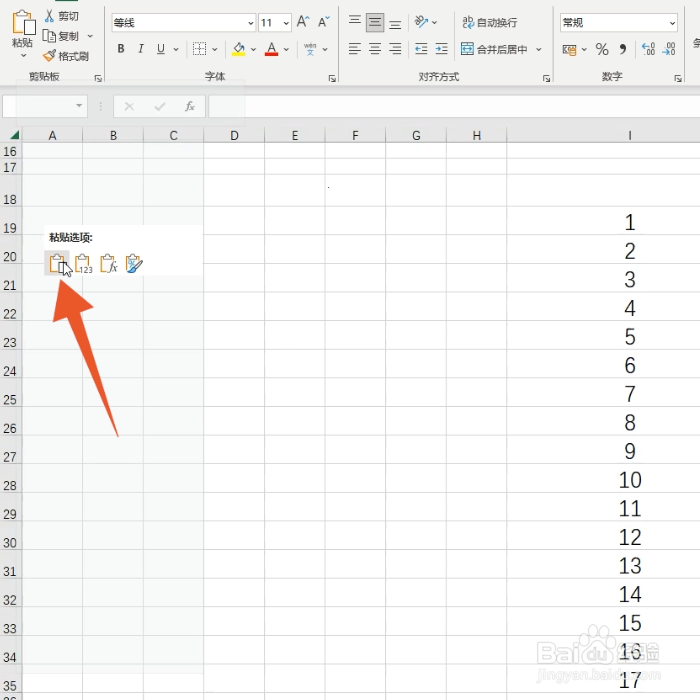
4、点击粘贴

点击粘贴选项,这样数据就复制到另一个表格了。

如何将一个Excel的表单复制到另一个Excel中

© 2026 五度知识库
信息来自网络 所有数据仅供参考
有疑问请联系站长 site.kefu@gmail.com