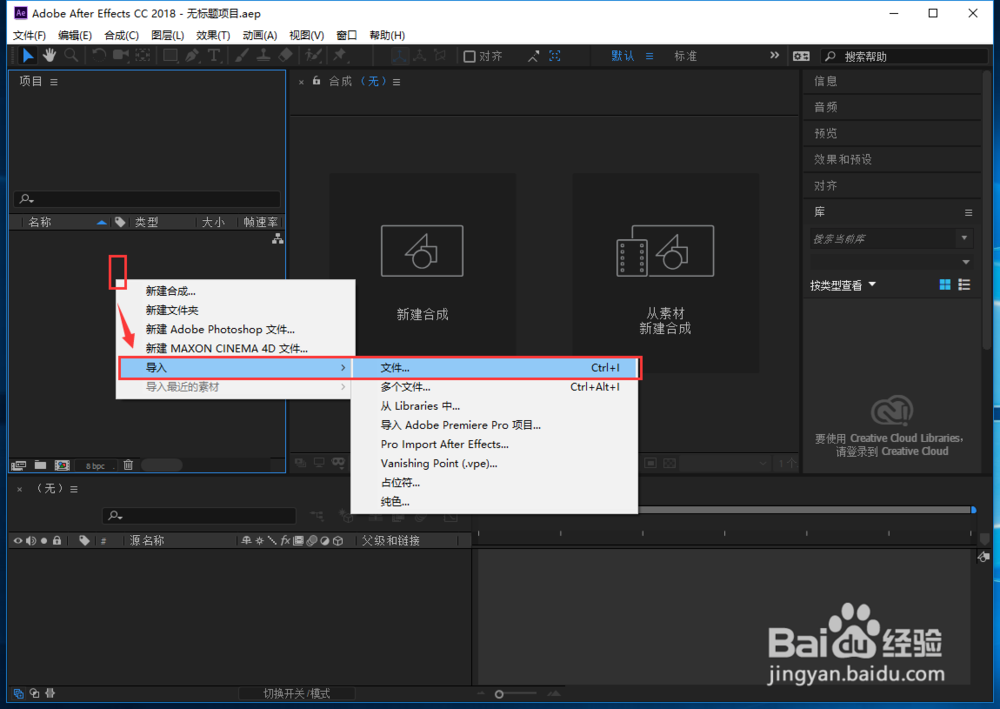
1、启动AE并新建一个项目组,双击左侧【项目】空白处(或右键点击导入-文件)。
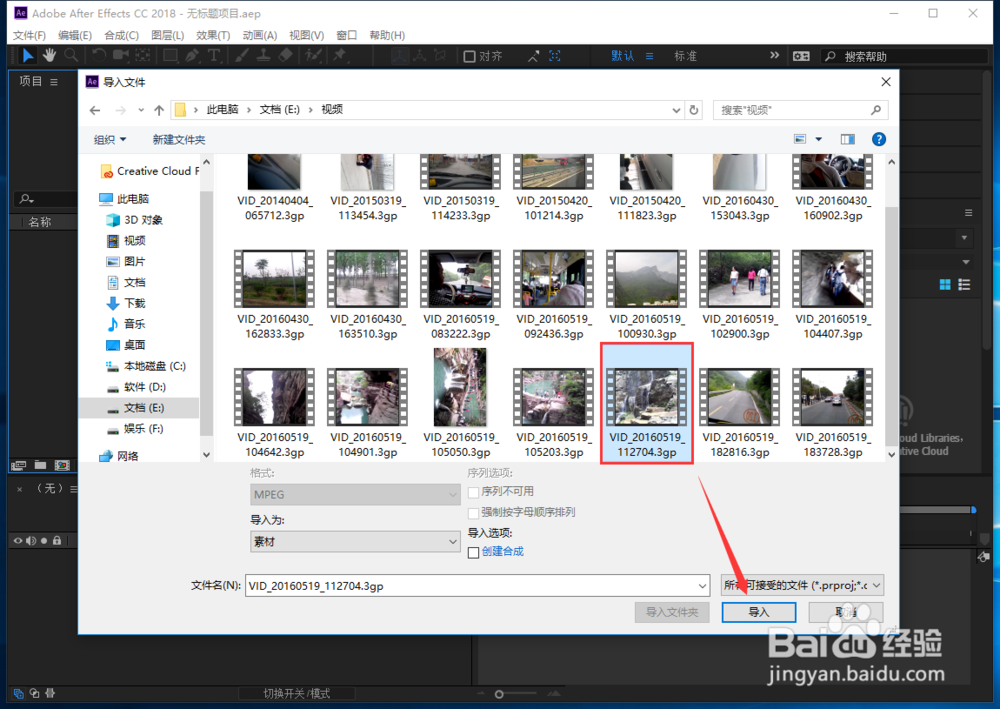
2、在【导入文件】窗口中,选中想编辑的视频,点击右下角的【导入】。
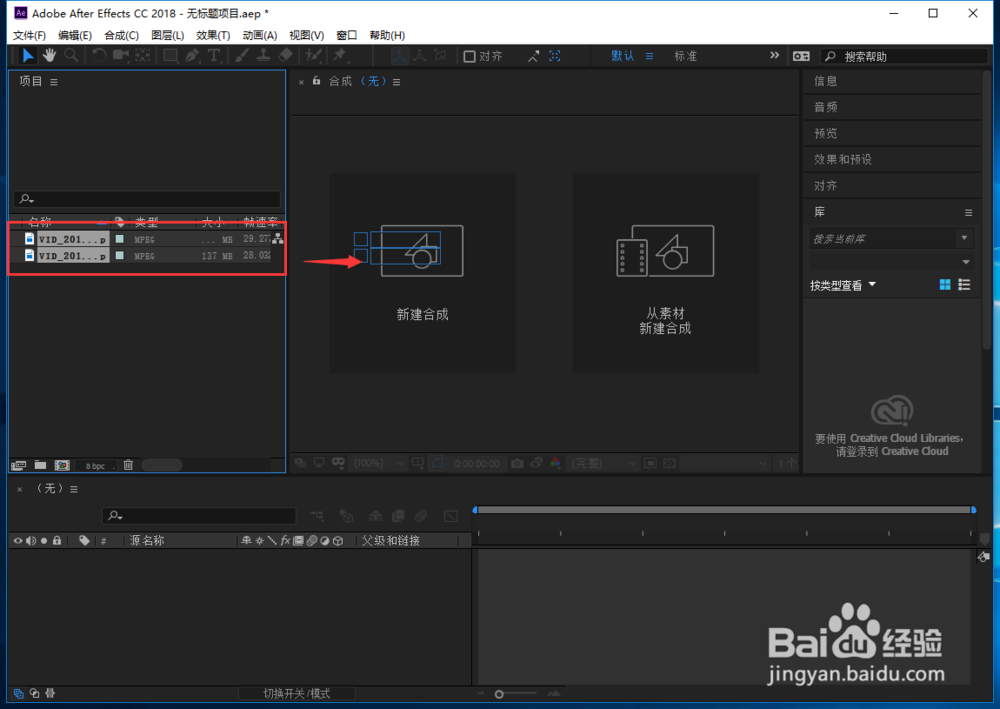
3、用鼠标选中所有想编辑的视频,直接拖拽到右侧的【新建合成】。
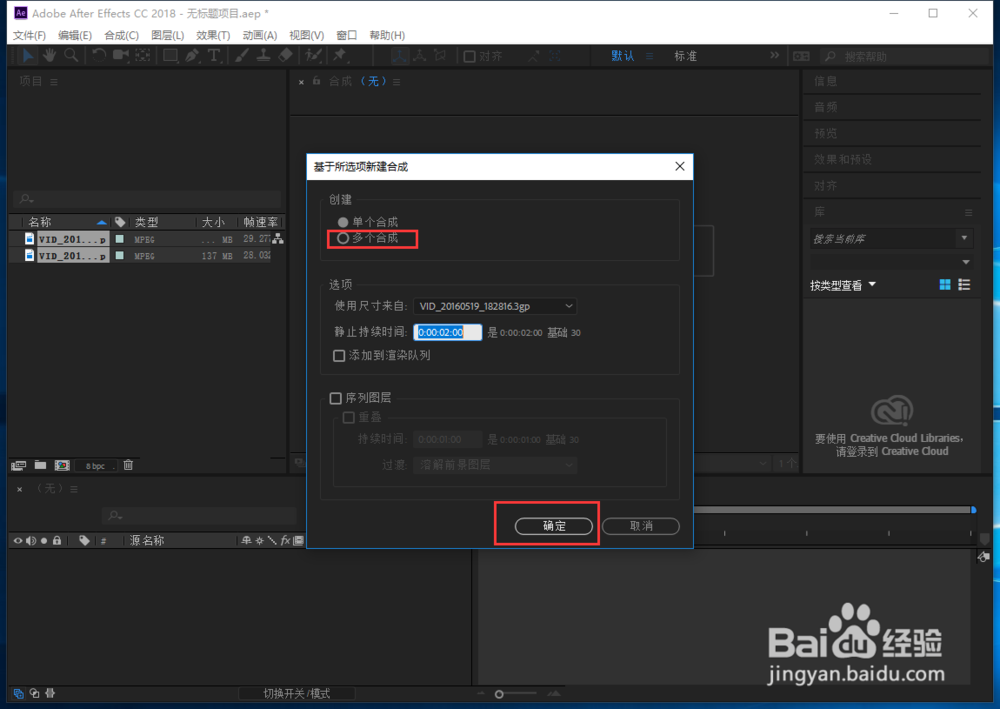
4、在【新建合成】窗口中设置相应的参数,点击【确定】,去编辑相应的视频。
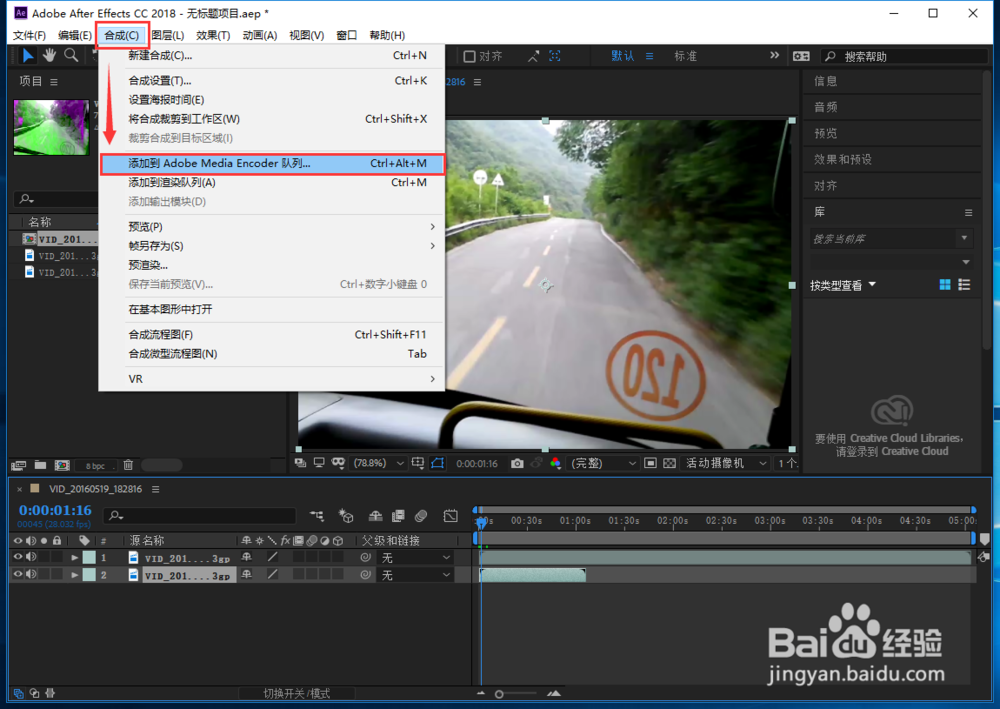
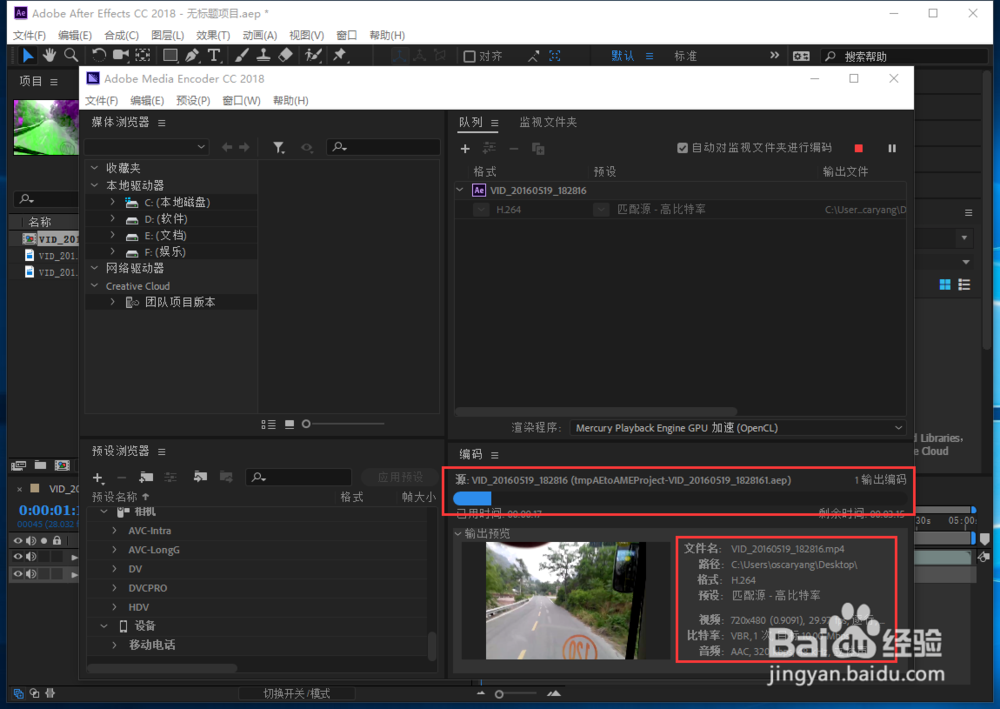
5、依次点击【合成】-【添加到adobe Media Encoder列队】,快捷键CTRL+ALT+M,稍等片刻会自动启动【adobe Media Encoder】。
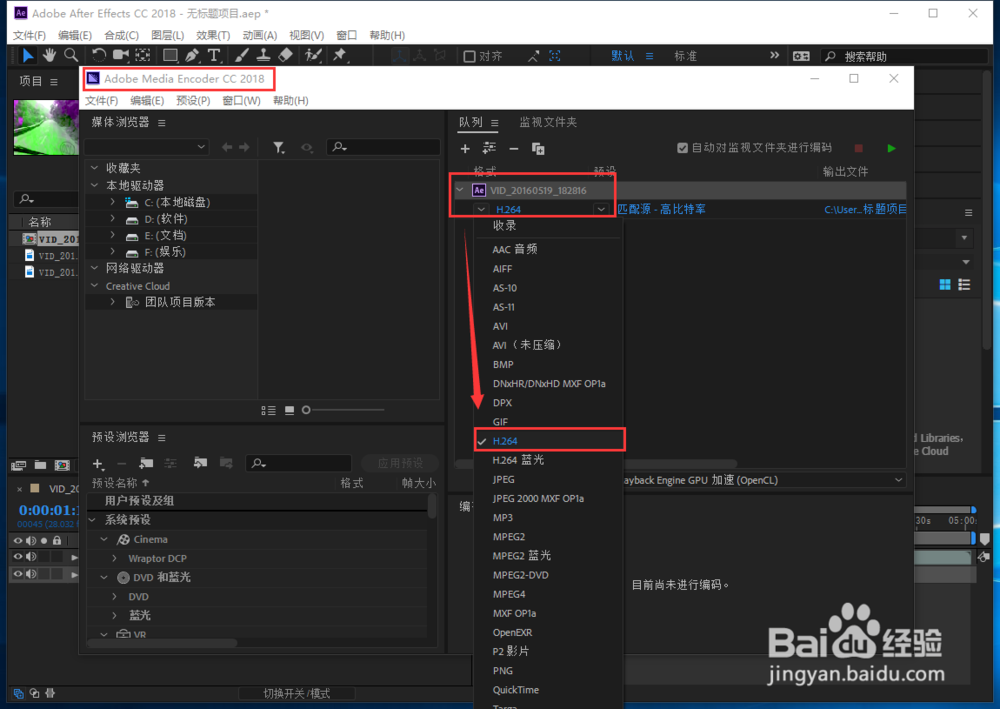
6、在右上角可以看到编辑好的视频,在底部选择导出的格式为【H.264】。
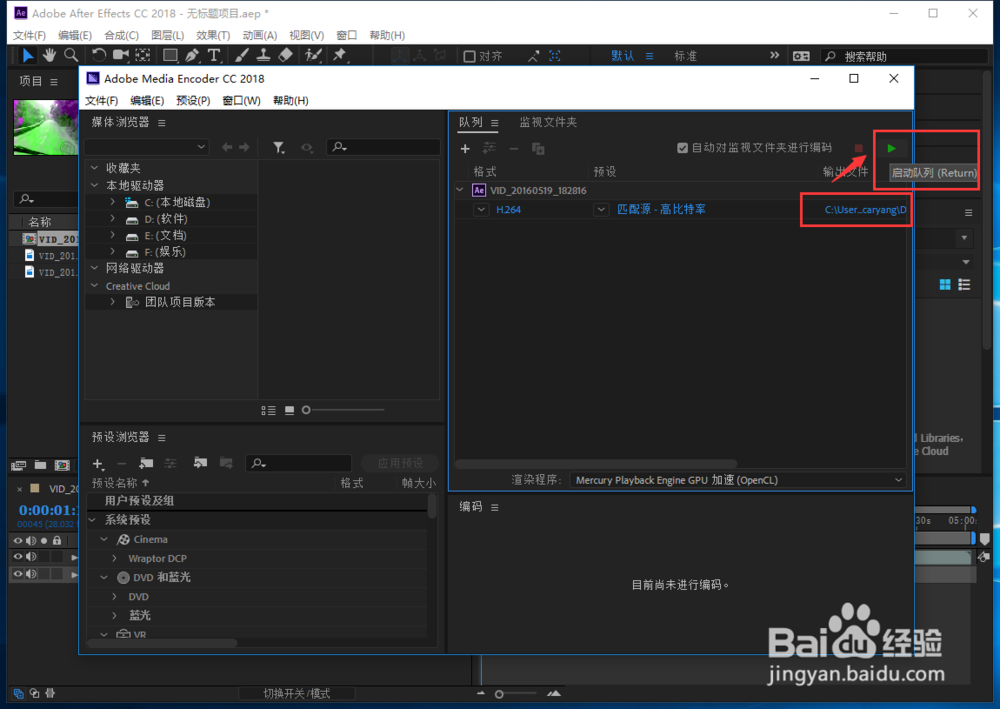
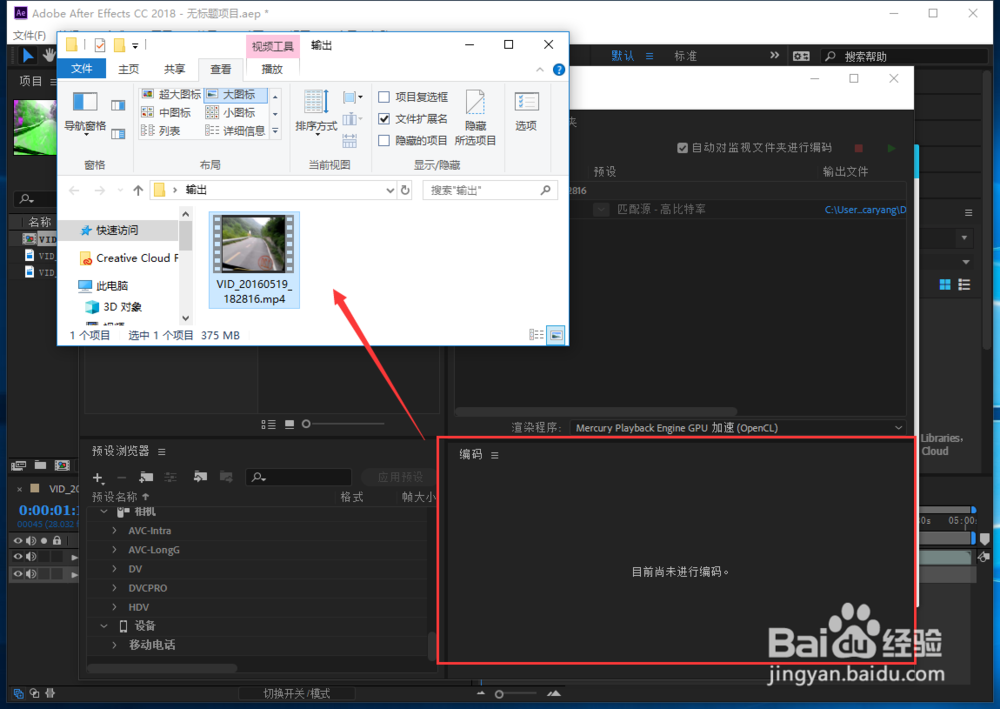
8、当看到【编码】窗口中正在进行【输出编码】,可以看到导出的格式为【MP4格式】,我们再耐心等待一会。
1、启动AE,导入想编辑的视频。
2、选好编辑的视频,直接拖拽到右侧新建合成,并进行编辑。
3、编辑完成后点击合成,添加到adobe Media Encoder列队。