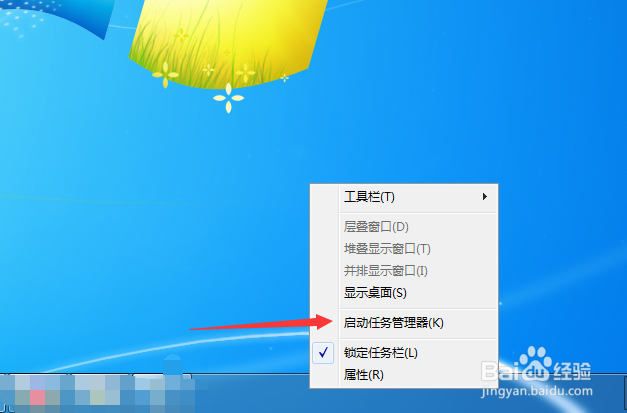
1、首先我们鼠标右键点击电脑下方的任务栏,在弹出来的选项点击启动任务管理器,如图所示。
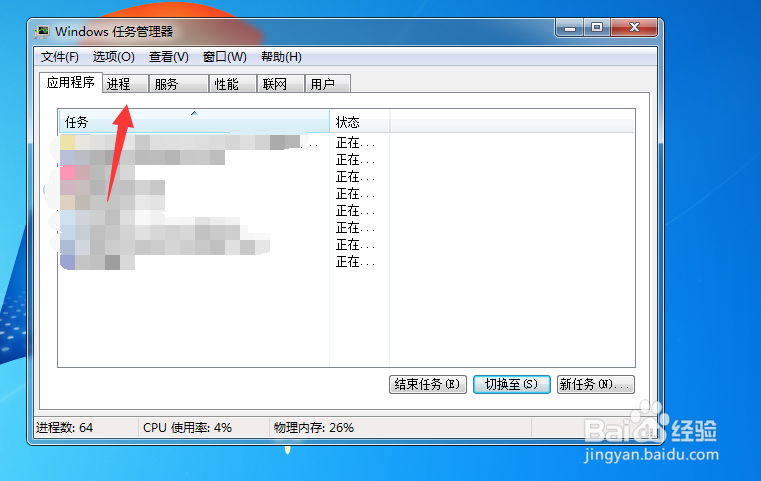
2、之后在打开的任务管理器中,点击上面的进程选项,如图所示。
3、然后鼠标右键点击没有用的进程,会弹出选项,我们点击结束进程,如图所示。
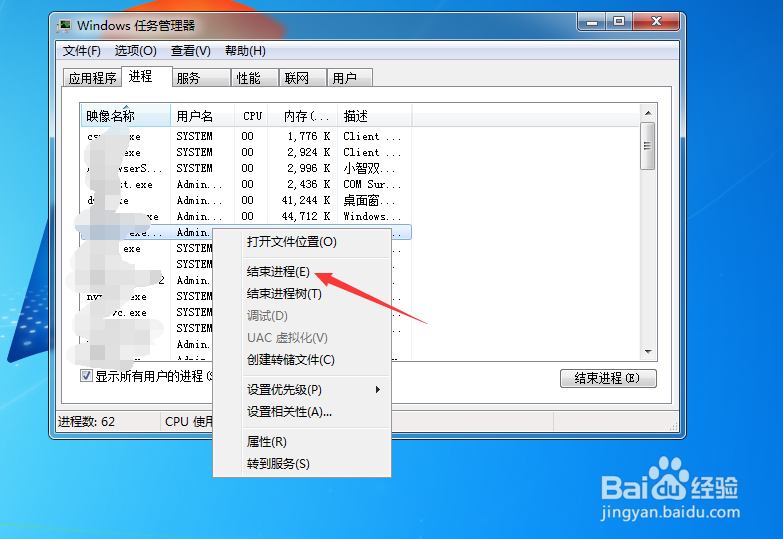
4、最后在弹出来的窗口,点击结束进程,然后将其它没用的进程也结束,就可以释放内存,解决内存不足的问题,如图所示。

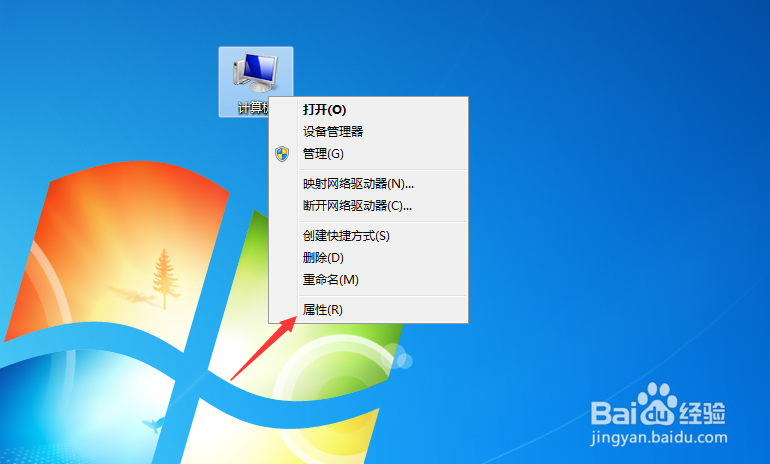
1、首先我们鼠标右键点击计算机桌面上面的计算机图标,在弹出来的选项点击属性,如图所示。
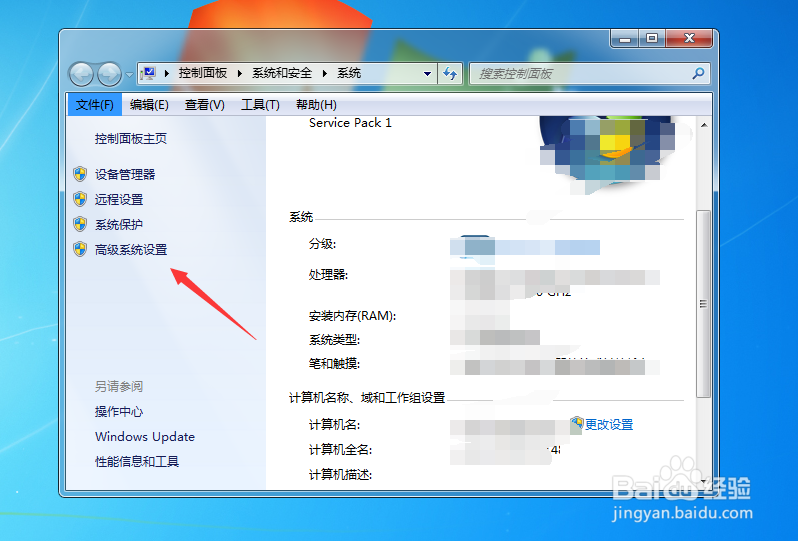
2、然后在打开的窗口,点击左侧的高级系统设置,如图所示。
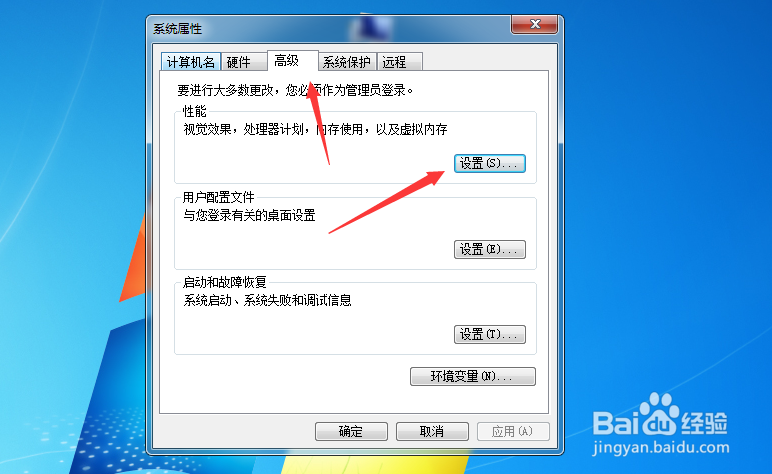
3、之后在弹出来的窗口,点击上面的高级,里面点击设置按钮,如图所示。
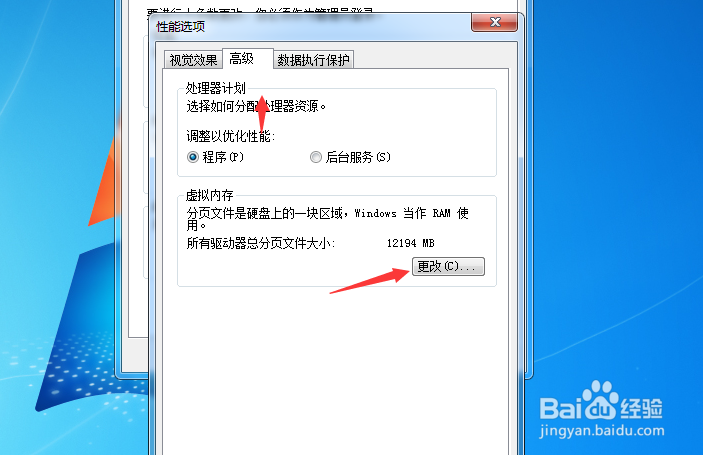
4、之后在进入的界面,点击上面的高级,下面点击虚拟内存中的更改按钮,如图所示。
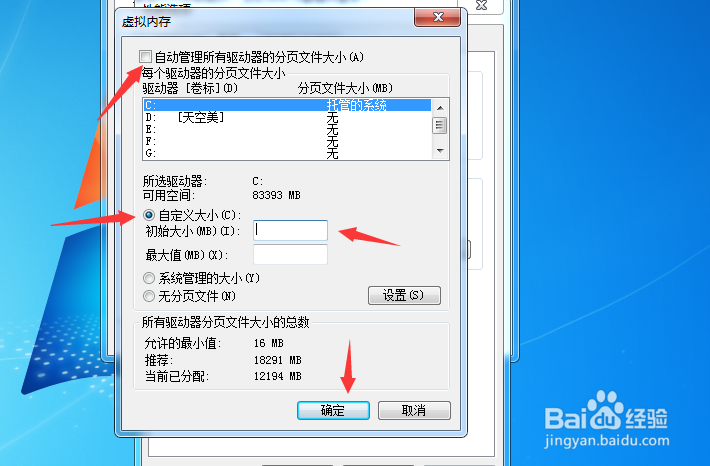
5、最后我们在打开的窗口,上面自动管理所有驱动器的分页文件大小前面的勾去除,下面勾选自定义大小,输入更大的数值,点击下面的确定按钮,可以增加虚拟内存,解决系统内存不足的问题,如图所示。