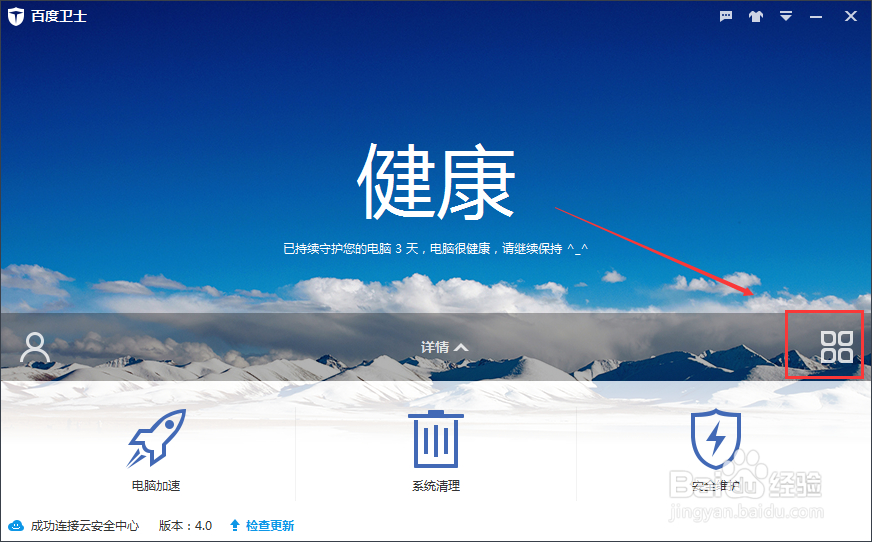
1、要使用百度卫士锁定浏览器,首页我们要打开百度卫士,在百度卫士界面上点击右侧的百宝箱图标,如下图所示。
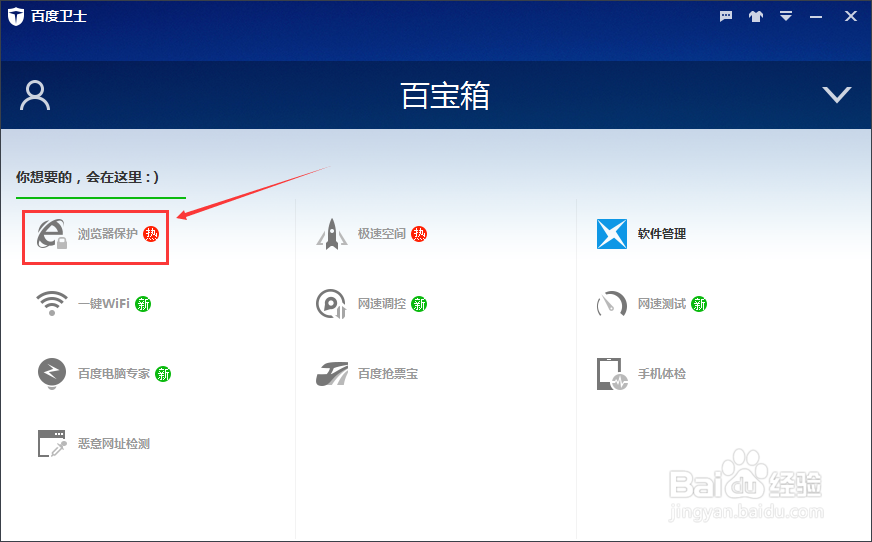
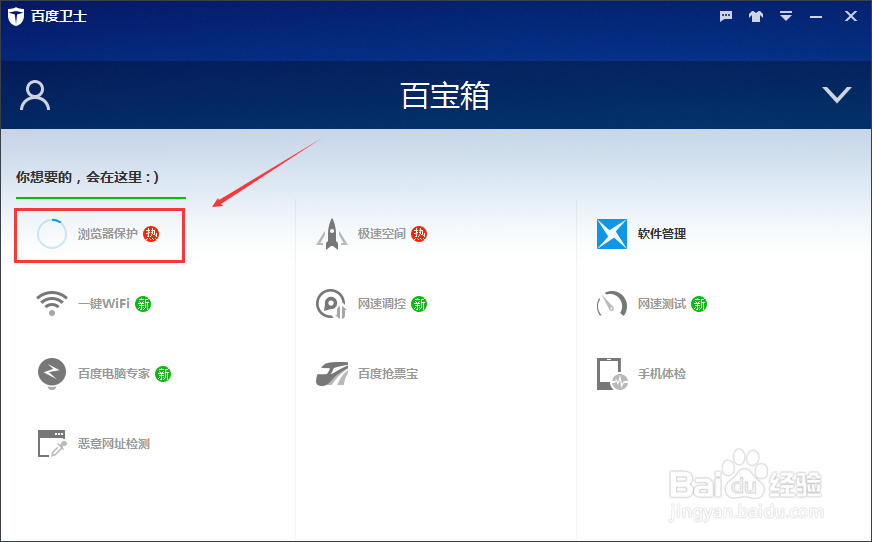
2、进百度卫士百宝箱界面后,可以看到浏览器保护图标,这个图标还有个热字,看来保护浏览器势在必行啊,如下图所示。
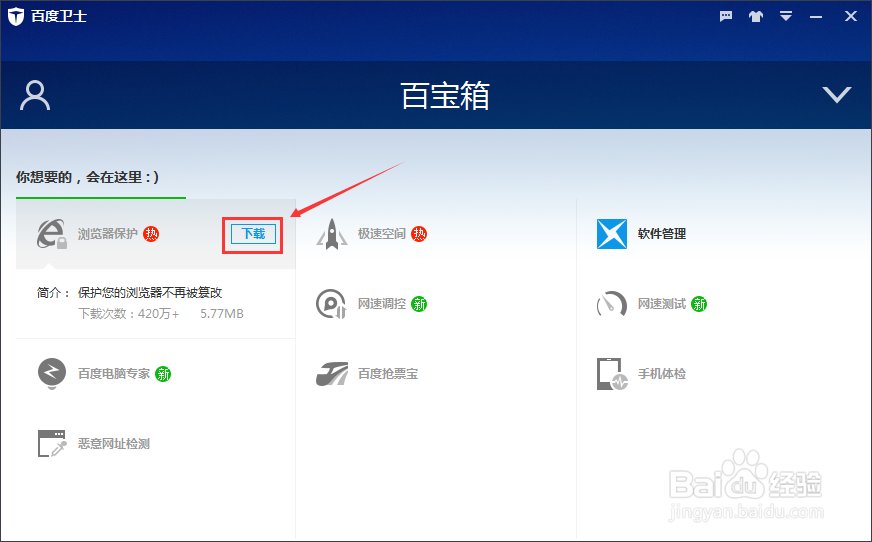
3、然后将鼠标移动到浏览器保护图标上,此时会在后面出现个下载的图标,因为百度卫士默认没有给我们安装保护浏览器程序,点击下载,如下图所示。
4、点击后,百宝箱正在下载浏览器保护程序,稍等一会,如下图所示。
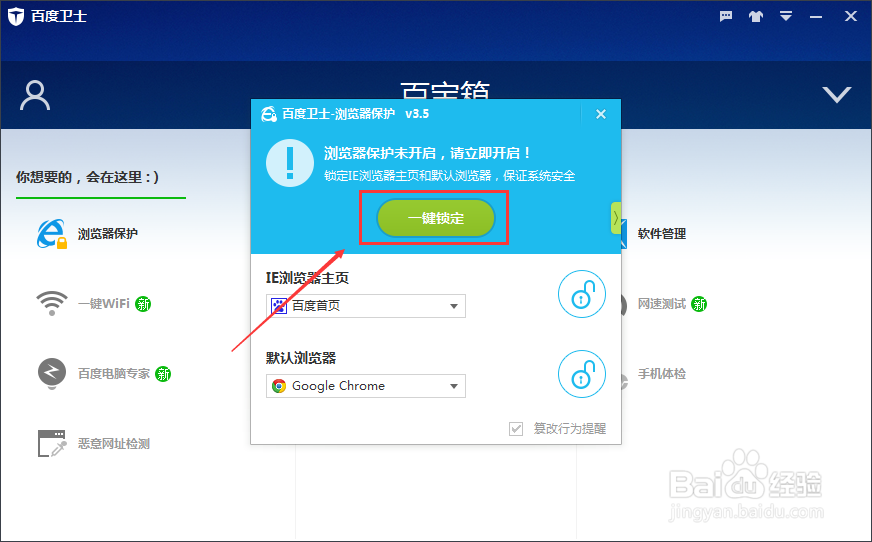
5、浏览器保护程序下载安装好后,会自动弹出百度卫士浏览器保护对话框,默认的浏览器和浏览器主页没有锁定,选择你要锁定的首页和锁定的浏览器,然后点击上面的一键锁定,如下图所示。
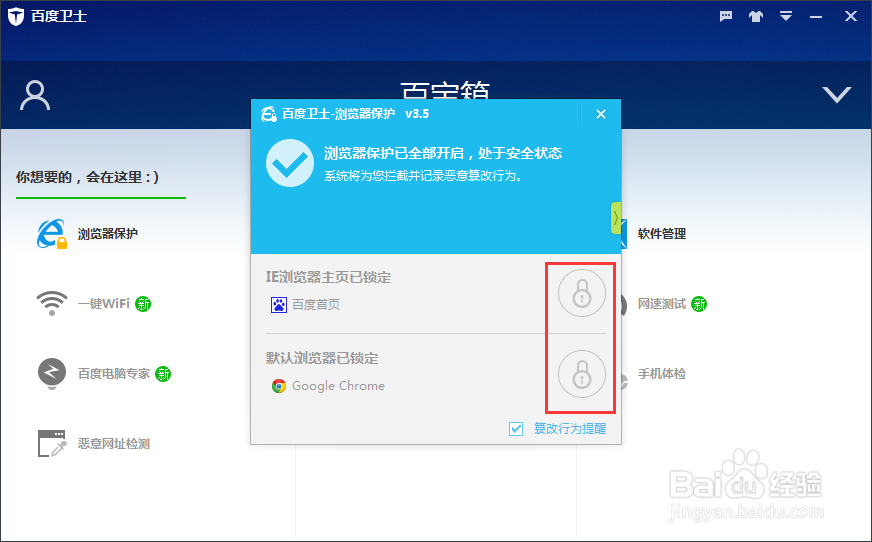
6、点击一键锁定后,我们可以看到默认的浏览器主页和默认浏览器后面的两把锁都被锁定了,说明我们开启百度卫士浏览器保护成功,如下图所示。
7、我们还可以在百度卫士浏览器保护界面上点击右侧的向右图标来查看浏览器保护历史记录,如下图所示。

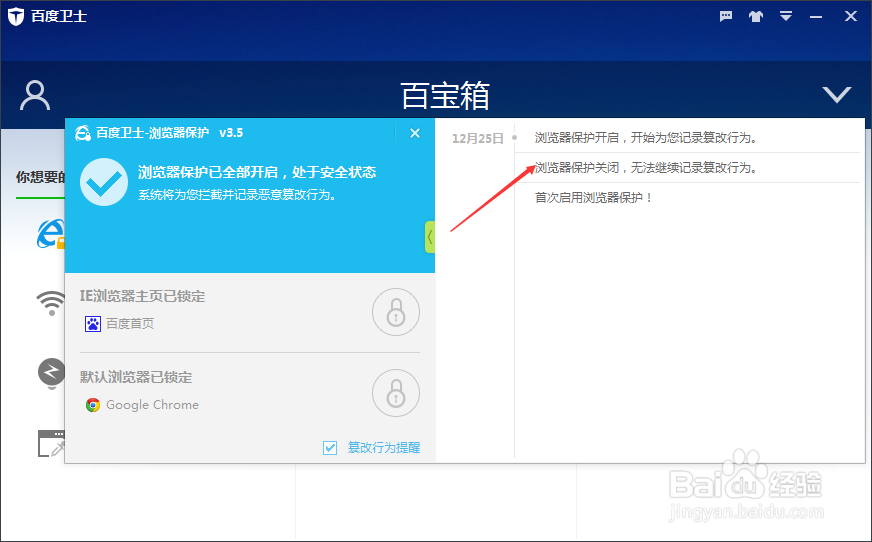
8、点击后,会在右侧打开百度卫士浏览器保护记录的,可以查看到修改的记录,我刚示范了几次开启和关闭浏览器保护,在这里都是有记录的。如下图所示。