1、首先我们打开一个表格。这里有有两组数据
我们现在就来核对一下
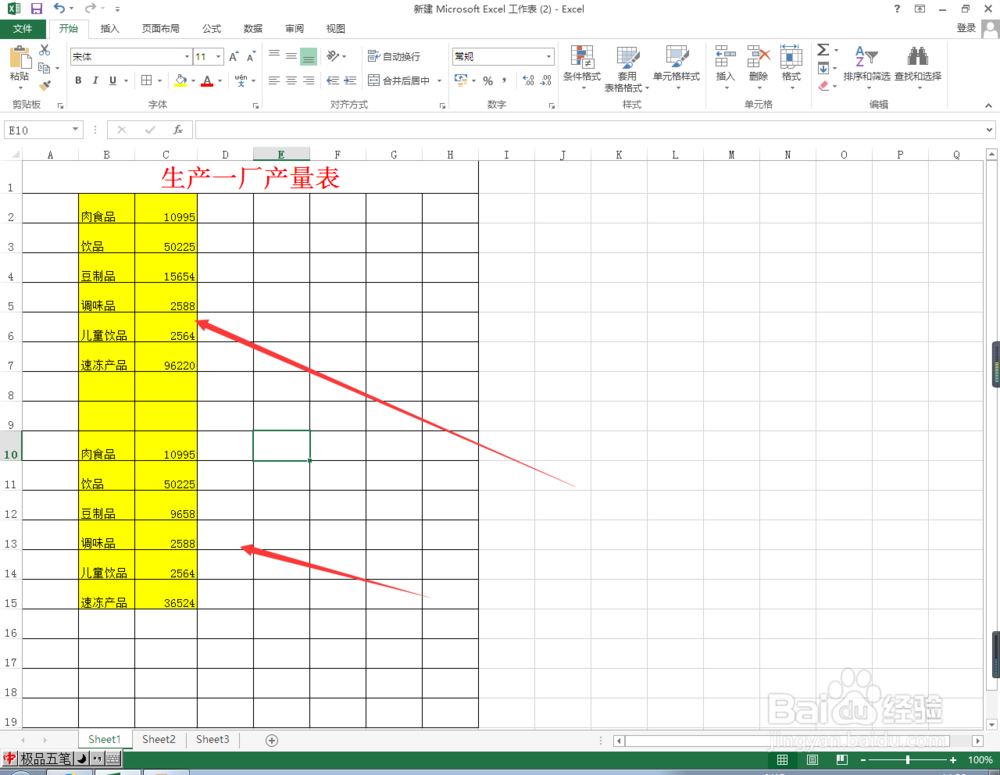
2、首先我们来看一下。这些数据对应的项目是不是一致
至于文件如何快速核对,我们在下一篇文章来讲
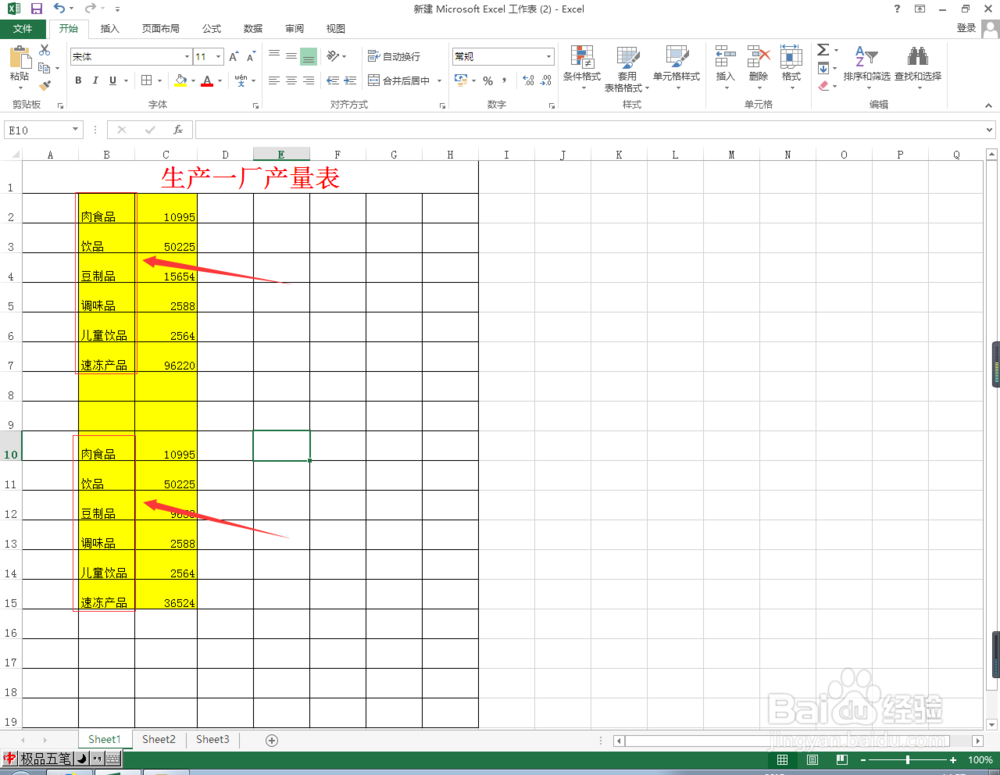
3、选中上面的一部分内容
点击复制

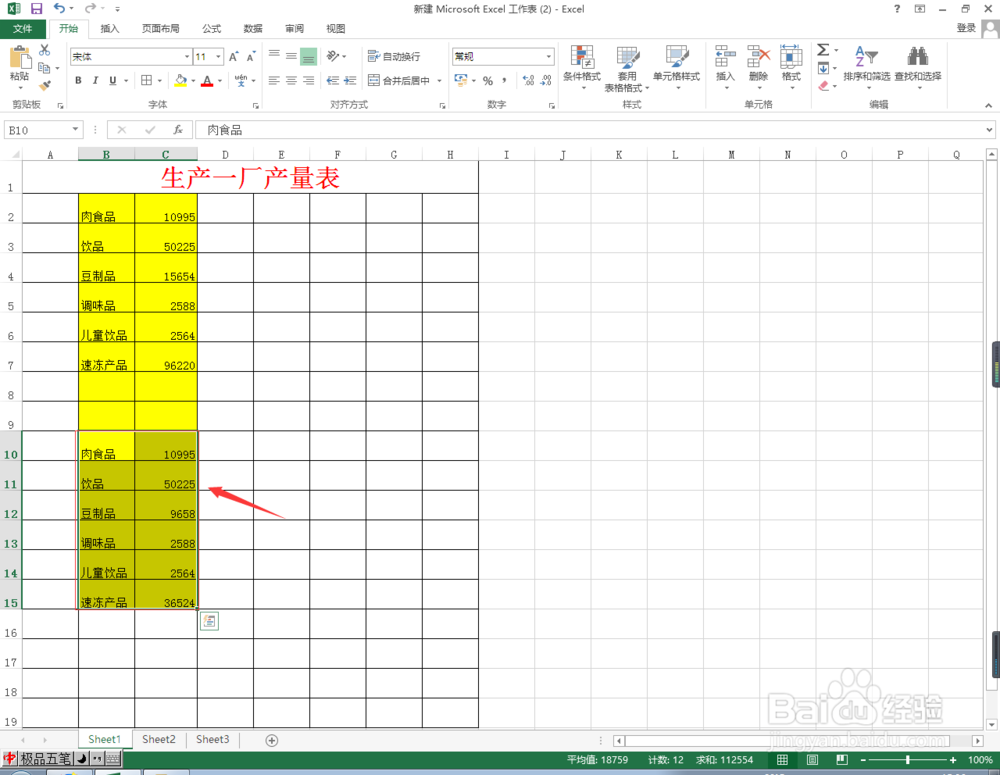
4、然后再选中下面这部分内容
如图
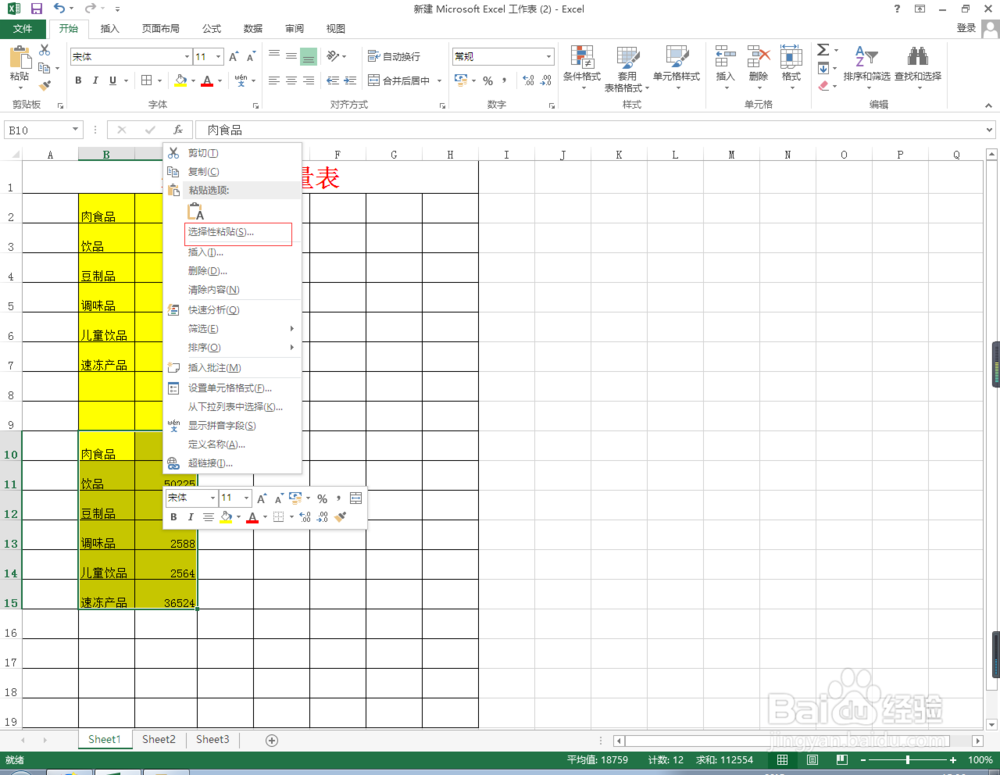
5、选择“选择性粘贴”
6、把运算项里的“减”选中

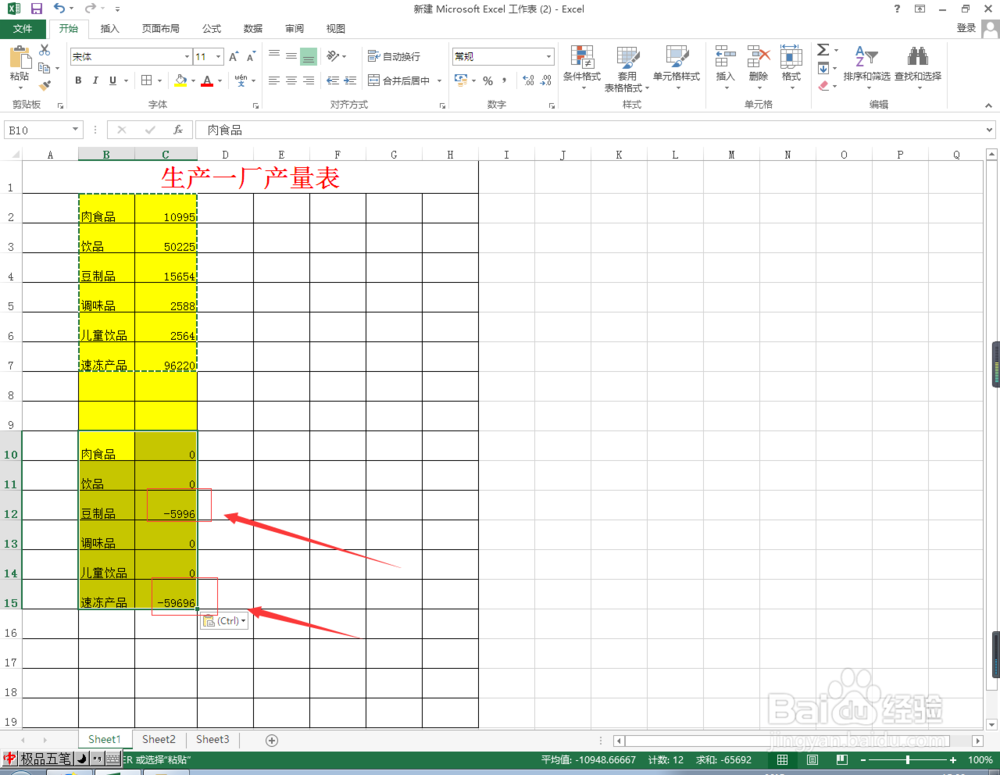
7、再看一下表格里的显示
数据不一样的立即在后面表格里就显示出来了
小伙伴快来动手试一下吧
1、首先我们打开一个表格。这里有有两组数据
我们现在就来核对一下
2、首先我们来看一下。这些数据对应的项目是不是一致
至于文件如何快速核对,我们在下一篇文章来讲
3、选中上面的一部分内容
点击复制
4、然后再选中下面这部分内容
如图
5、选择“选择性粘贴”
6、把运算项里的“减”选中
7、再看一下表格里的显示
数据不一样的立即在后面表格里就显示出来了
小伙伴快来动手试一下吧