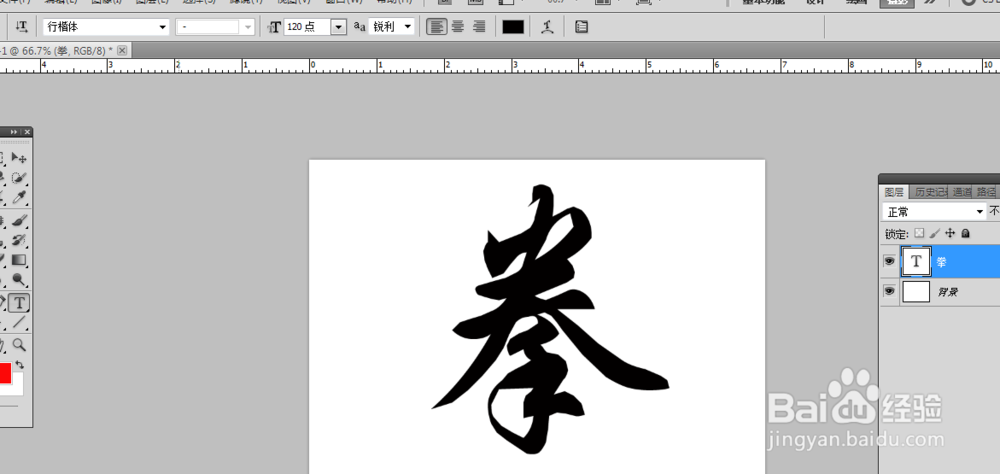
1、新建一个800*600像素的空白画布。
选择“横排文字工具”,输入适当的文字和大小。

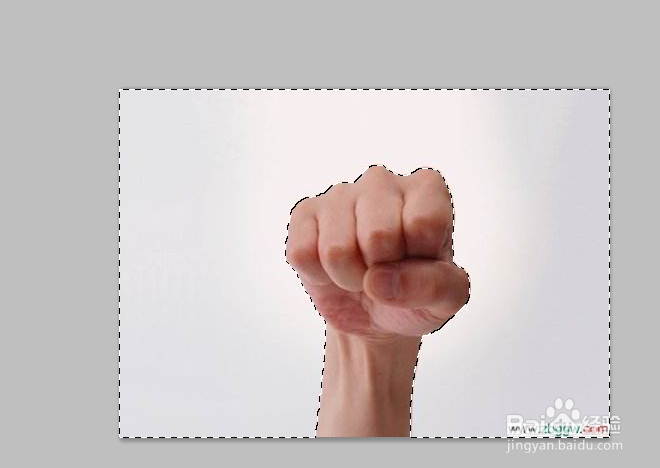
2、然后找到一张图片,选择“魔棒工具”按住ctrl+shift+i反选,通过移动工具移动。

3、按住快捷键ctrl+t旋转缩放图片,然后复制三层,调整相关位置。


4、选中三个图层,点击链接图层,右键-合并图层。

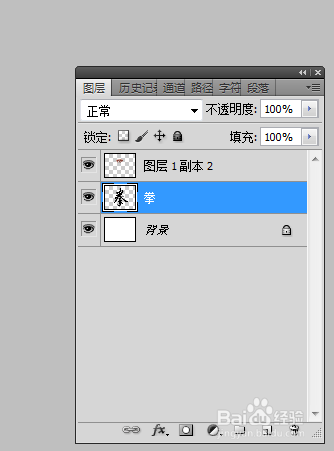
5、拳头复制一层,颜色填充为黑色。合并与拳图层。
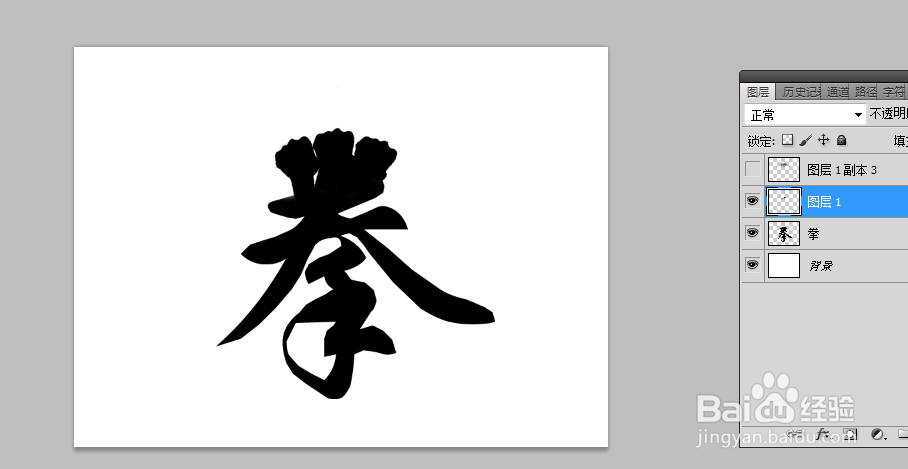
6、把拳图层添加蒙版,把多余的部位擦除掉。
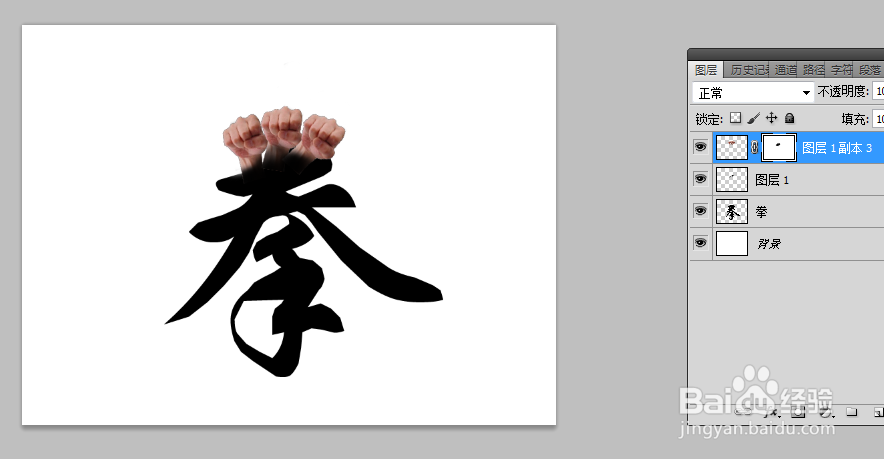
1、新建一个800*600像素的空白画布。
选择“横排文字工具”,输入适当的文字和大小。
2、然后找到一张图片,选择“魔棒工具”按住ctrl+shift+i反选,通过移动工具移动。
3、按住快捷键ctrl+t旋转缩放图片,然后复制三层,调整相关位置。
4、选中三个图层,点击链接图层,右键-合并图层。
5、拳头复制一层,颜色填充为黑色。合并与拳图层。
6、把拳图层添加蒙版,把多余的部位擦除掉。