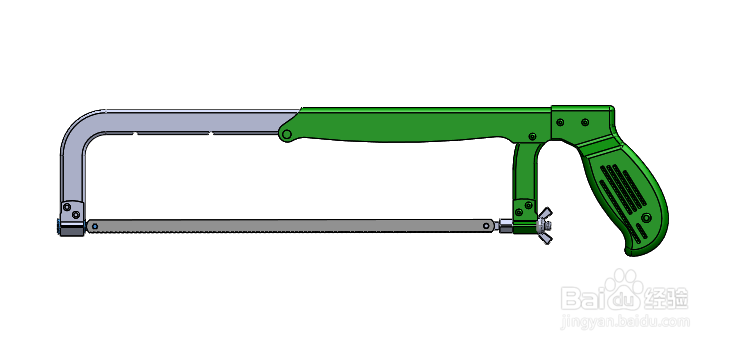
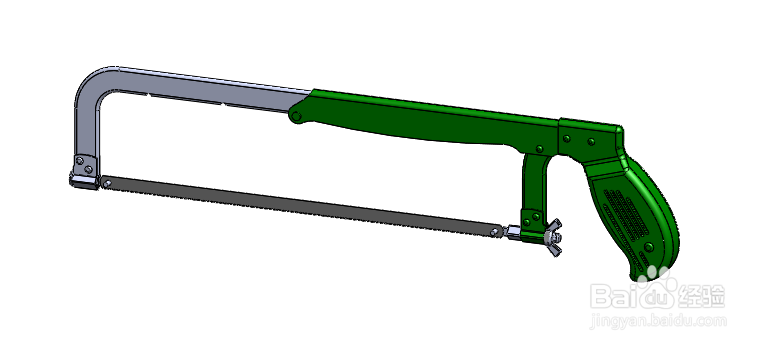
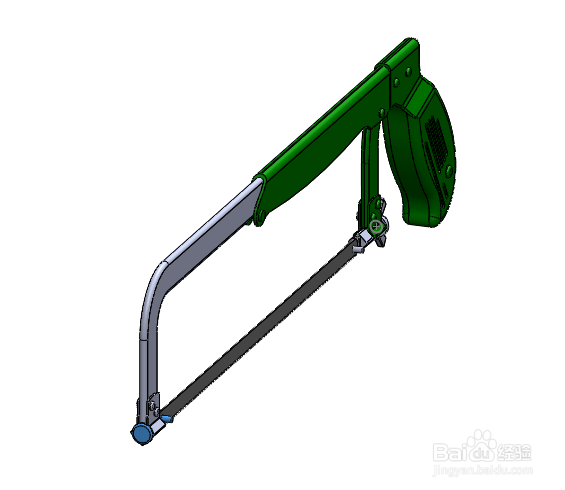
SolidWorks如何画钢锯

时间:2026-02-13 21:29:52

1、以下说明内容,匀直接说使用的操作功能,其他都不多做说明,大家都明白的。

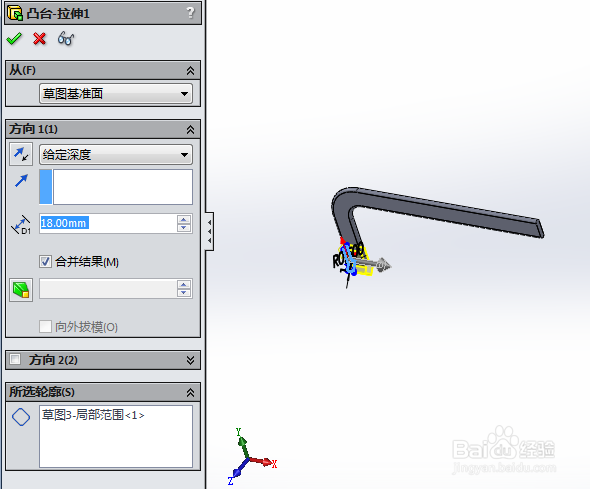
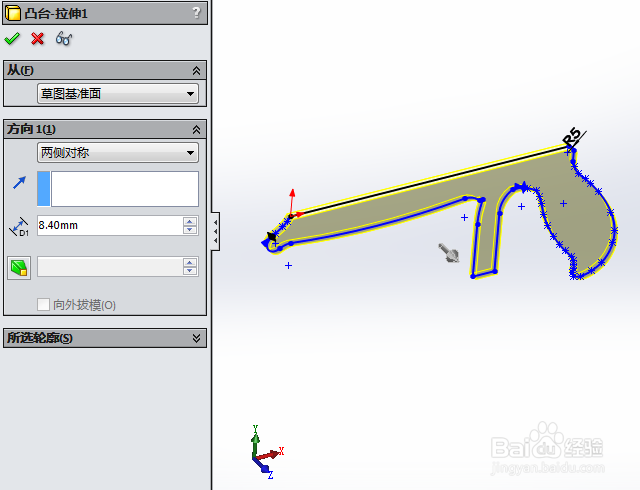
首先使用凸台-拉伸1功能,画出如下图所示的图形:
SolidWorks如何画钢锯

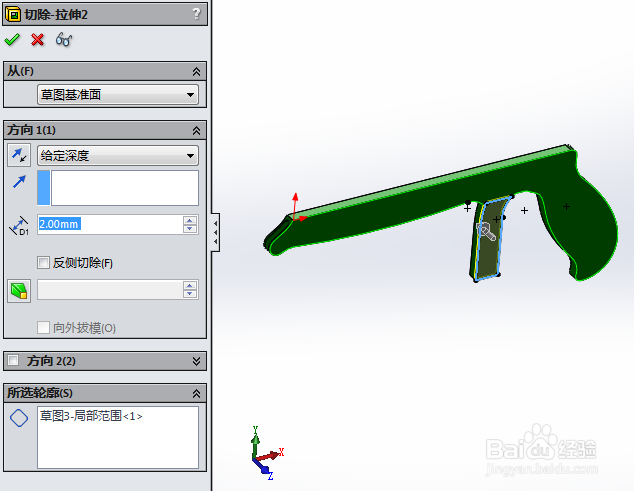
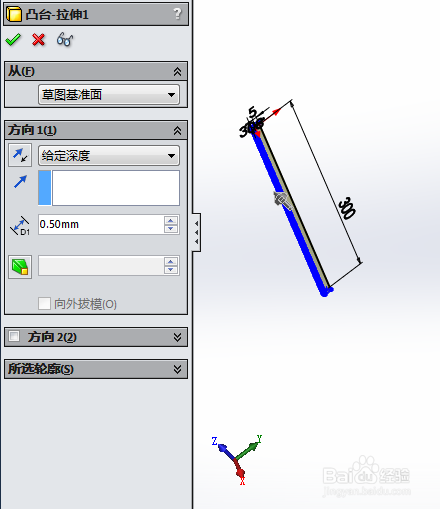
2、然后使用切除-拉伸1功能,画出如下图所示的图形:

SolidWorks如何画钢锯

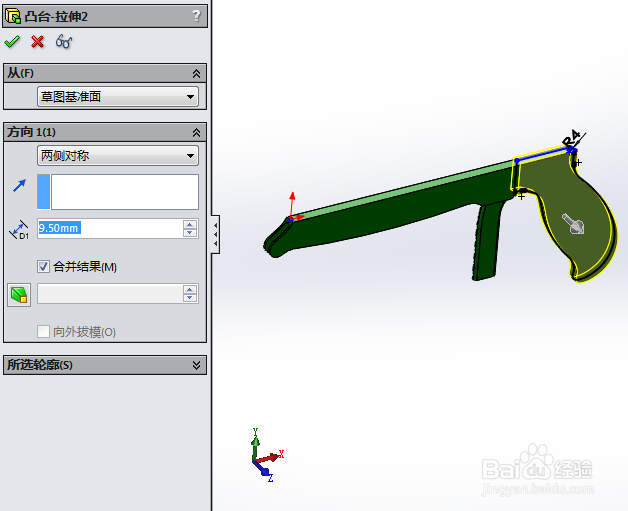
3、然后使用凸台-拉伸功能,画出如下图所示的图形:

SolidWorks如何画钢锯

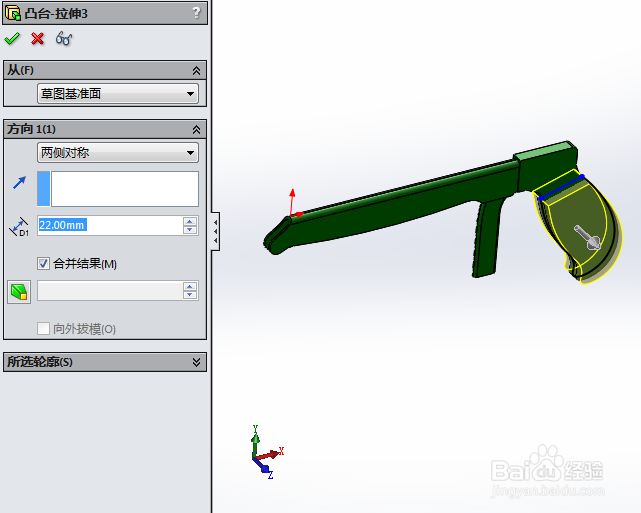
4、然后使用凸台-拉伸功能,画出如下图所示的图形:

SolidWorks如何画钢锯

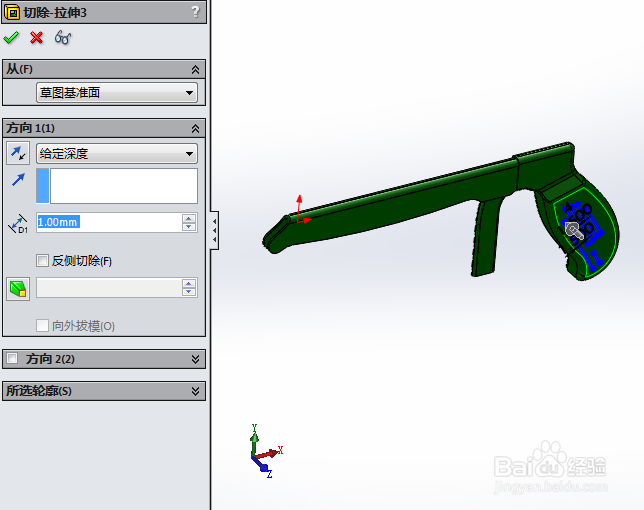
5、然后使用切除-拉伸功能,画出如下图所示的图形:

SolidWorks如何画钢锯

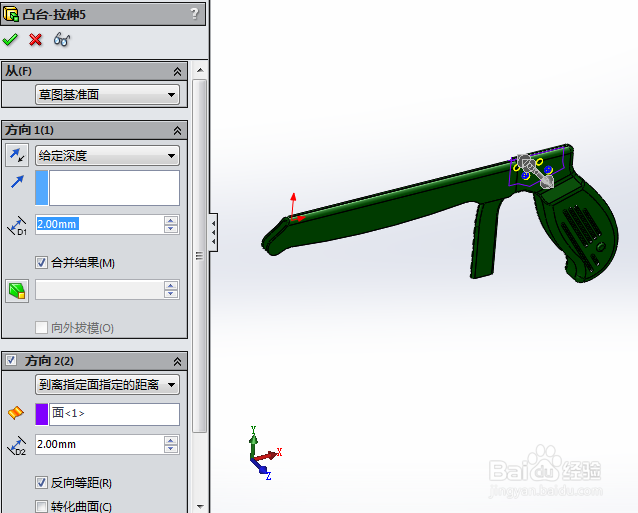
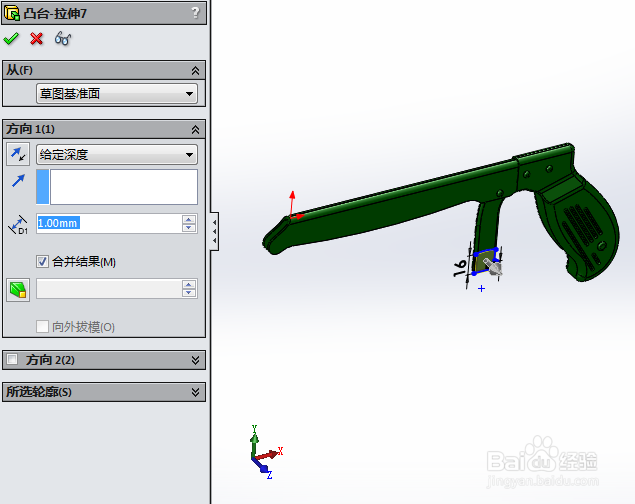
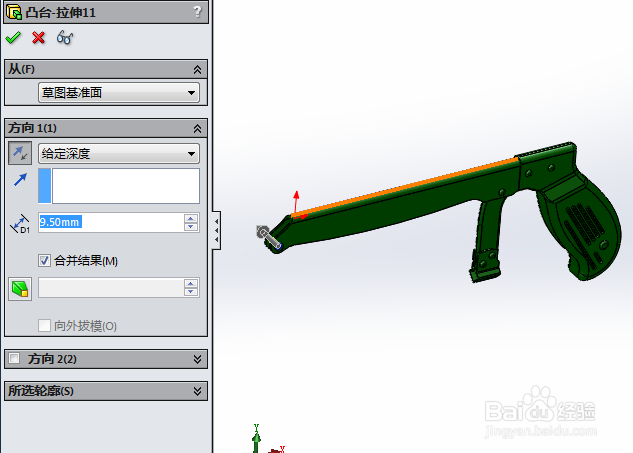
6、然后使用凸台-拉伸功能,画出如下图所示的图形:

SolidWorks如何画钢锯

7、然后使用凸台-拉伸功能,画出如下图所示的图形:

SolidWorks如何画钢锯

8、然后使用凸台-拉伸功能,画出如下图所示的图形:

SolidWorks如何画钢锯

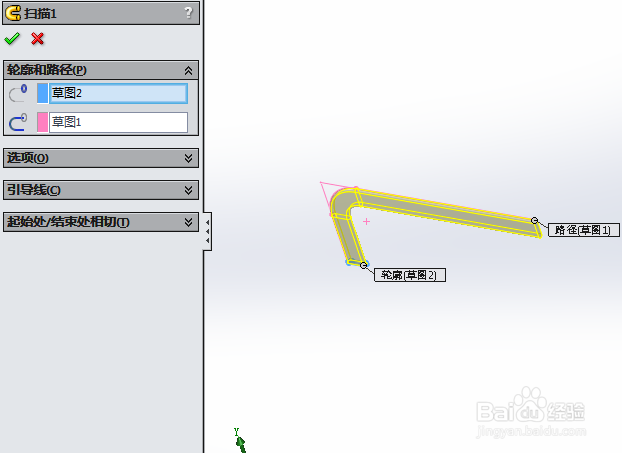
9、然后使用扫描功能,画出如下图所示的图形:

SolidWorks如何画钢锯

10、然后使用凸台-拉伸功能,画出如下图所示的图形:

SolidWorks如何画钢锯

11、然后使用凸台-拉伸功能,画出如下图所示的图形:

SolidWorks如何画钢锯

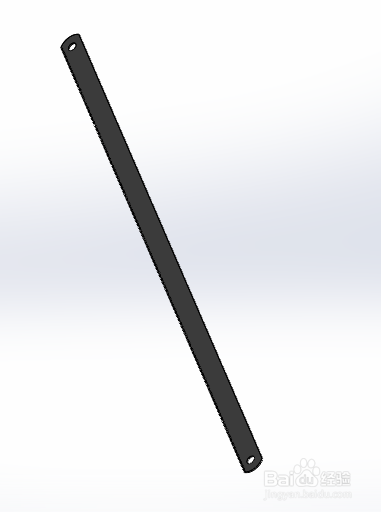
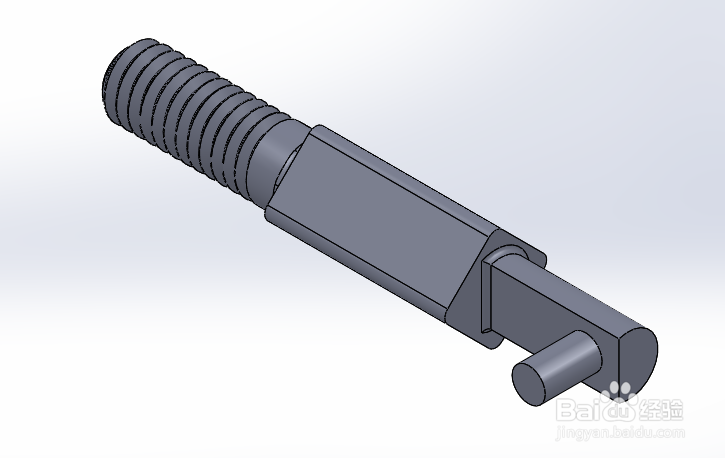
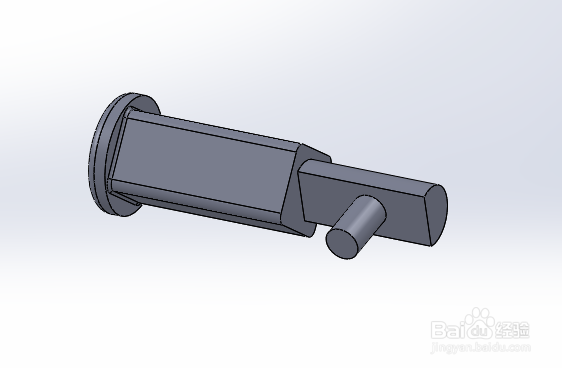
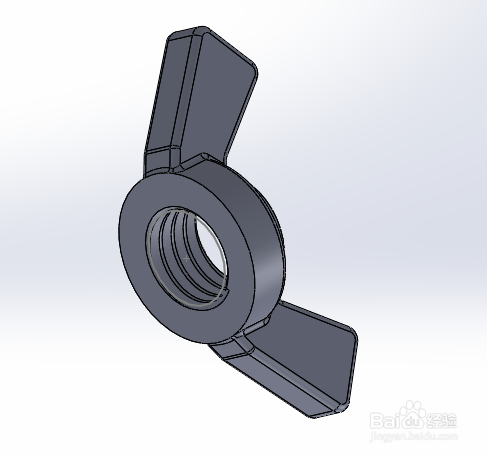
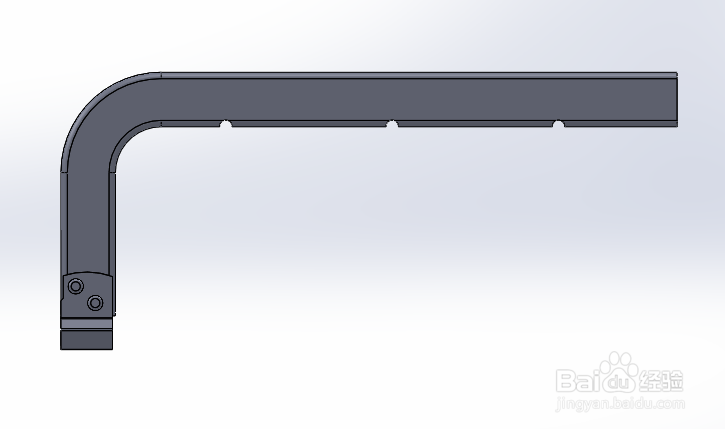
12、我给部画出下面5个部件,如下图所示的图形:

SolidWorks如何画钢锯

SolidWorks如何画钢锯

SolidWorks如何画钢锯

SolidWorks如何画钢锯

SolidWorks如何画钢锯

SolidWorks如何画钢锯

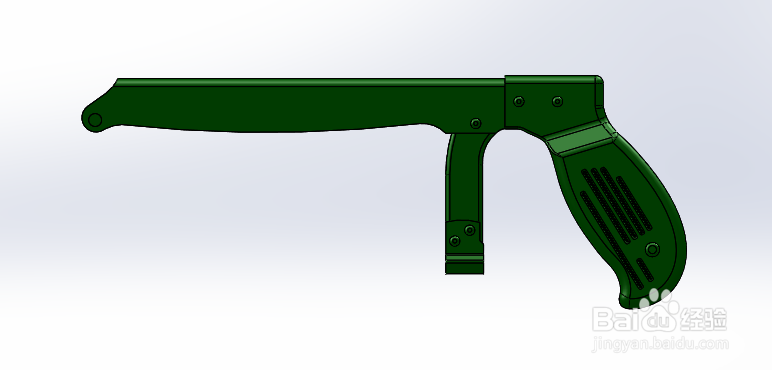
13、然后使用装配体进行组合功能,画出如下图所示的图形:

SolidWorks如何画钢锯

SolidWorks如何画钢锯

SolidWorks如何画钢锯

© 2026 五度知识库
信息来自网络 所有数据仅供参考
有疑问请联系站长 site.kefu@gmail.com