win10如何使用自带的截图工具进行截图?

时间:2026-02-17 00:15:41

1、点击windows左下的窗口图标按钮。

win10如何使用自带的截图工具进行截图?

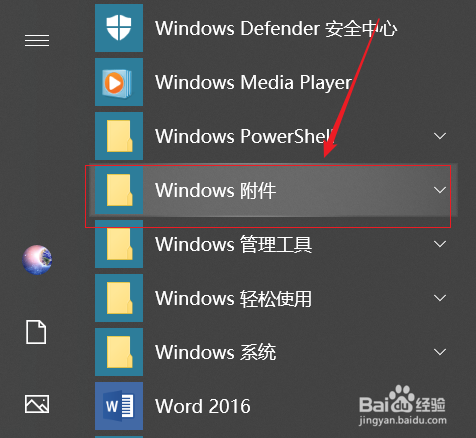
2、找到【Windows附件】后点击打开,点击【截图工具】

win10如何使用自带的截图工具进行截图?

win10如何使用自带的截图工具进行截图?

3、这时候桌面上会出现一个截图的工具栏。

win10如何使用自带的截图工具进行截图?

4、点击【新建】后背景变为白色透明状态。

win10如何使用自带的截图工具进行截图?

5、在要截图的区域上拉动鼠标,就会看到截图区域是清晰的,确定好区域后松开鼠标。

win10如何使用自带的截图工具进行截图?

6、我们可以看到工具栏下面是截图的图片。

win10如何使用自带的截图工具进行截图?

7、我们可以右键点击图片,或者从上面截图后出现的工具栏的操作按钮对图片另存、擦除、发送等操作。

win10如何使用自带的截图工具进行截图?

win10如何使用自带的截图工具进行截图?

8、我们如果要改变截图的形状,则点击【模式】选择4种截图模式。

win10如何使用自带的截图工具进行截图?

9、如果要改变截屏的延迟时间,可点击工具栏的【延迟】选择自己需要的延迟时间即可,默认是无延时。

win10如何使用自带的截图工具进行截图?

© 2026 五度知识库
信息来自网络 所有数据仅供参考
有疑问请联系站长 site.kefu@gmail.com