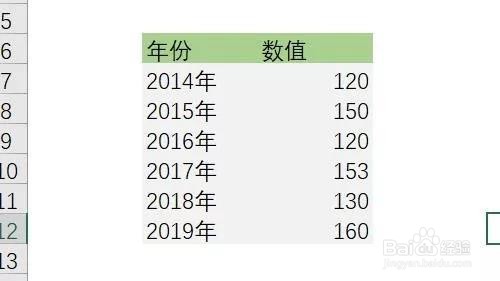
1、设置一辅助表,A列是年份,B列是数值。数据在大小相间
2、选取数据表 - 插入折线图 - 添加数据标签 - 显示年份(类别名称)

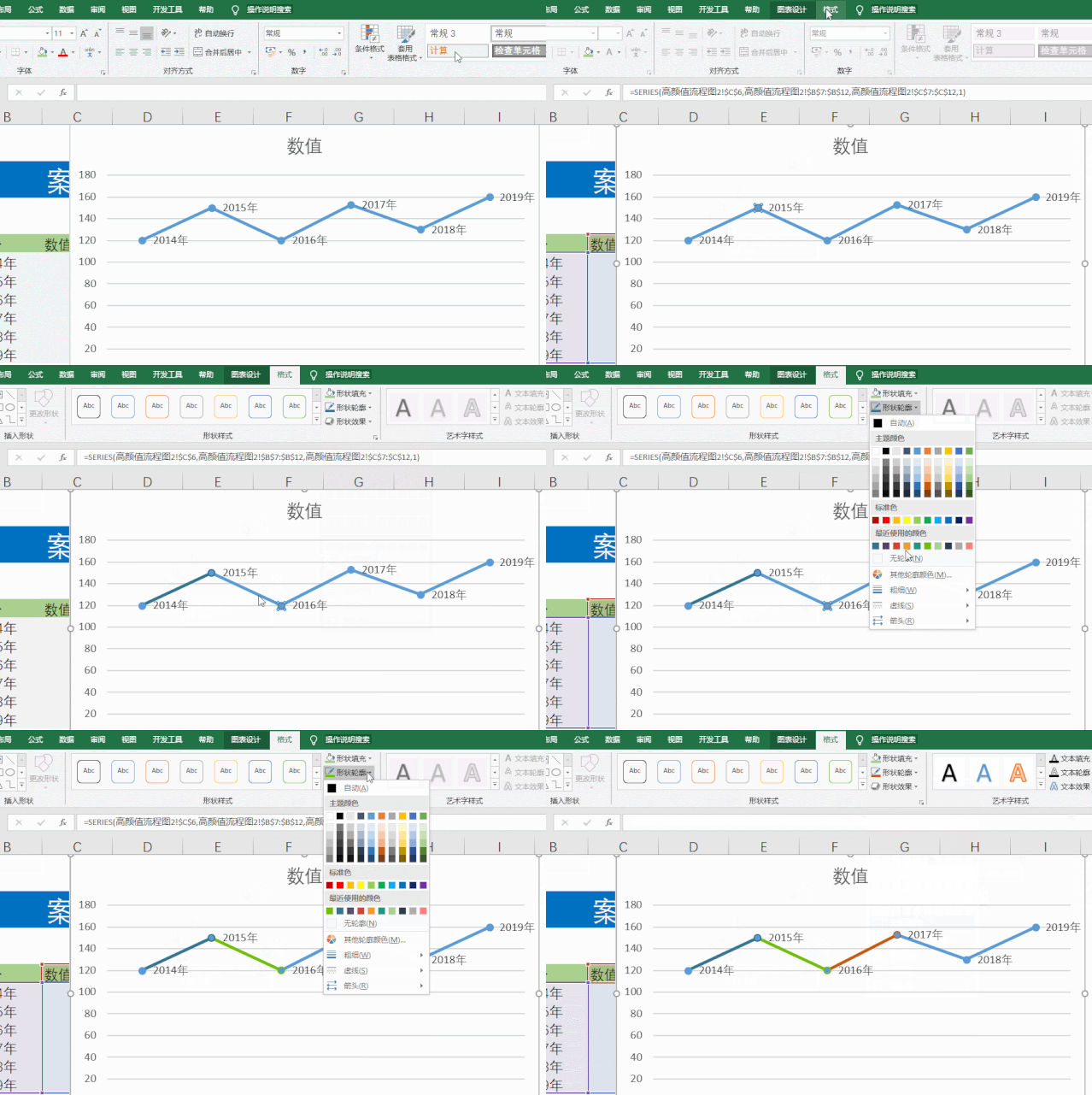
3、分别设置折线图每段线的颜色
4、删除折线图上多余的部分
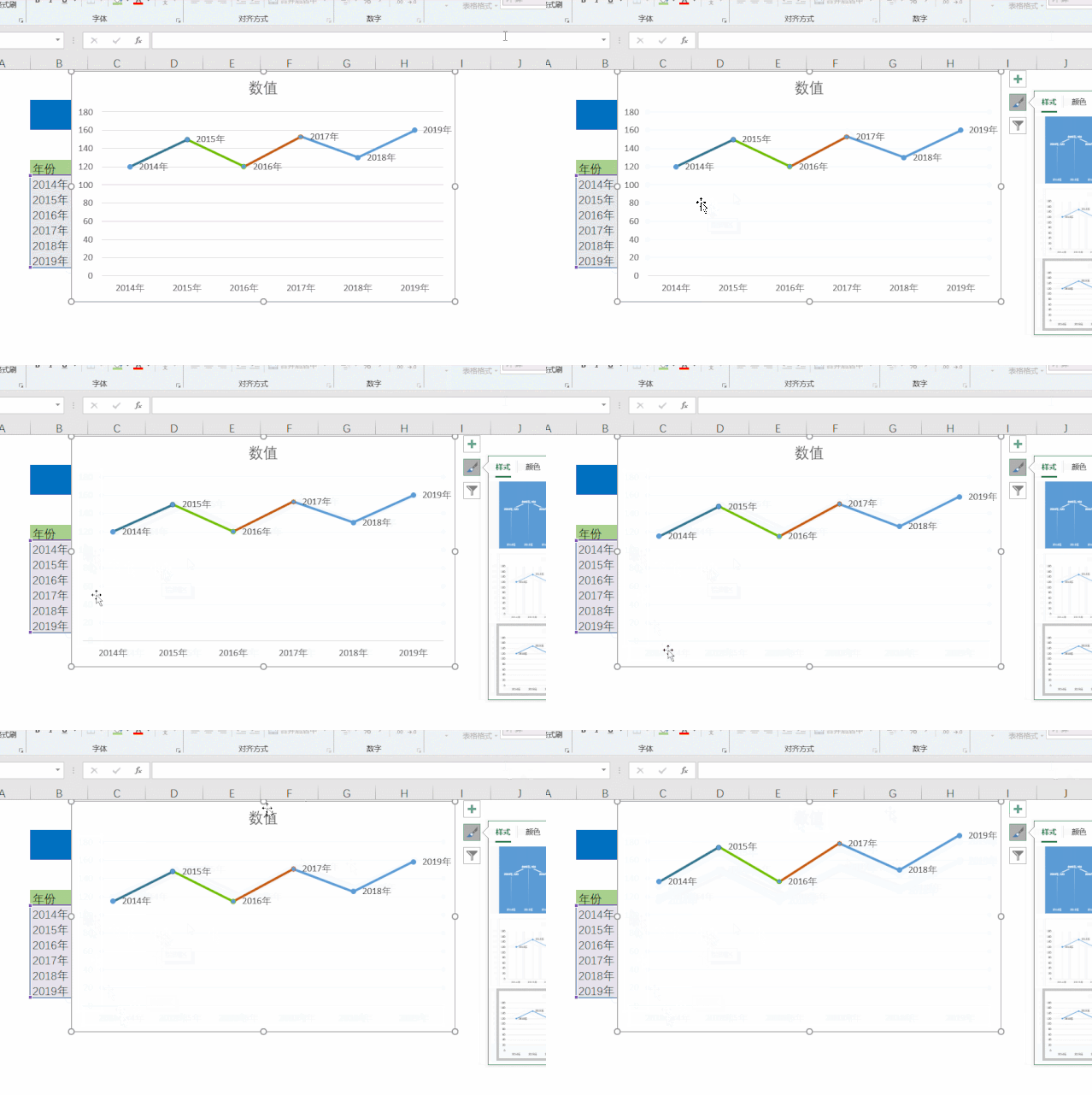
5、最后拆线图效果如下所示:
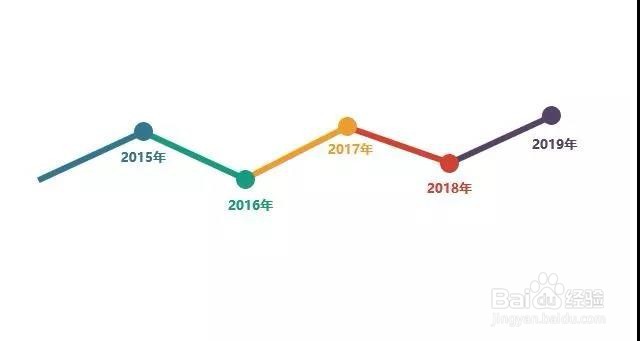
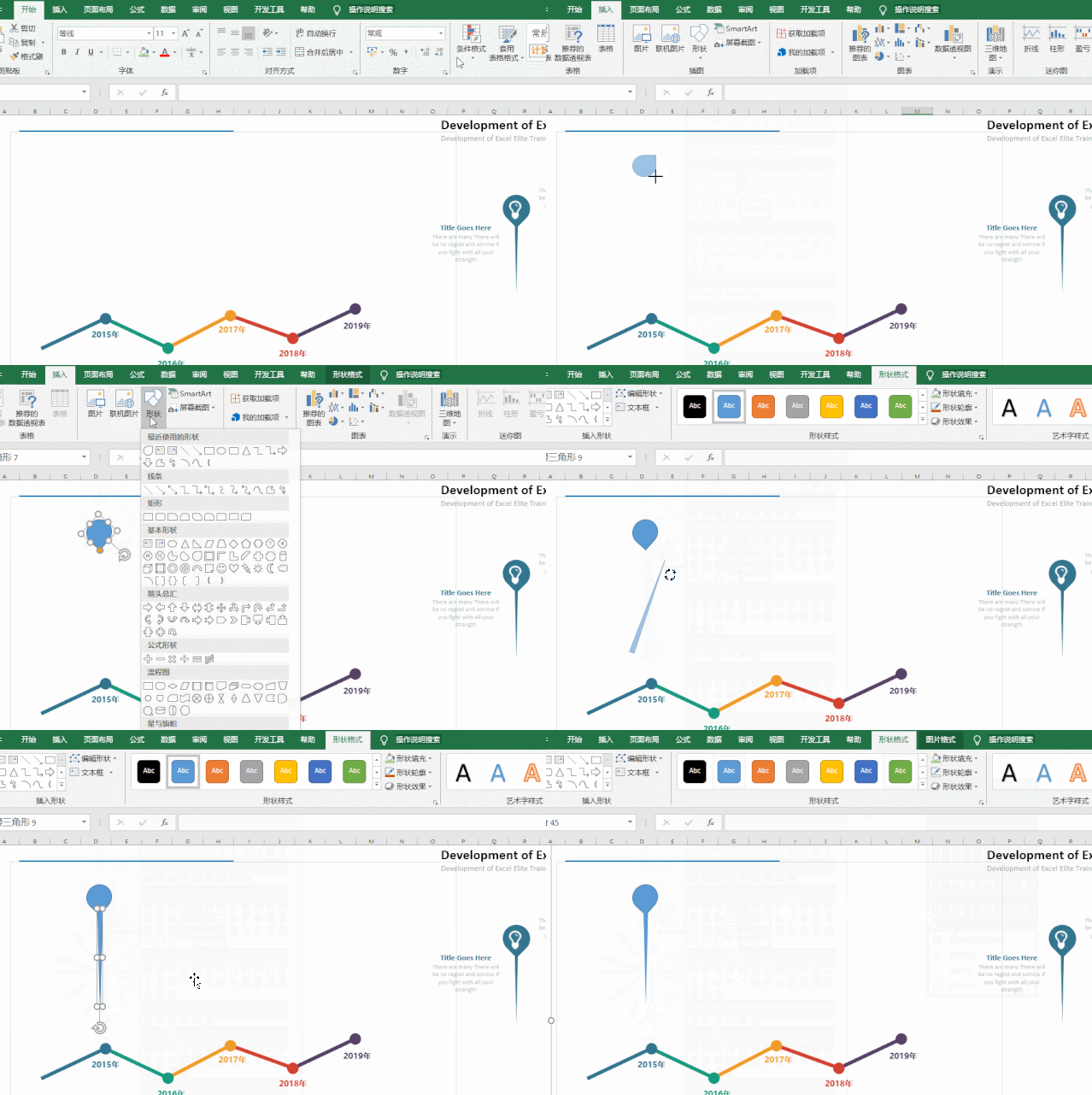
1、先插入一个水滴图,然后再插入等腰三角形,旋转、调整位置后组合在一起
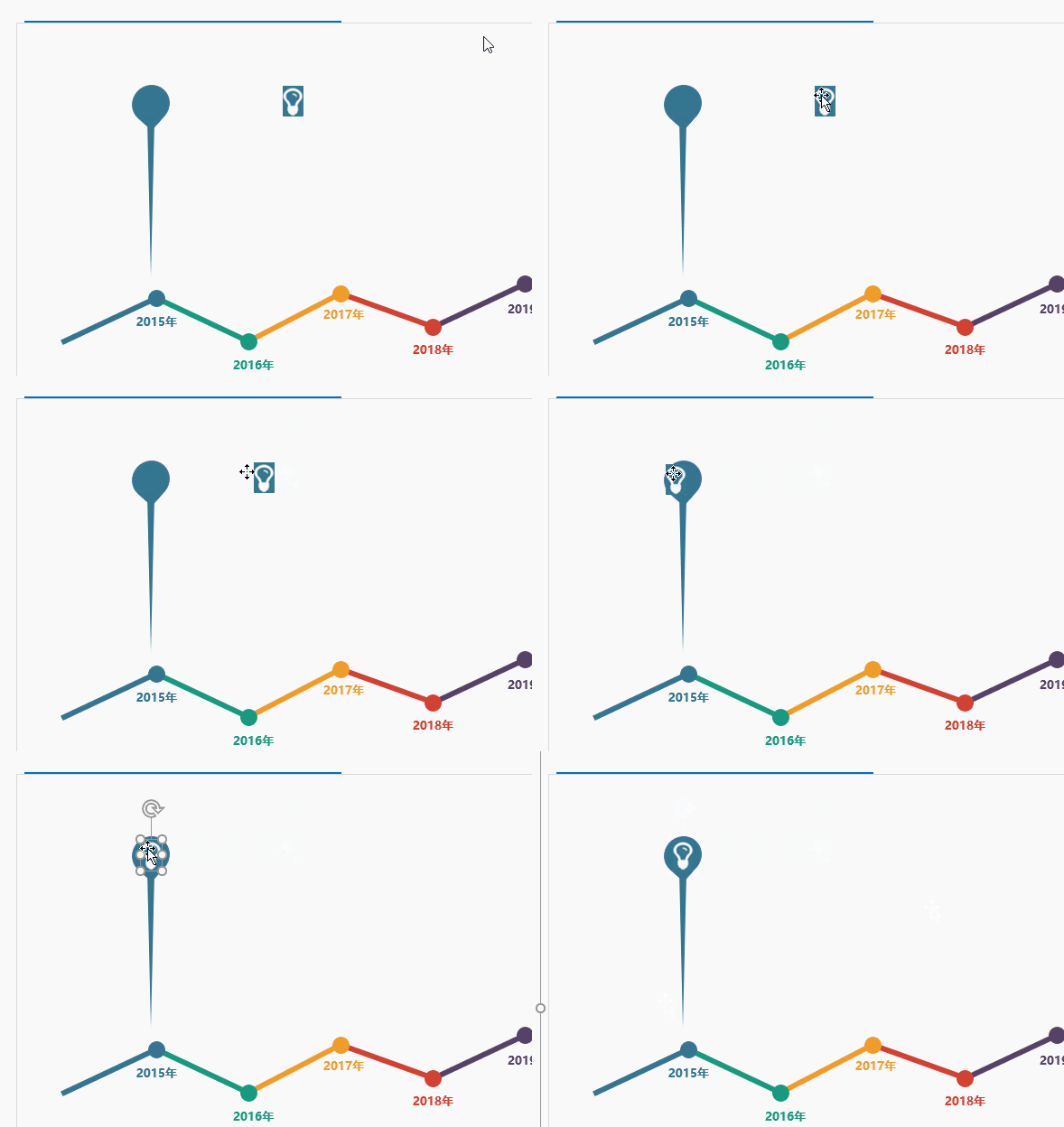
2、把下截的图标放在泪滴图上。
3、最后,插入文本框,输入文字并调整格式即可呈现出这样的效果了

1、设置一辅助表,A列是年份,B列是数值。数据在大小相间
2、选取数据表 - 插入折线图 - 添加数据标签 - 显示年份(类别名称)
3、分别设置折线图每段线的颜色
4、删除折线图上多余的部分
5、最后拆线图效果如下所示:
1、先插入一个水滴图,然后再插入等腰三角形,旋转、调整位置后组合在一起
2、把下截的图标放在泪滴图上。
3、最后,插入文本框,输入文字并调整格式即可呈现出这样的效果了