1、点击打开【ppt演示文档】,插入要使用的文字和图片,选择【开始】选项设置当前页面的格式。

2、选择上方的【视图】选项,找到【显示比例】,点击打开进行设置。

3、在显示的对话框里面,点击选择【显示比例】,再点击【保存】就可以了。

1、编辑完ppt文档以后,找到右下方的【显示比例】选项,对当前的显示比例进行调整。
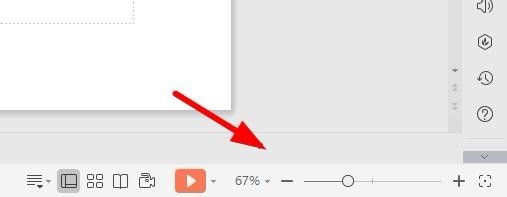
2、在显示的【比例列表】,直接点击选择对应的比例,也可以输入对应的比例数值进行调整。
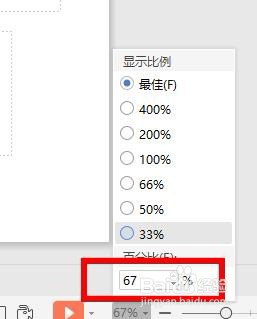
3、在右下方的修改选项,可以【左右滑动】来调整当前页面的大小,点击【保存】修改文档内容。

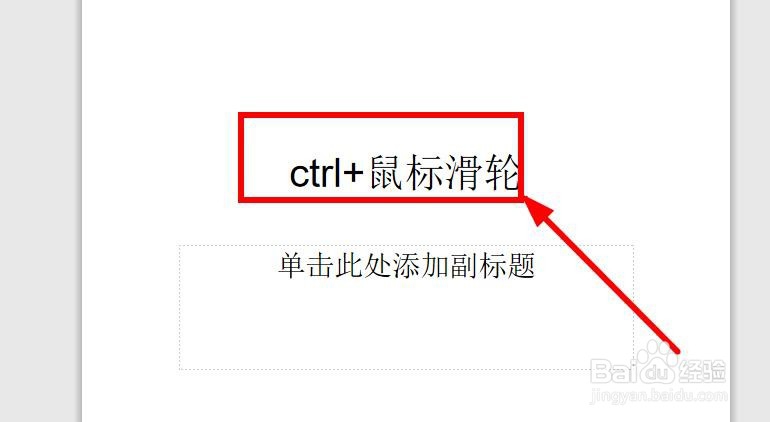
4、再就是点击【PPT演示文档页面】,按住【ctrl+鼠标滑轮】上下调整当前的显示比例的大小。
1、方法一:1.点击打开【PPT演示文稿】,编辑需要显示的内容
2.找到上方的【视图】选项,选择【显示比例】
3.点击【显示列表】确定要使用的比例
方法二:1.点击页面左下方的【比例调整】选项
2.左右【+】和【-】调整页面比例的大小
3.使用【ctrl+鼠标滑轮】对显示比例进行设置