1、第一步,大家打开我们的word文档。如下图所示。

2、第二步,然后再引用文字的旁边输入【】,然后将光标放到中间。如下图所示

3、第三步,随后点击引用,然后添加脚注。如下图所示。

4、第四步,随后大家就输入我们应用的地方。如下图所示。
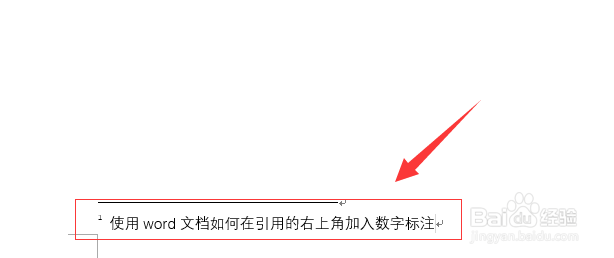
5、第五步,随后选中脚注,右击选择字体。如下图所示。

6、第六步,最后点击上标就可以完成了!如下图所示。

1、1、打开我们的word文档。
2、再引用文字的旁边输入【】,然后将光标放到中间。
3、点击引用,然后添加脚注。
4、大家就输入我们应用的地方。
5、选中脚注,右击选择字体,点击上标就可以完成。