1、首先我们在底部任务栏的空白处右键点击
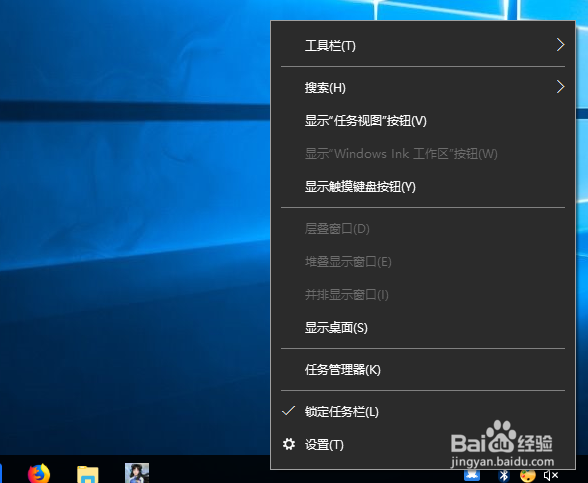
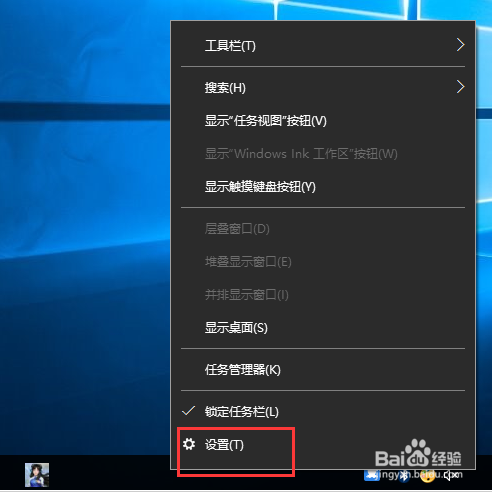
2、然后点击“设置”
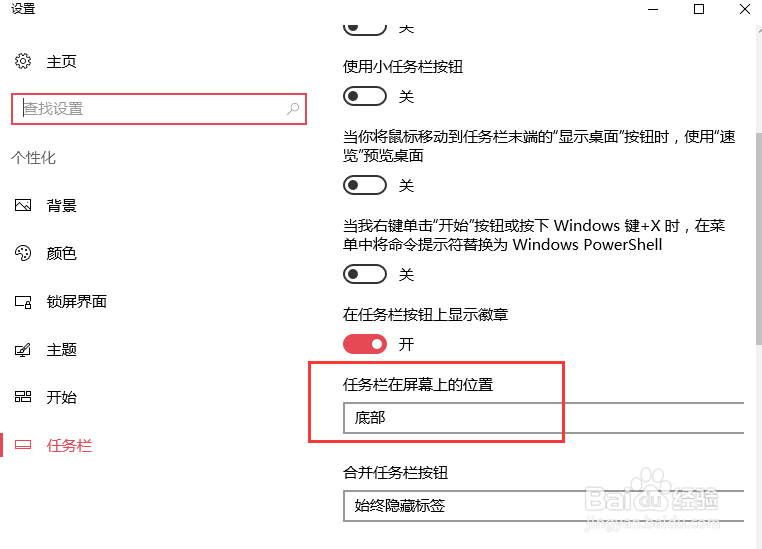
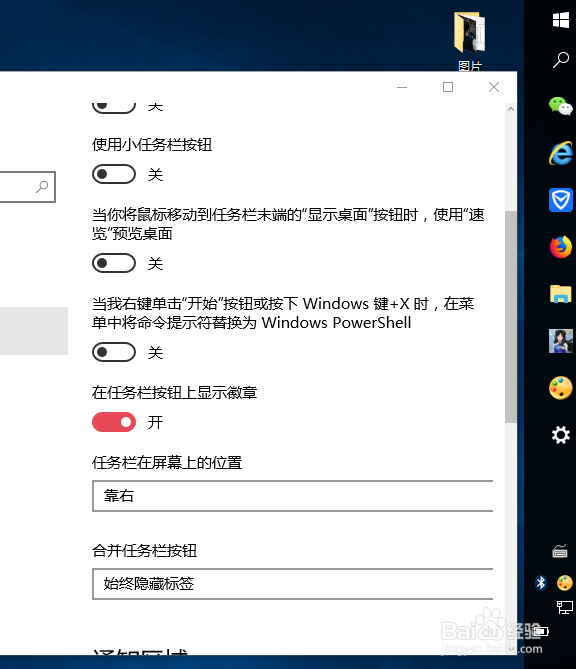
3、点击之后,出现这个窗口,往下翻,找到“任务栏在屏幕上的位置”
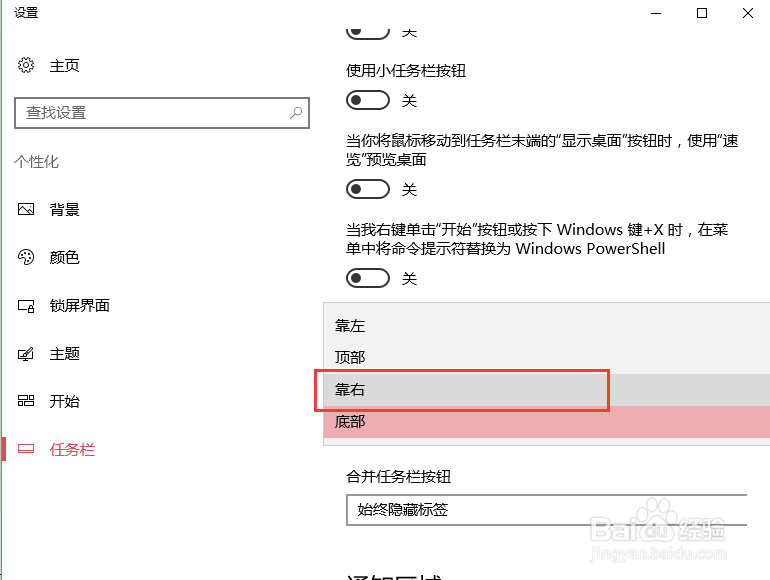
4、然后点击底部那个框,会出现四个选项,我们这里选择“靠右”
5、接着你就会发现底部的任务栏跳到屏幕的右边了。
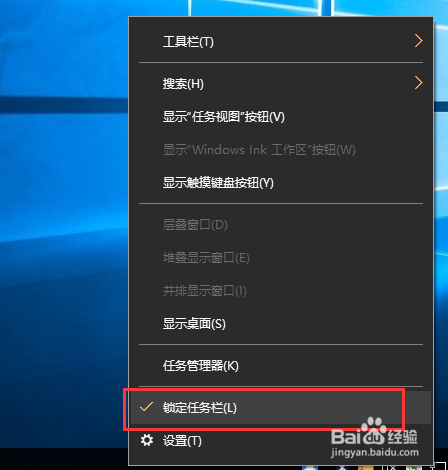
1、首先我们同样是底部任务栏空白处右键点击,然后点击“锁定任务栏”
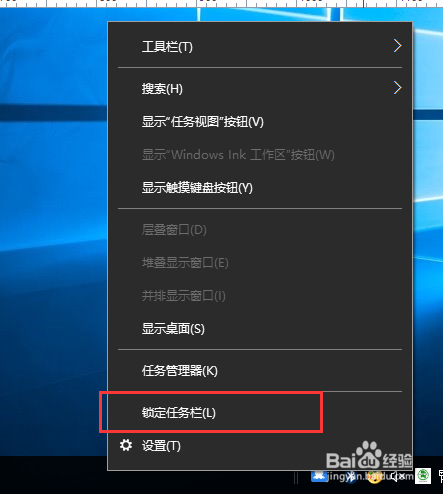
2、然后你会发现“锁定任务栏”左边那个小对勾消失了,这说明我们可以随意拖动任务栏了。
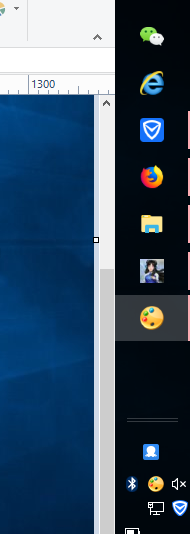
3、紧接着我们可以在底部任务栏按住鼠标左键,将光标开始往右边或者左边甩,就会发现底部任务栏以及移动了。
1、首先我们在底部任务栏的空白处右键点击
2、然后点击“设置”
3、点击之后,出现这个窗口,往下翻,找到“任务栏在屏幕上的位置”
4、然后点击底部那个框,会出现四个选项,我们这里选择“靠右”
5、接着你就会发现底部的任务栏跳到屏幕的右边了。
1、首先我们同样是底部任务栏空白处右键点击,然后点击“锁定任务栏”
2、然后你会发现“锁定任务栏”左边那个小对勾消失了,这说明我们可以随意拖动任务栏了。
3、紧接着我们可以在底部任务栏按住鼠标左键,将光标开始往右边或者左边甩,就会发现底部任务栏以及移动了。