CorelDRAW中怎么制作金色文字?

时间:2026-02-14 03:02:30

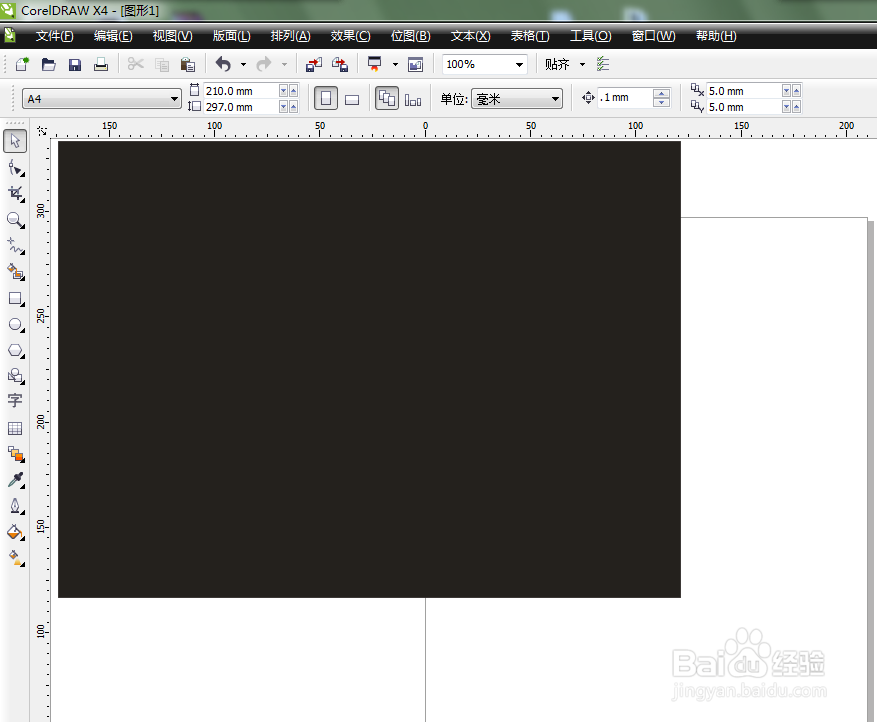
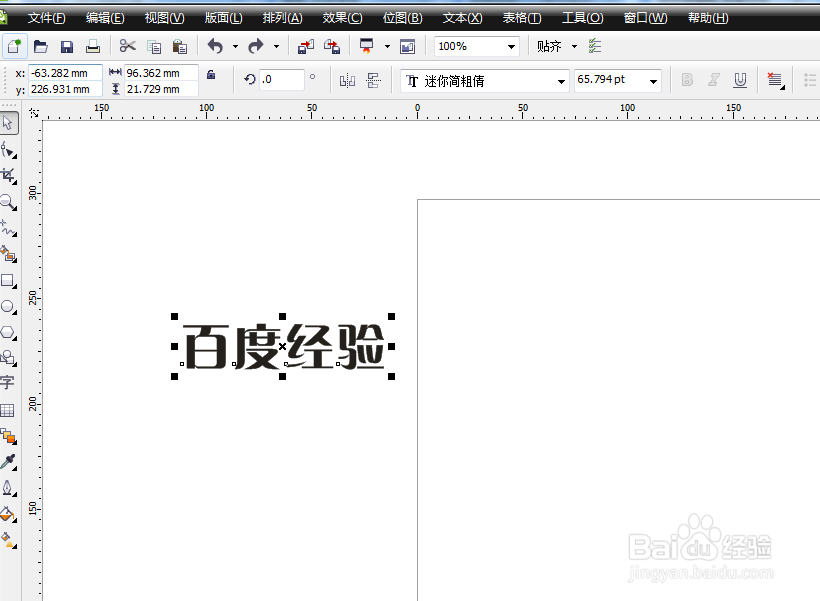
1、打开软件,新建文件,并用文字工具打出文字如图,
CorelDRAW中怎么制作金色文字?

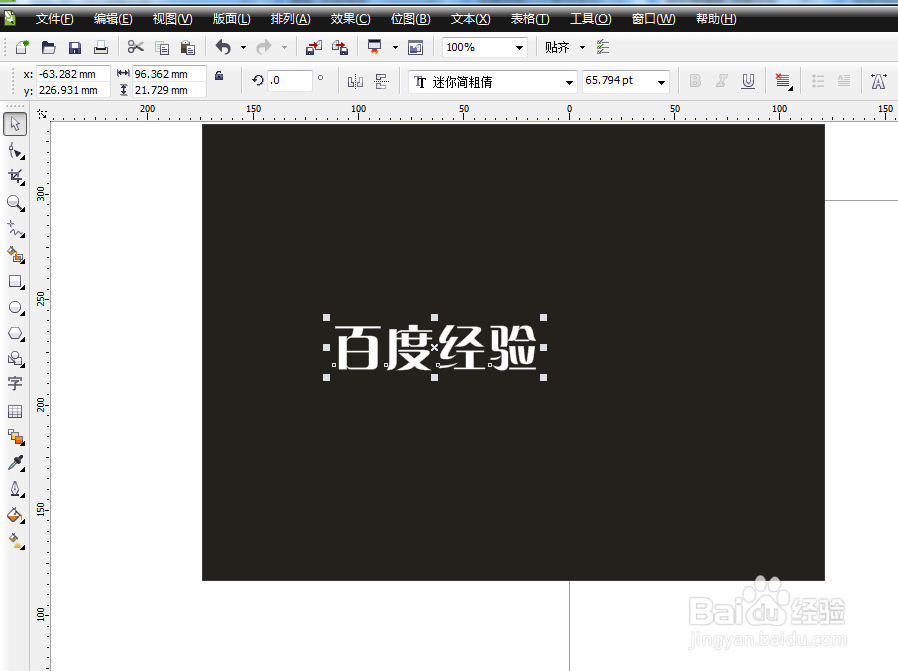
2、给文字加黑色的背景,并置于字体后方,能突出金色。

CorelDRAW中怎么制作金色文字?

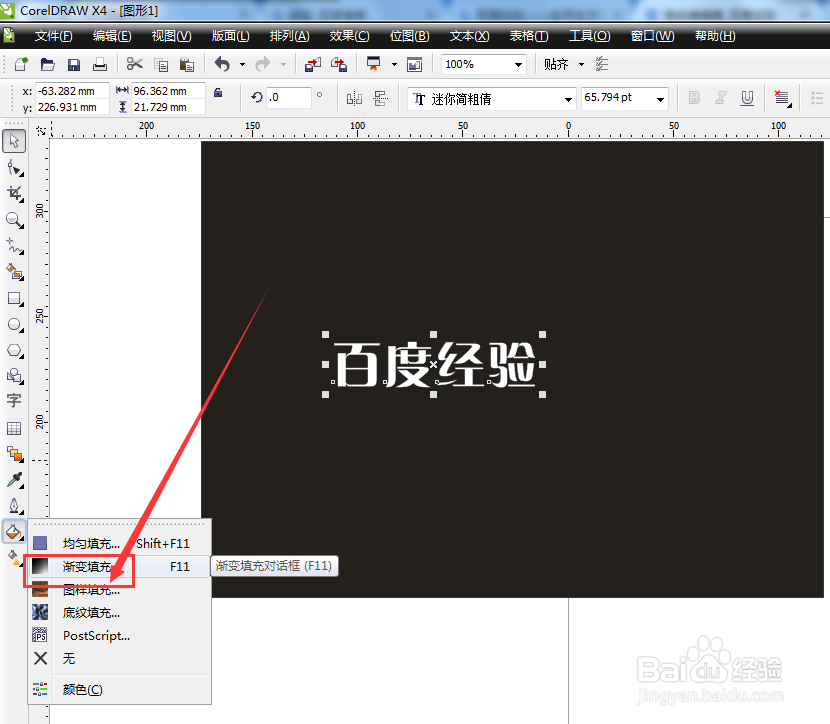
3、选中黑色字体,然后点击渐变填充工具,如图,为了能看清文字,文字颜色改为白色。
CorelDRAW中怎么制作金色文字?

CorelDRAW中怎么制作金色文字?

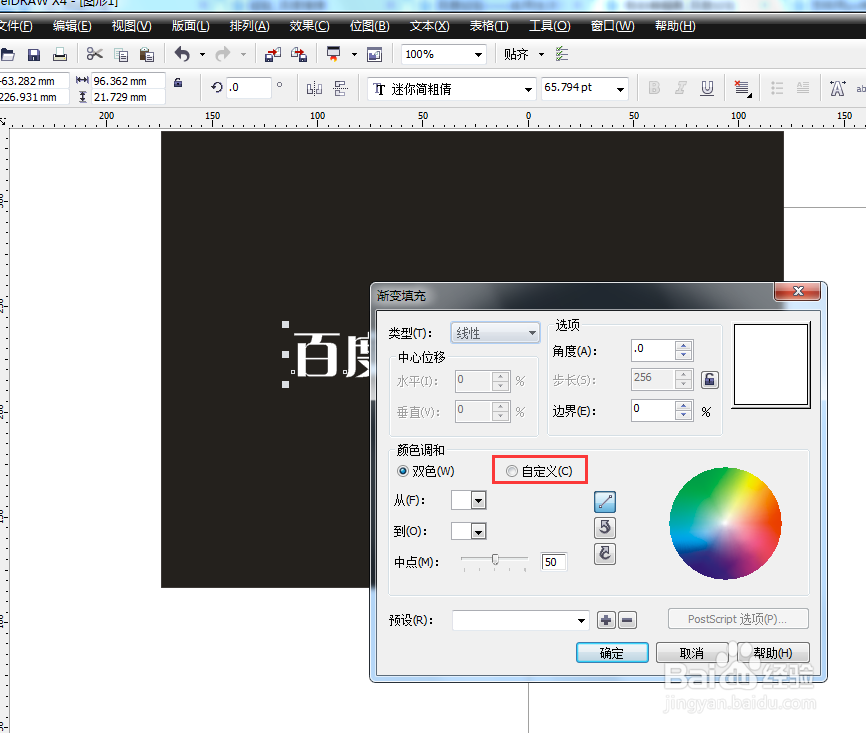
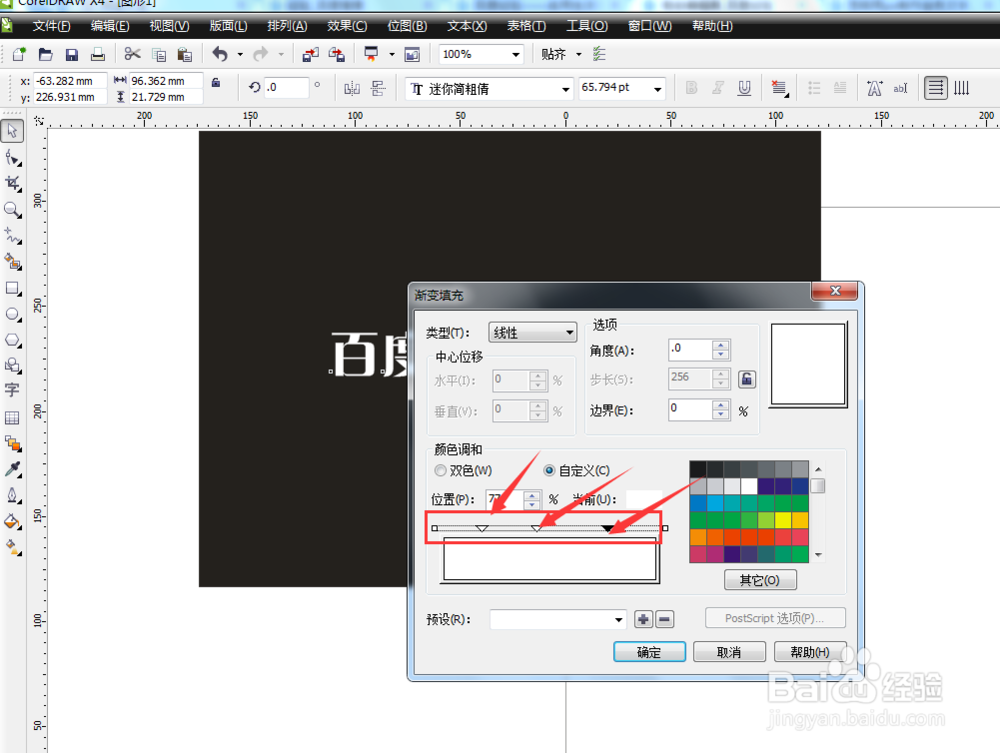
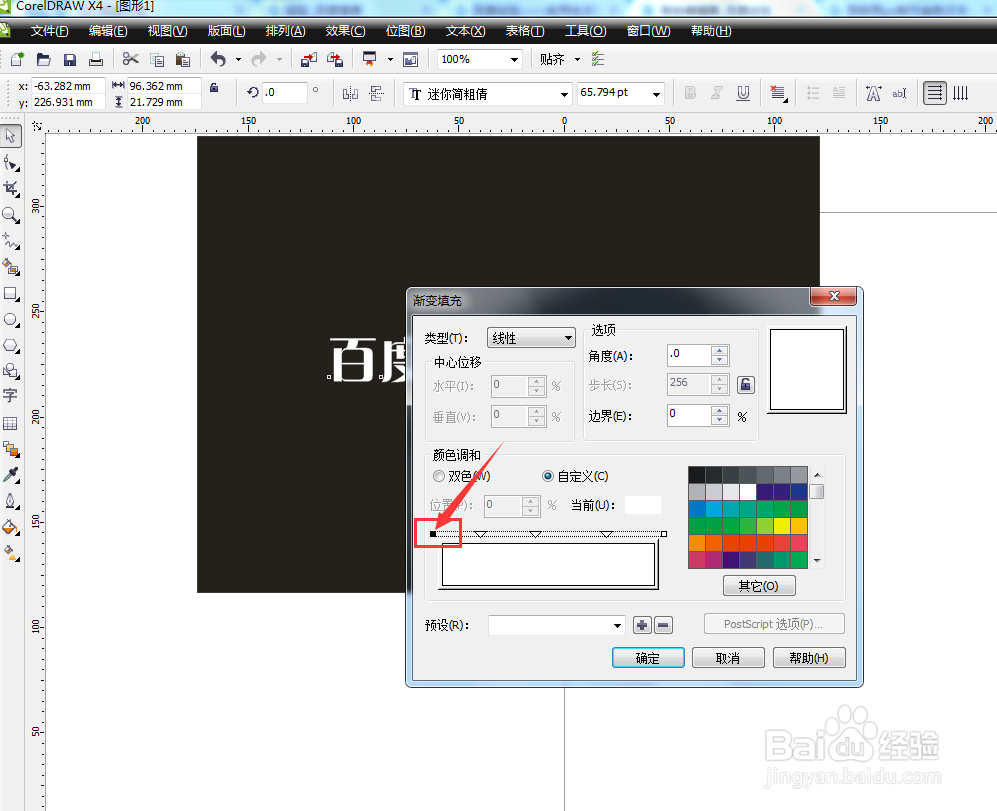
4、调整渐变对话框,弹出对话框以后,点击自定义渐变颜色,如图,

CorelDRAW中怎么制作金色文字?

CorelDRAW中怎么制作金色文字?

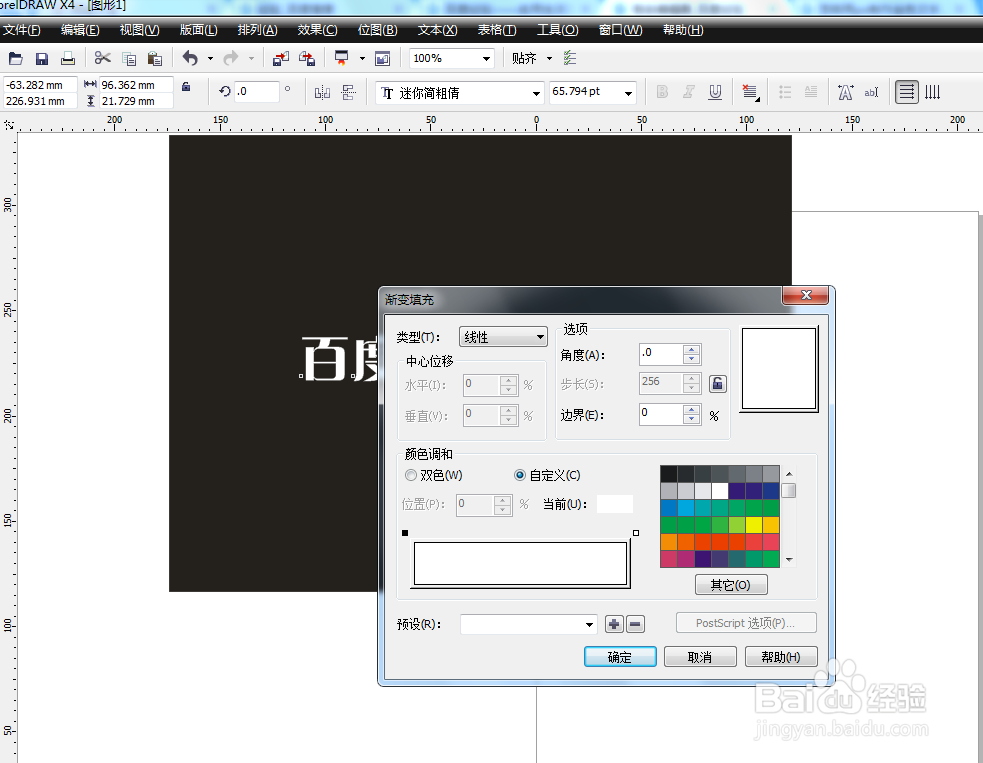
5、点击下方调整颜色块,增加颜色块如图,

CorelDRAW中怎么制作金色文字?

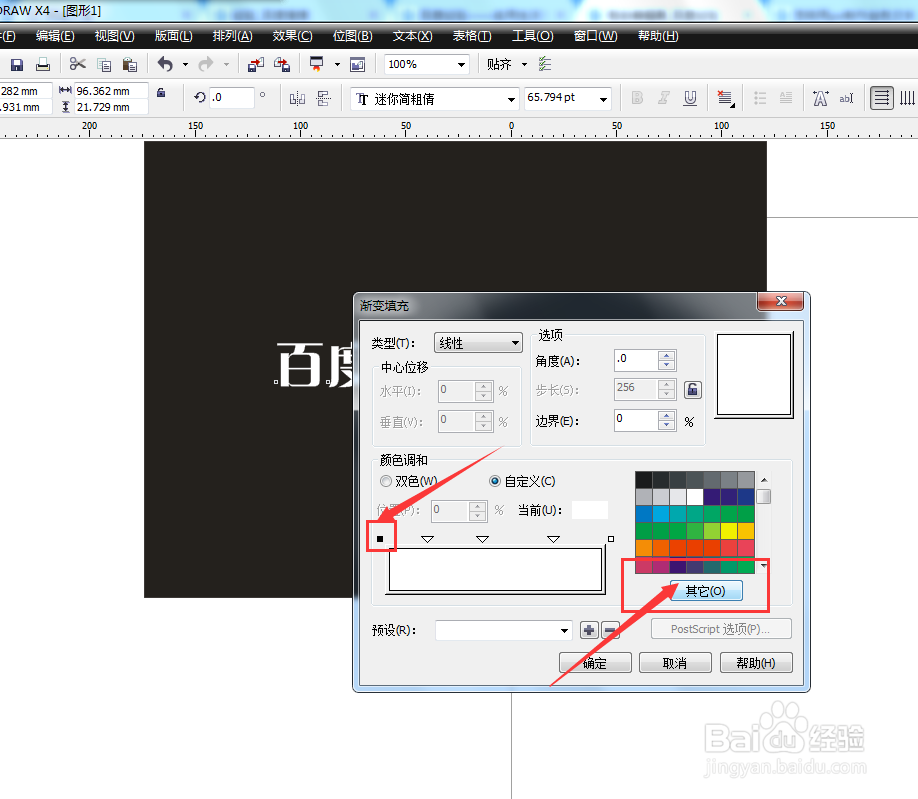
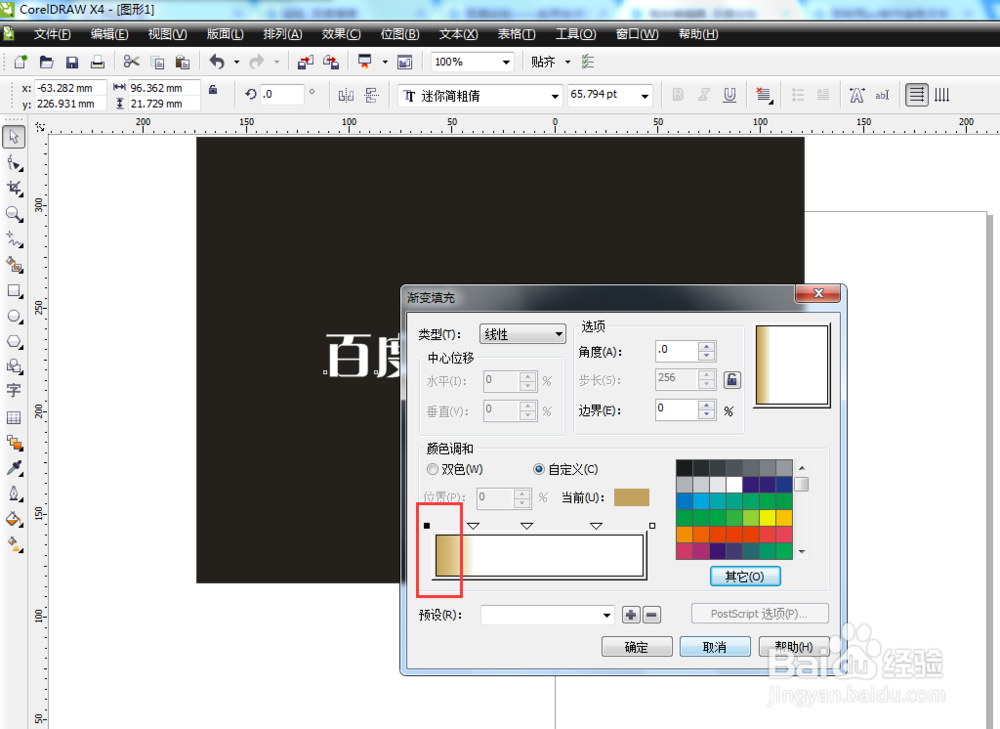
6、选中颜色块,改变填充颜色,如图,选中颜色块以后,点击其它。

CorelDRAW中怎么制作金色文字?

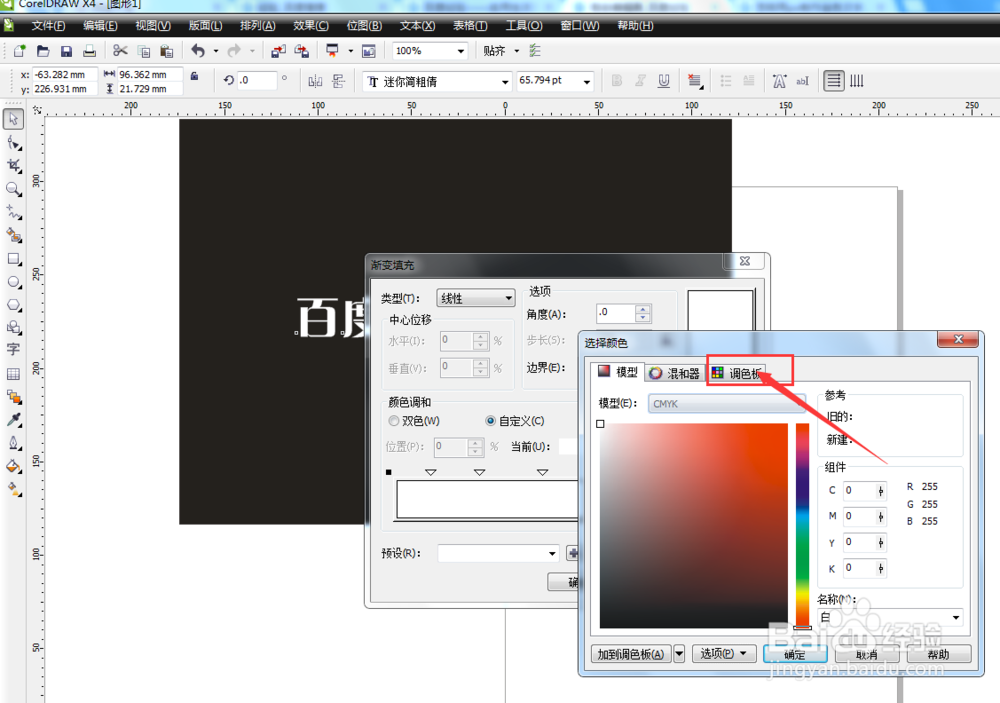
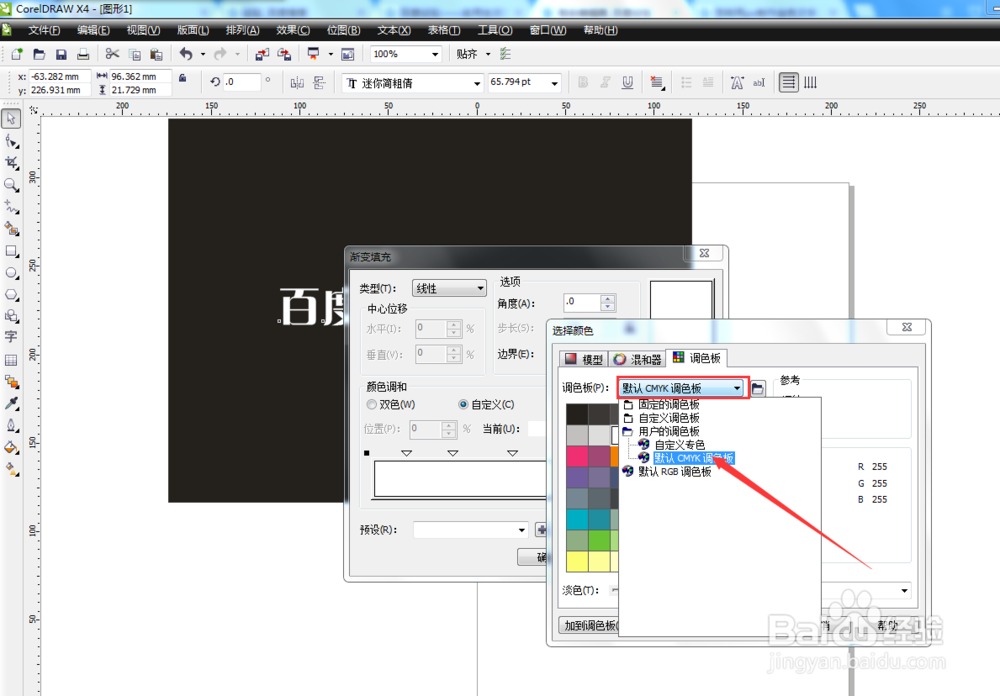
7、弹出其它颜色以后,找到cmyk默认调色板,如图

CorelDRAW中怎么制作金色文字?

CorelDRAW中怎么制作金色文字?

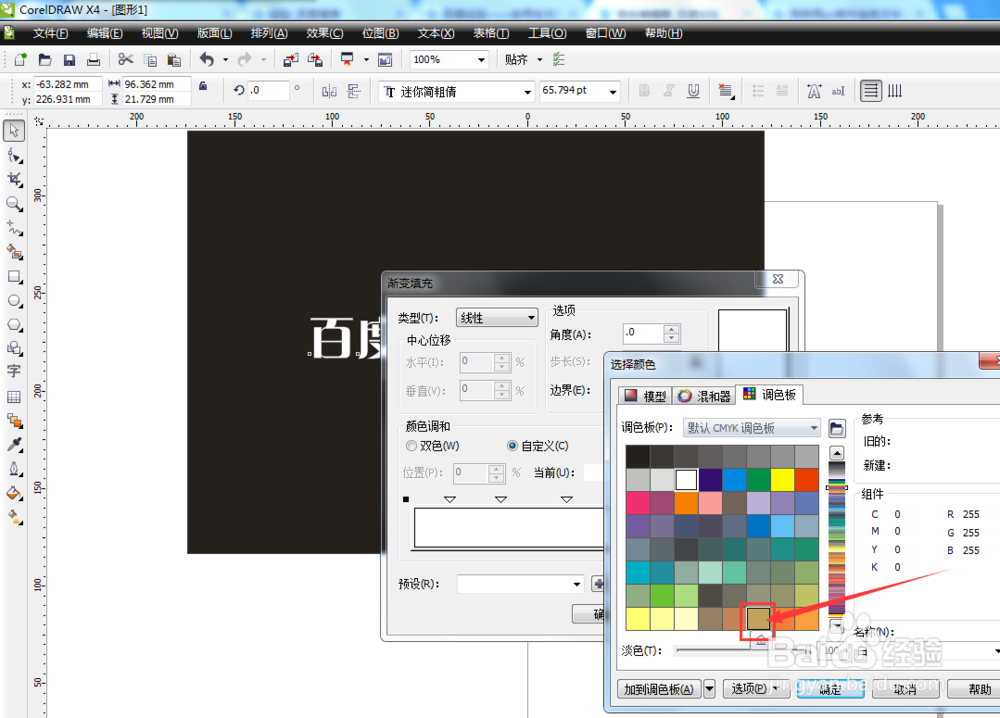
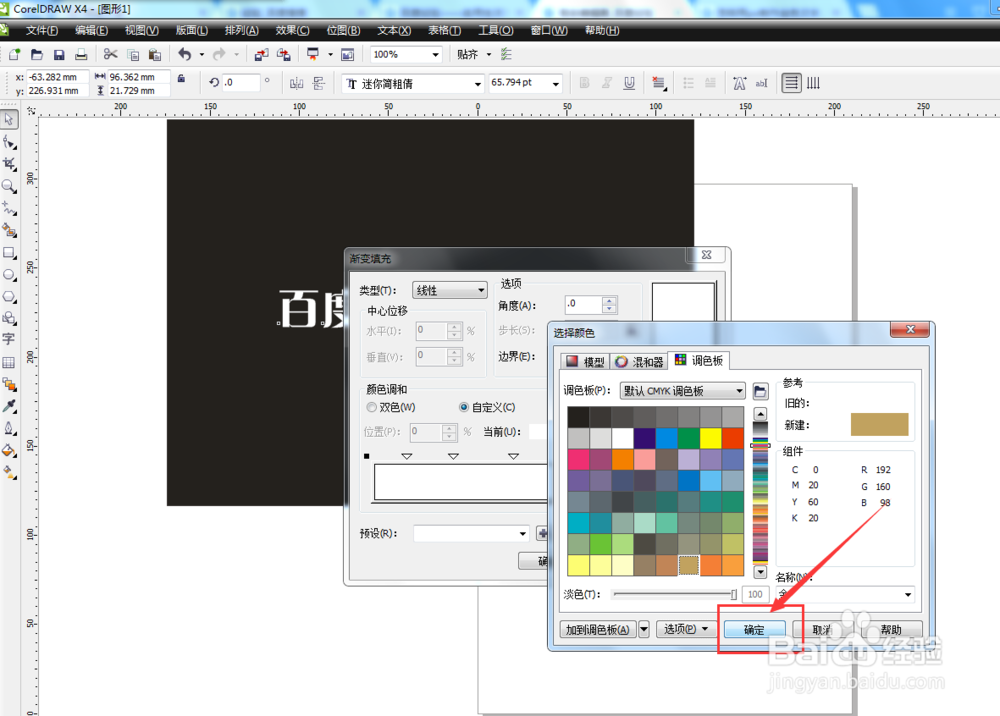
8、在色板中选中金色颜色,点击确定,如图,

CorelDRAW中怎么制作金色文字?

CorelDRAW中怎么制作金色文字?

CorelDRAW中怎么制作金色文字?

9、依次用此方法,把所有颜色块分别依次调为金色,浅黄,金色,浅黄,金色,并调整填充角度,如图
CorelDRAW中怎么制作金色文字?

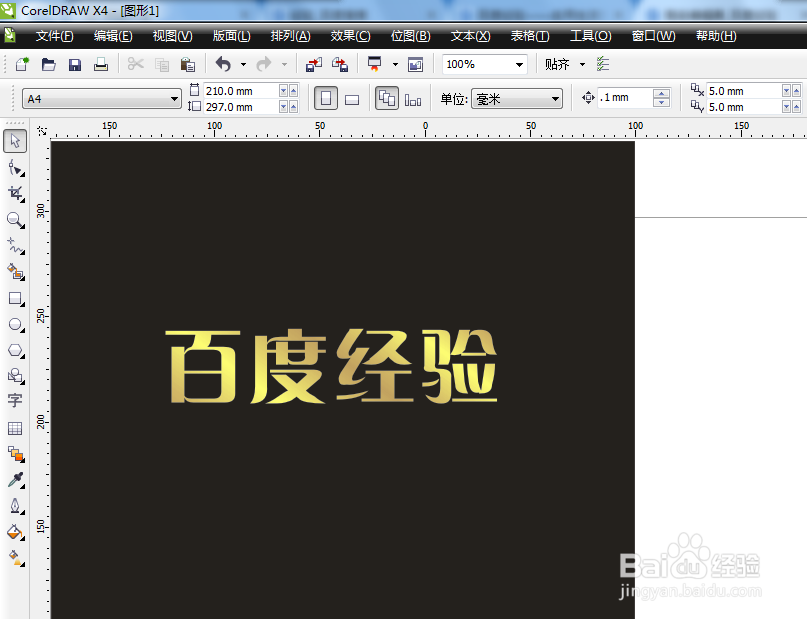
10、点击确定,填充完毕,金色字体完成,如图

CorelDRAW中怎么制作金色文字?

© 2026 五度知识库
信息来自网络 所有数据仅供参考
有疑问请联系站长 site.kefu@gmail.com