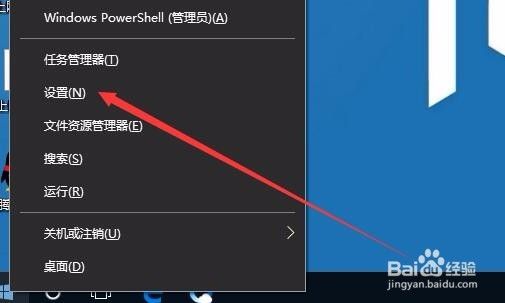
1、在Windows10桌面,右键点击桌面宋迅左下角的开始按钮 ,在弹出的菜单中选择“设置”菜单项。
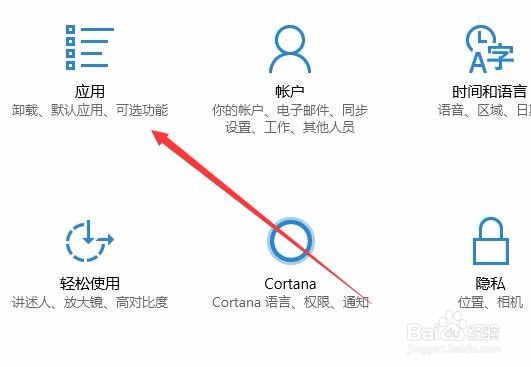
2、这时会打开Windows10设置窗口,点击窗口的“应用”图标。
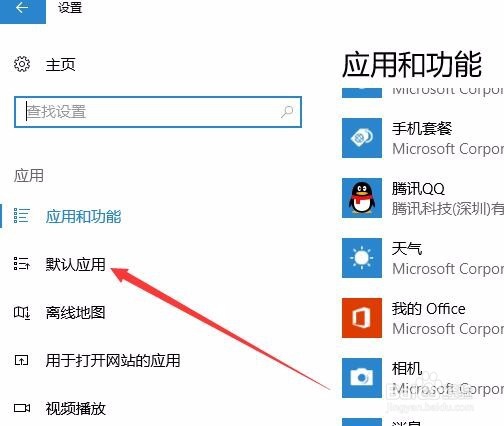
3、这时会打开应用的设置窗口,在窗口中点击左侧边栏的“默认应用”菜单项。
4、在右侧窗口向下拖动滚动条,找到“重置为Microsoft推荐的默认值”一项,点击其下面的“重置盲帮糟”按钮即可。

5、试一下看看是否可以正常打开音乐文件,如果不行的话,在窗口上方找到“音乐播放器”一项
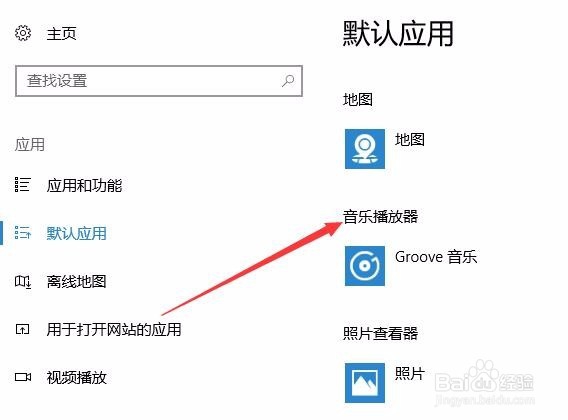
6、然后点击“音乐播放器”下拉菜单,在弹出菜单中选择一个我习惯使用的播放器菜单项久泛。比如Windows Media Player

7、这时会弹出出一个“在你切换之前”的窗口,点击“仍然切换”按钮即可。重新启动计算机,就可以用刚刚设置的播放器打开音乐文件了。