Adobe Audition怎么新建音频文件

时间:2026-02-15 01:30:39

1、在电脑桌面中双击“Adobe Audition cc 2019”图标。

Adobe Audition怎么新建音频文件

2、然后进入软件界面中单击“文件”选项。

Adobe Audition怎么新建音频文件

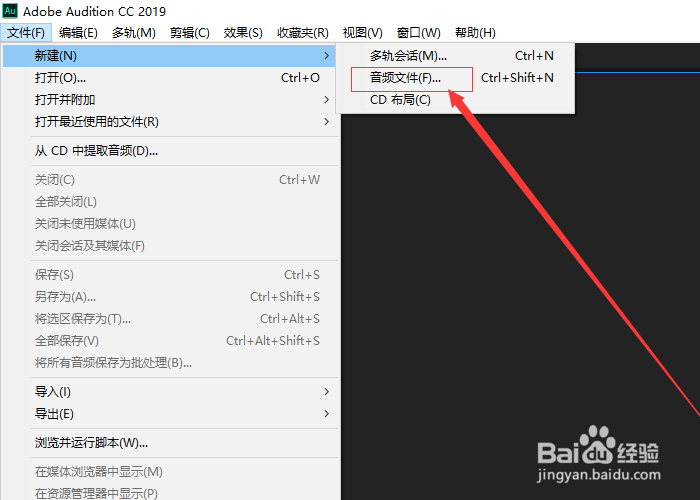
3、随后选择新建的选项中单击“音频文件”选项。

Adobe Audition怎么新建音频文件

4、然而在界面中打开新建音频文件对话框中可对新建的音频文件中更改名称、采样率、声道、位深度后再单击“确定”。

Adobe Audition怎么新建音频文件

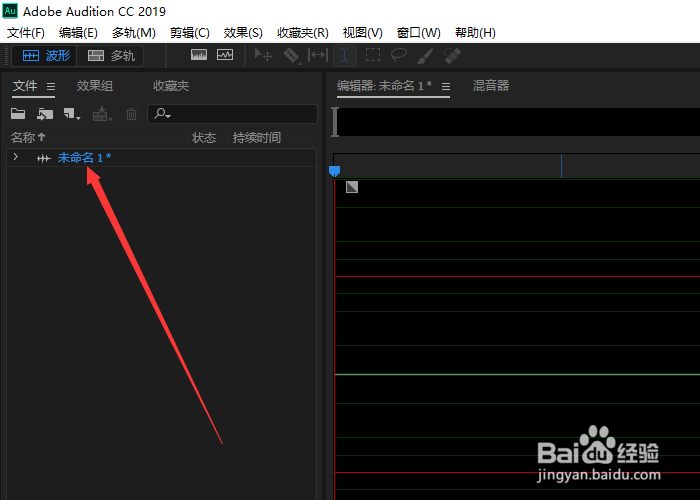
5、然后在名称的面板框中显示刚才我们创建的音频文件。

Adobe Audition怎么新建音频文件

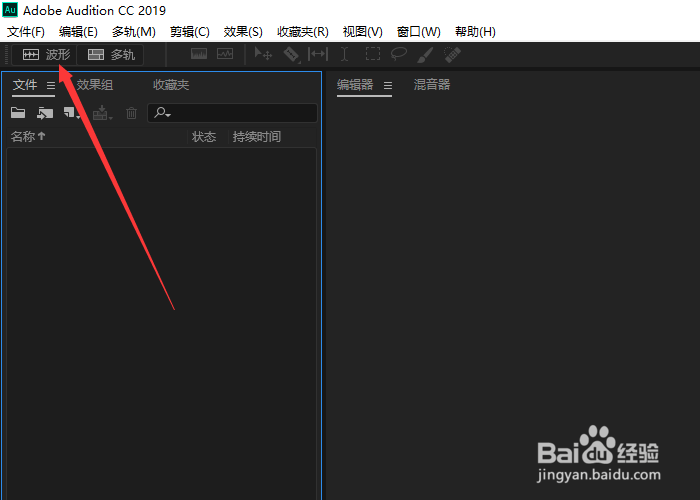
1、在界面中单击“波形”选项。

Adobe Audition怎么新建音频文件

2、同样打开了新建音频文件对话框与第一种的新建方法是一样的。

Adobe Audition怎么新建音频文件

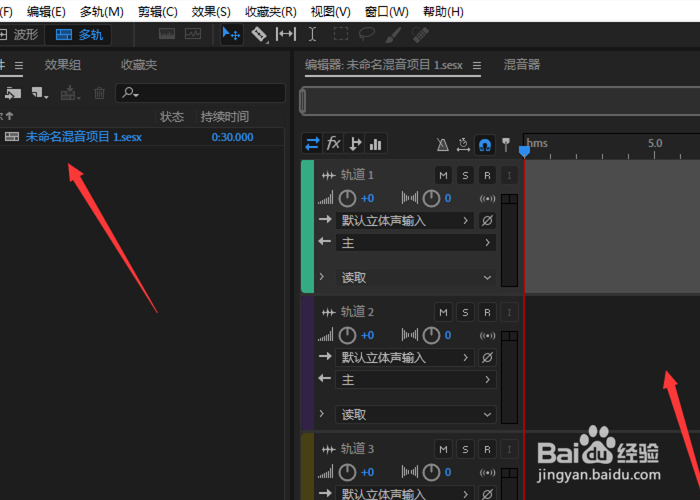
1、第一种新建多轨会话音频在文件选项中的新建中的多轨会话选项,在这不多说了,简单介绍在界面中单击“多轨”选项。

Adobe Audition怎么新建音频文件

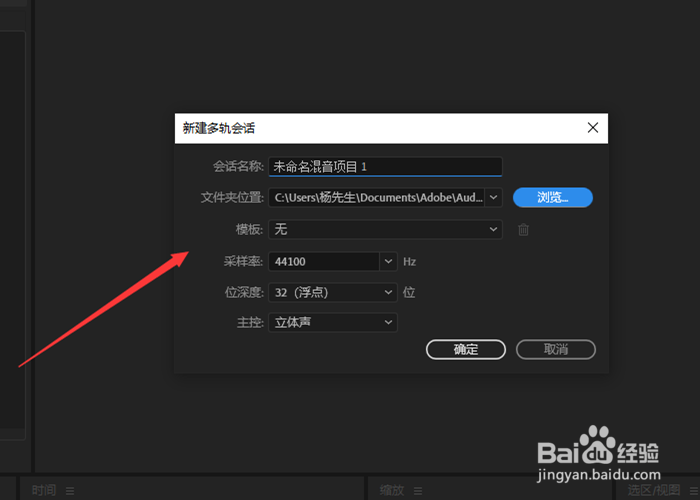
2、然后打开了新建多轨会话对话框设置采样率、主控、模板、位深度等。

Adobe Audition怎么新建音频文件

3、然而在创建多轨会话音频中与音频有不同。

Adobe Audition怎么新建音频文件

© 2026 五度知识库
信息来自网络 所有数据仅供参考
有疑问请联系站长 site.kefu@gmail.com