1、1. 双击打开桌面的Photoshop CS6软件。

2、2. 新建背景内容为白色空白文档。

3、3. 改前景色为淡蓝色,背景色为白色。单击滤镜菜单→渲染→云彩。制作蓝天白云效果。


4、4. 单击选自定形状工具,选花形图,选项中单击选像素。


5、5. 绘制出图形,单击椭圆工具,设置前景色为淡红色。


6、6. 新建图层1,绘制一个椭圆形,并复制一个。


7、7. 选形状中月牙形,新建图层2,绘制出月牙形。
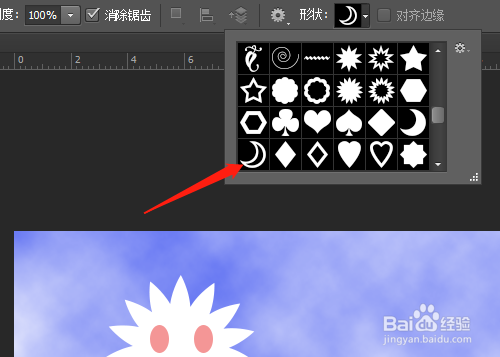


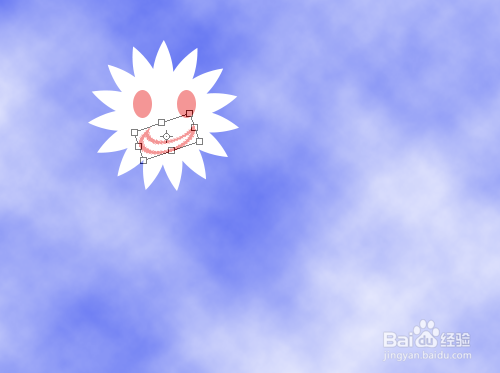
8、8. 按Ctrl+T调整月牙形,完成操作。
1、1. 双击打开桌面的Photoshop CS6软件。
2、2. 新建背景内容为白色空白文档。
3、3. 改前景色为淡蓝色,背景色为白色。单击滤镜菜单→渲染→云彩。制作蓝天白云效果。
4、4. 单击选自定形状工具,选花形图,选项中单击选像素。
5、5. 绘制出图形,单击椭圆工具,设置前景色为淡红色。
6、6. 新建图层1,绘制一个椭圆形,并复制一个。
7、7. 选形状中月牙形,新建图层2,绘制出月牙形。
8、8. 按Ctrl+T调整月牙形,完成操作。