1、按住鼠标拖动出一个区域进行选择。但这种方法有2种区别。一种是从左至右拖动鼠标选择,另外一种是从右至左拖动鼠标进行选择,这两种是有区别的,autocad也是如此。下面先讲解一下两种的区别。
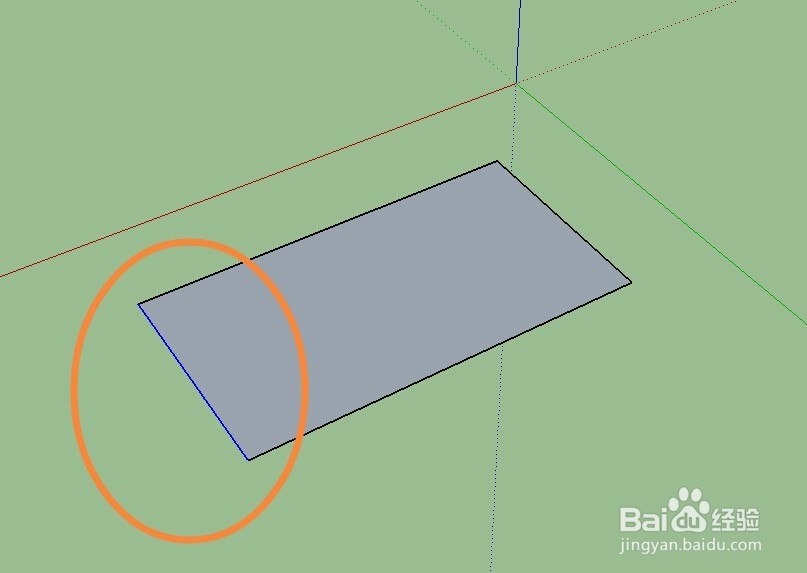
2、第一种,从左至右拖动鼠标选择。如图,存在一个平面矩形。可以看到的是,只有那条被完全框到的线被选择,而其他线面都没有被选择到。所以从左至右拖动鼠标选择,只能选择到完全被框住的线、面、组件等。而且选择框是实线状的。

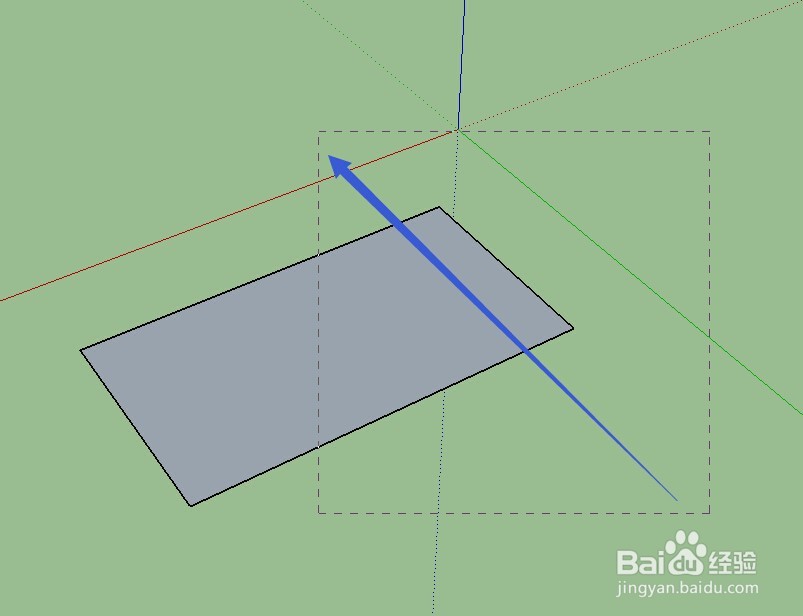
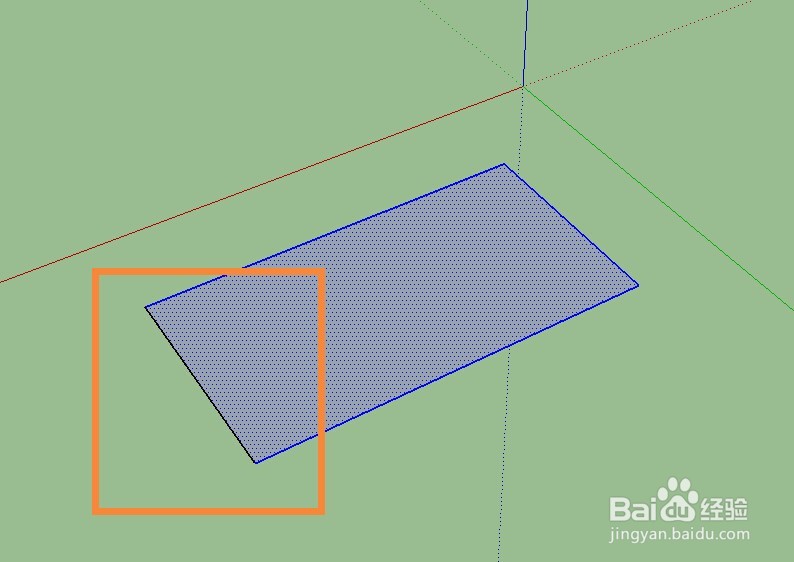
3、第二种,从右至左拖动鼠标进行选择。可以看到的是,选择框是虚线的,此外,只要被选择框触碰到或者包含到的线面都会被选择,此时,只有完全在选择框外的左下角的线段没被选择到。
1、还有的是直接使用鼠标的连续快速双击和三击进行选择。
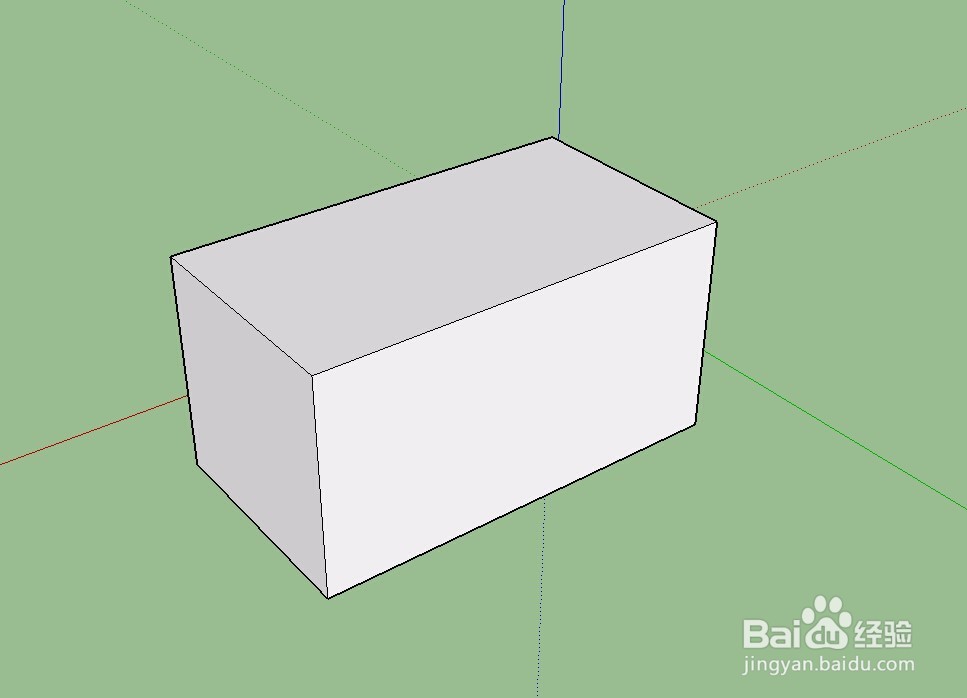
2、若双击一个面,则会选择该面及形成这个面的所有边线。

3、若双击一条线,则会选择该该线以及该线连接的面。
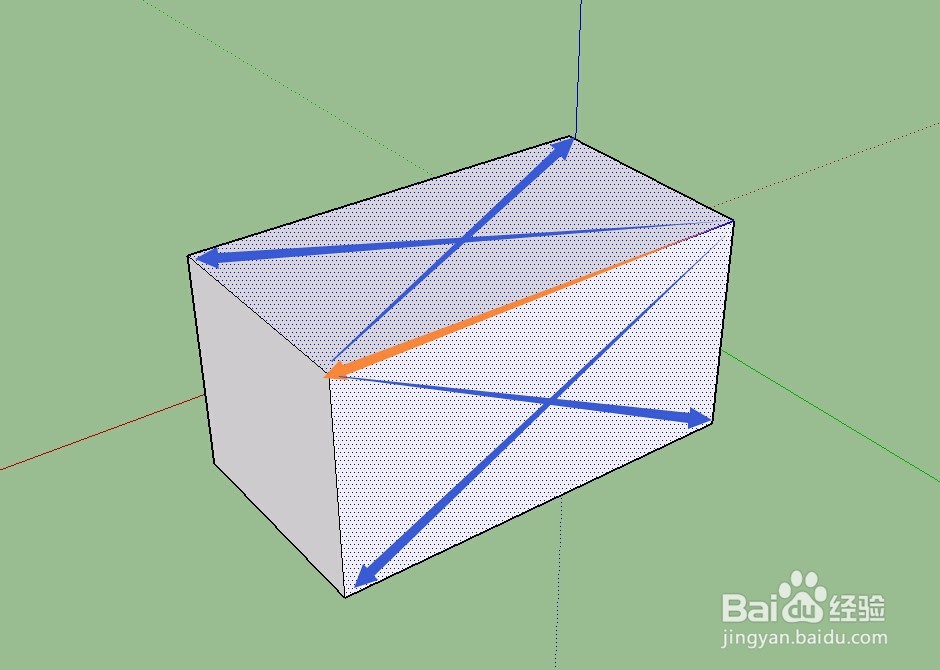
4、若在物体上任意位置三击,则为全选该物体。
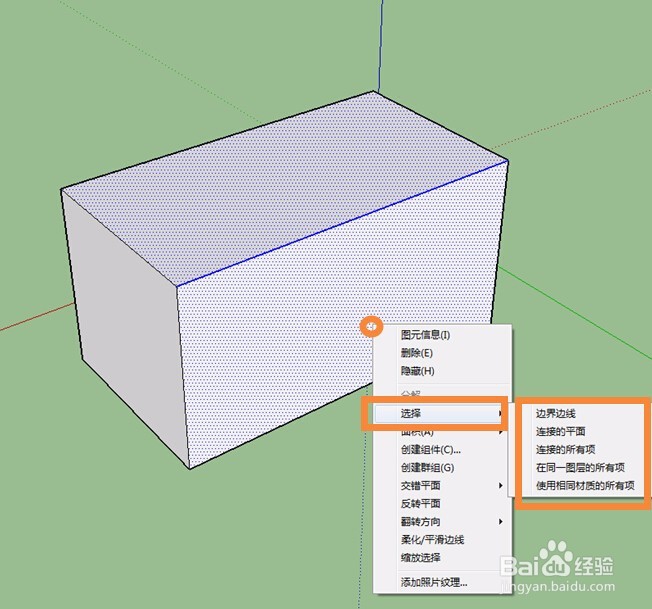
1、右键某线或面或组件,会出现选择的选项,再进行相应选择即可。