word文中所有某词添加下划线

时间:2026-02-12 11:56:36

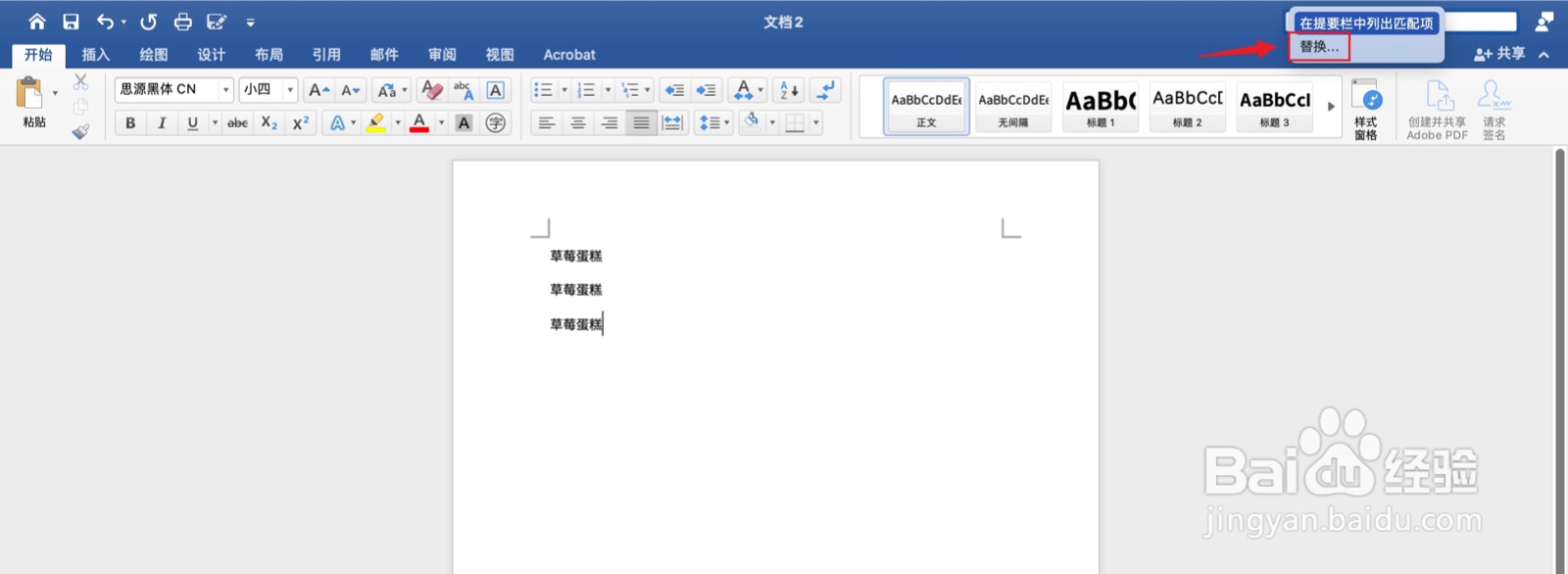
1、点击搜索

点击右上角的【搜索】。

word文中所有某词添加下划线

2、点击替换

弹出浅灰色框,点击上面的【替换】。

word文中所有某词添加下划线

3、点击设置

点击左边的【设置】。

word文中所有某词添加下划线

4、点击高级查找和替换

弹出浅灰色框,点击左边的【高级查找和替换】。

word文中所有某词添加下划线

5、点击替换

点击上面的【替换】。

word文中所有某词添加下划线

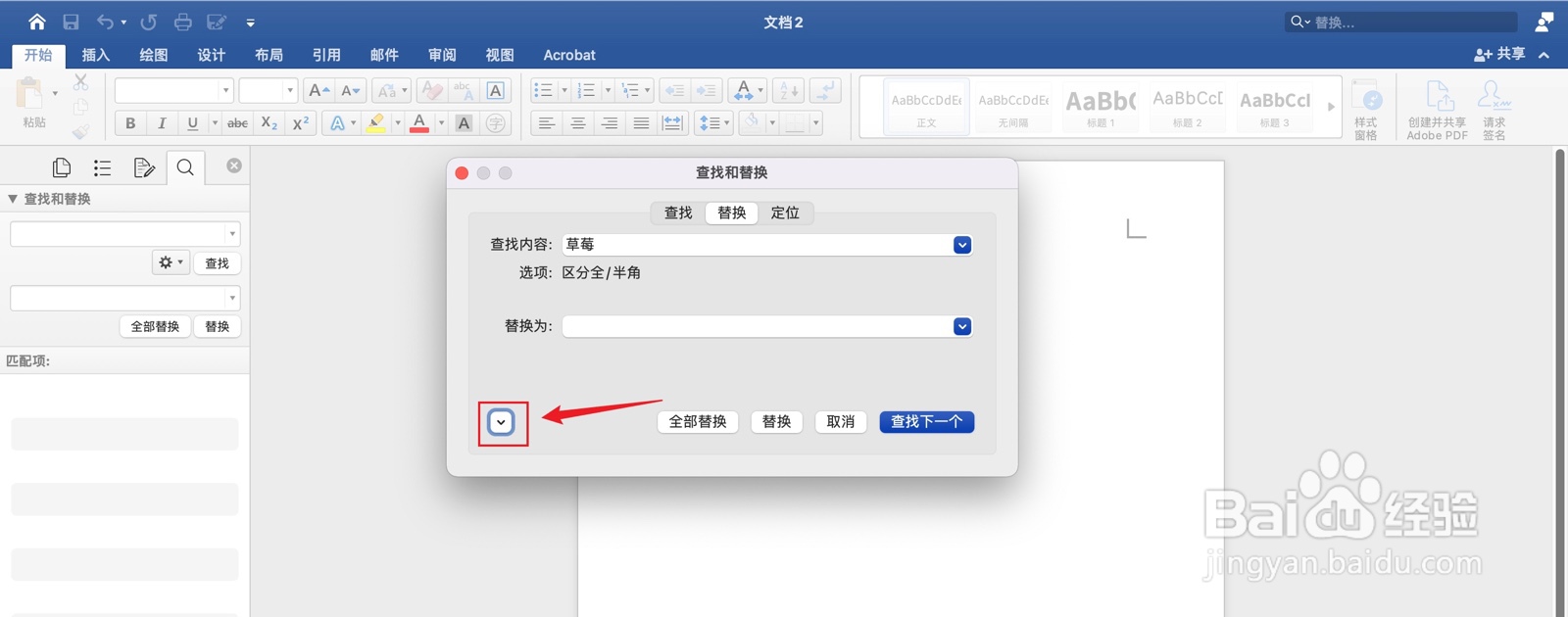
6、点击向下符号

点击左下角的【向下】符号。

word文中所有某词添加下划线

7、点击字体

选择格式,弹出浅灰色框,点击下面的【字体】。

word文中所有某词添加下划线

8、点击下划线

选择下划线线型,弹出浅灰色框,点击上面的【下划线】。

word文中所有某词添加下划线

9、点击确定

点击右下角的【确定】。

word文中所有某词添加下划线

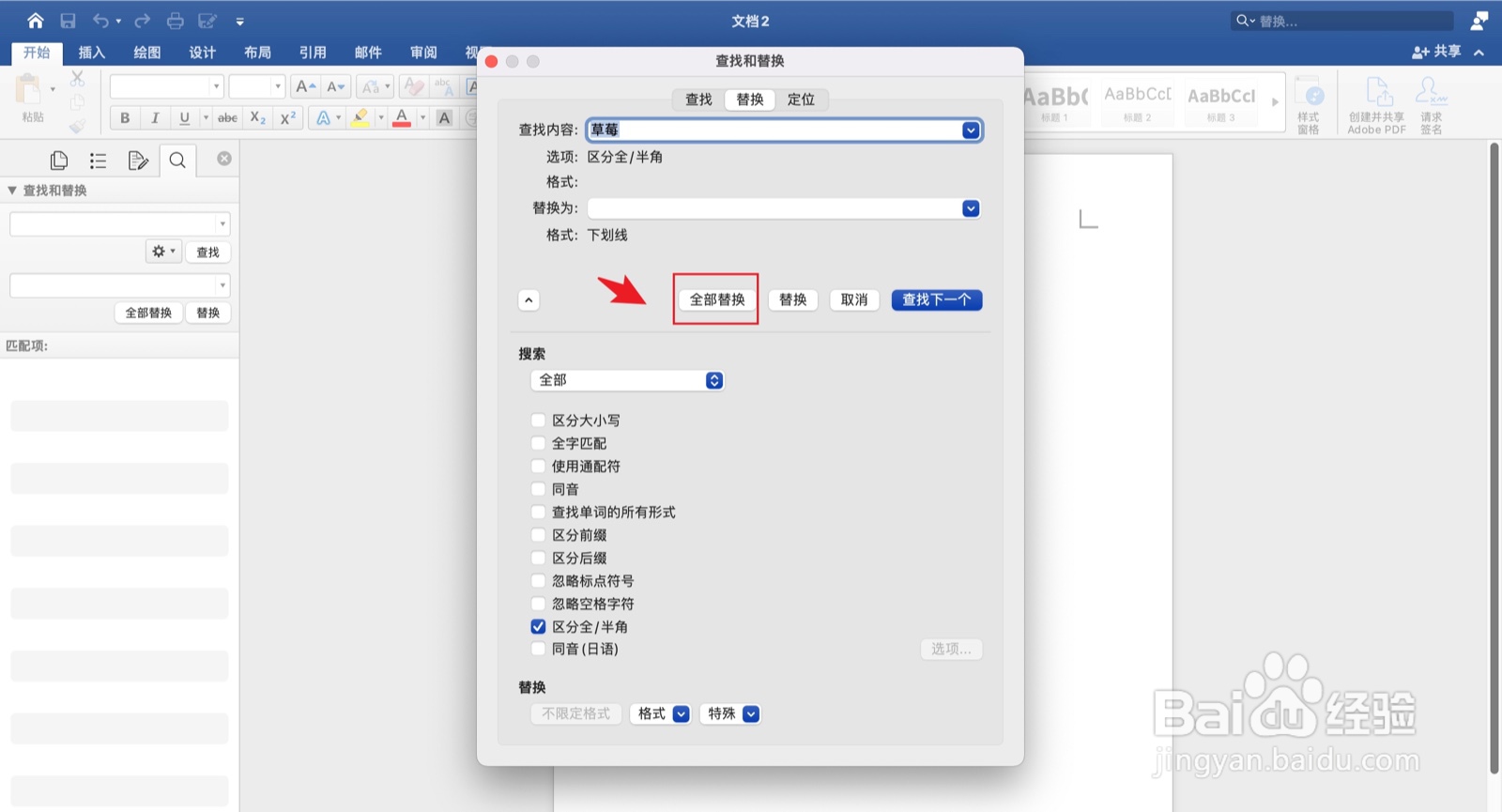
10、点击全部替换

点击上面的【全部替换】。

word文中所有某词添加下划线

11、操作完成

word文中所有某词添加下划线操作已完成。

word文中所有某词添加下划线

© 2026 五度知识库
信息来自网络 所有数据仅供参考
有疑问请联系站长 site.kefu@gmail.com