ps滤镜教程---风格化和素描滤镜

时间:2026-02-14 14:49:35

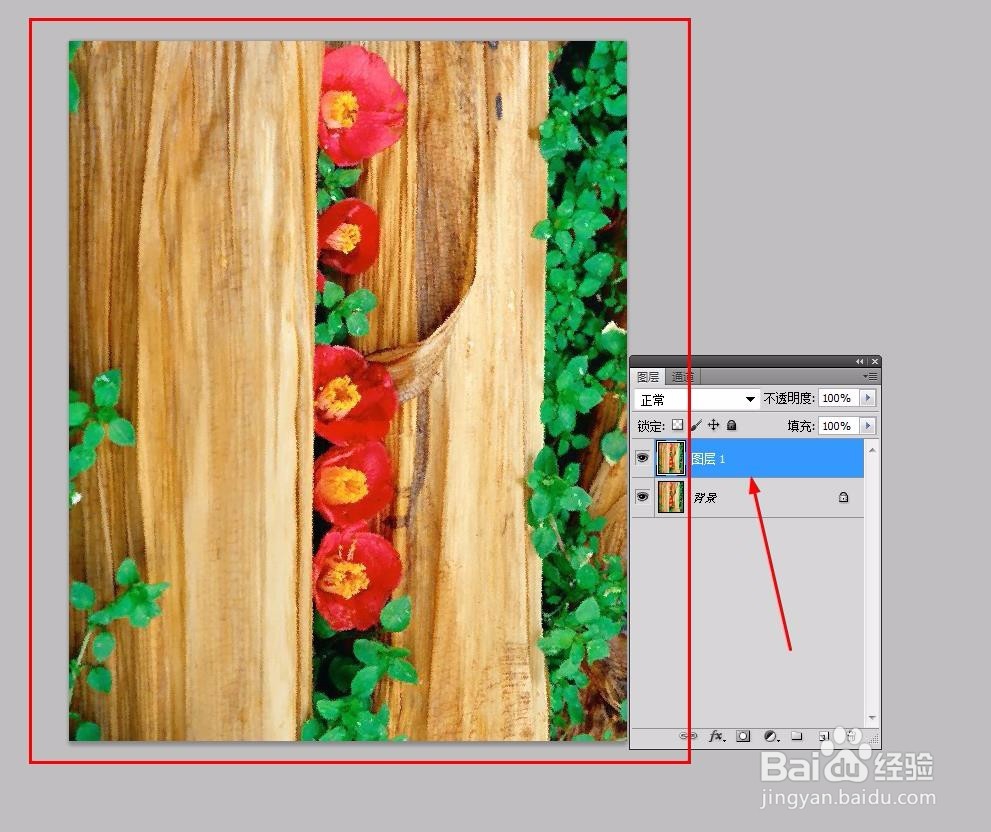
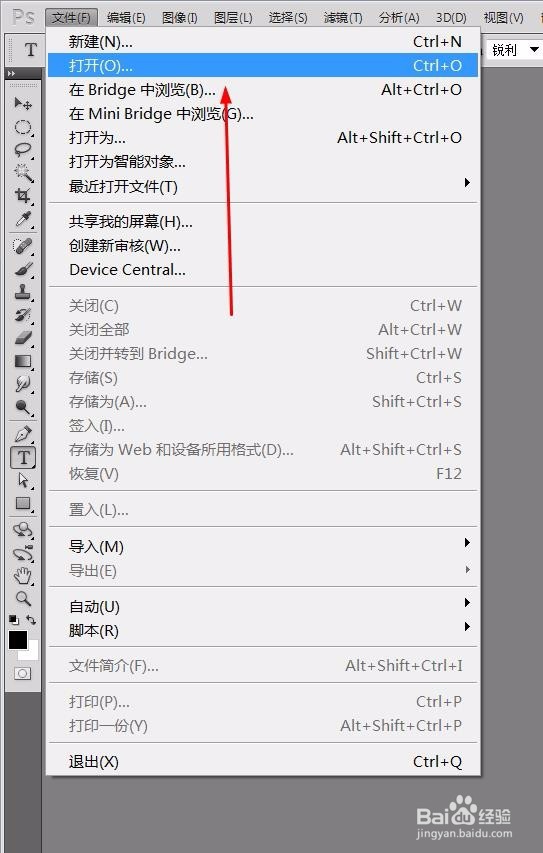
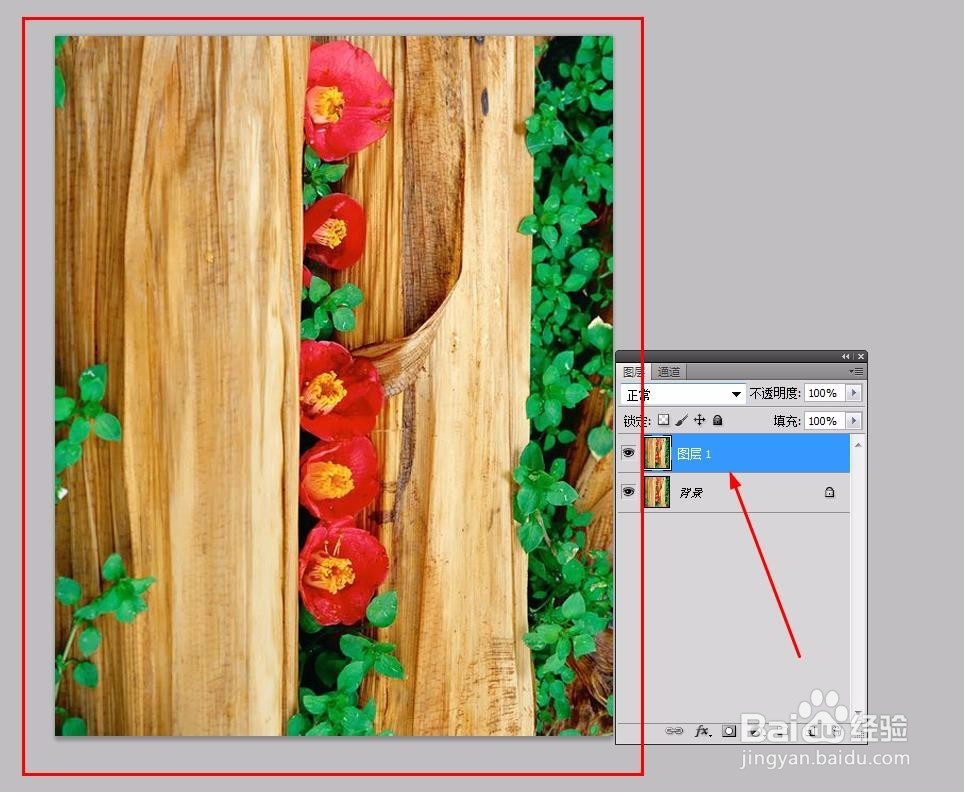
1、启动pscs5软件,执行文件--打开【ctrl+o】命令,打开素材图片,并按【ctrl+j】拷贝一层素材图片,得到图层1
ps滤镜教程---风格化和素描滤镜

ps滤镜教程---风格化和素描滤镜

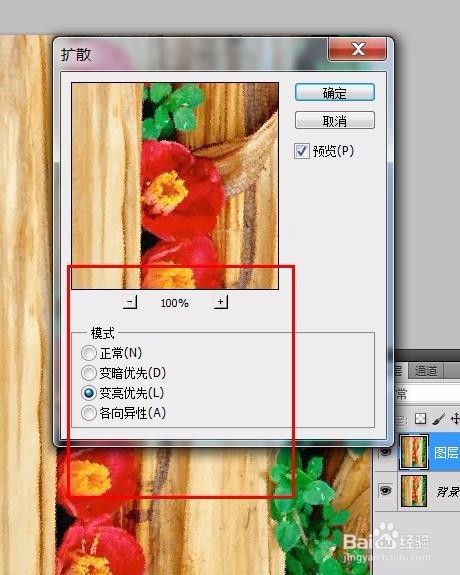
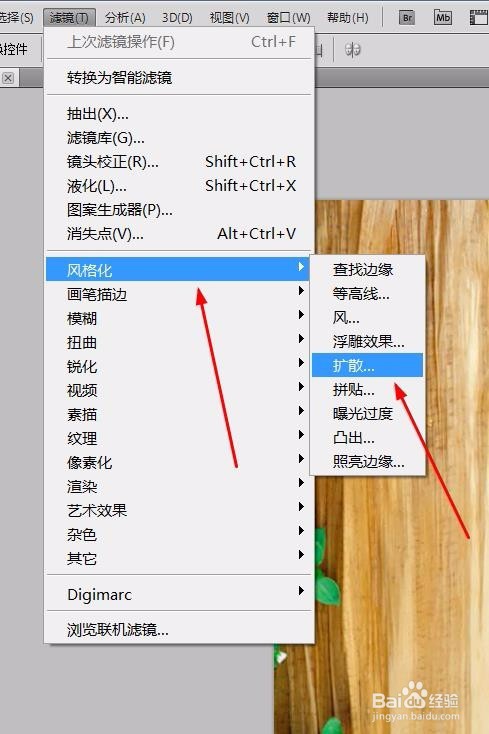
2、执行滤镜--风格化--扩散命令,在‘模式’中选择‘变亮优先’选项,效果如下图
ps滤镜教程---风格化和素描滤镜

ps滤镜教程---风格化和素描滤镜

ps滤镜教程---风格化和素描滤镜

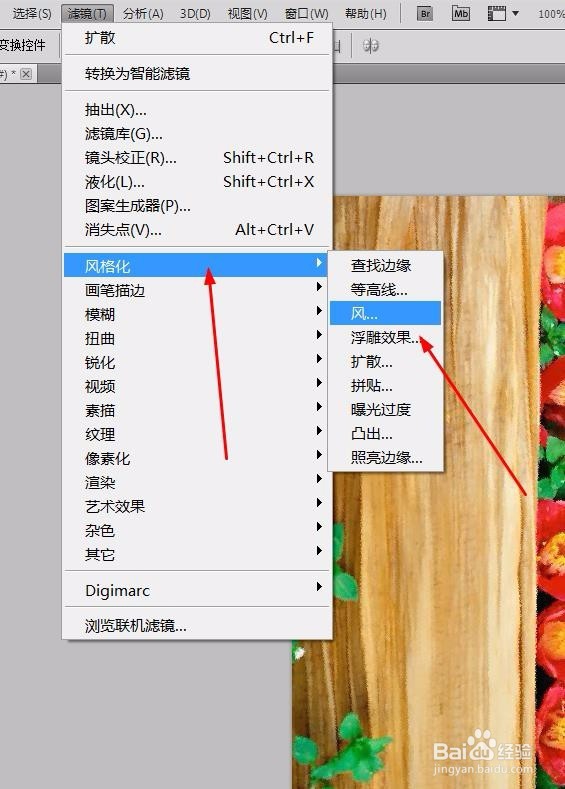
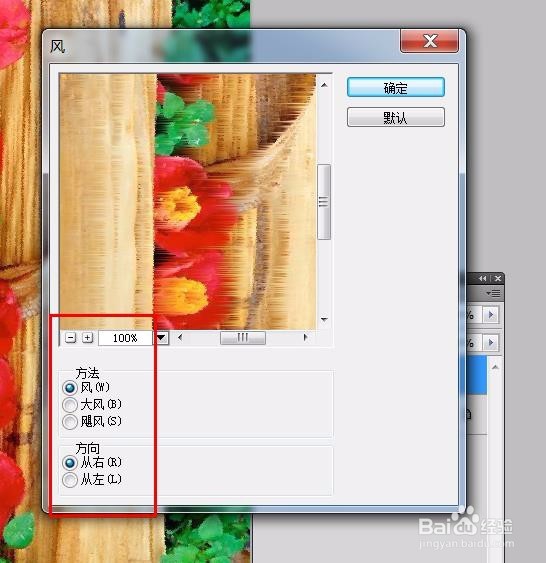
3、然后再执行滤镜--风格化--风命令,设置数据如下图

ps滤镜教程---风格化和素描滤镜

ps滤镜教程---风格化和素描滤镜

ps滤镜教程---风格化和素描滤镜

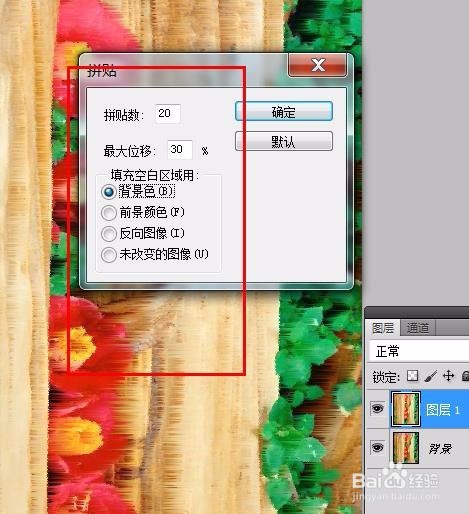
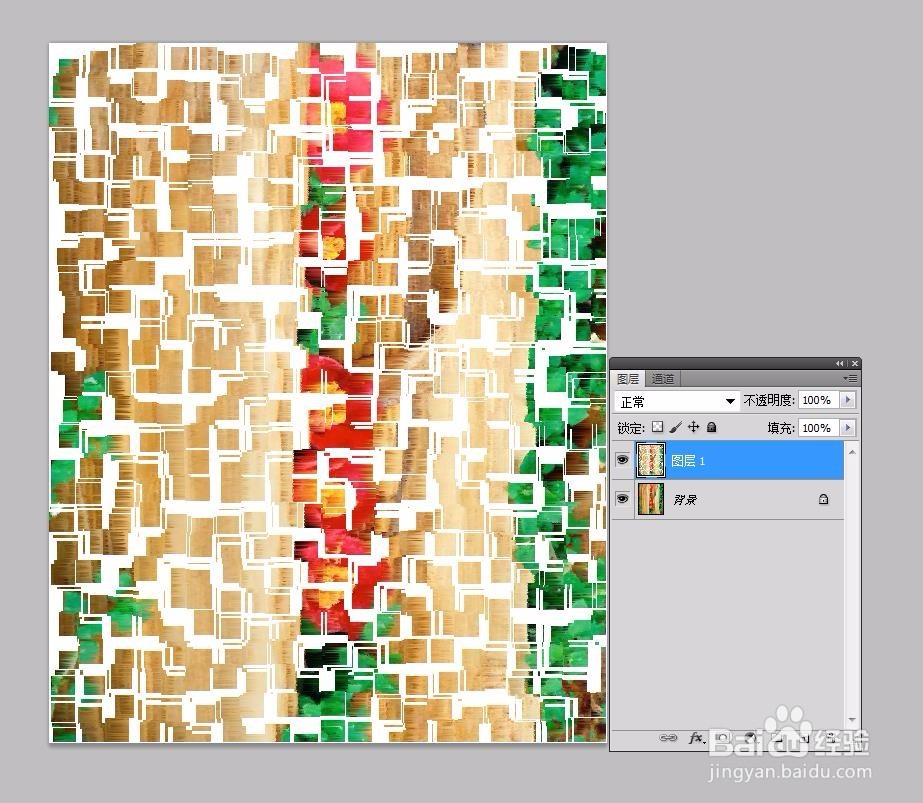
4、执行滤镜--风格化--拼贴命令,设置数据如下图;然后再按【ctrl+f】多执行一次,最终效果如下图

ps滤镜教程---风格化和素描滤镜

ps滤镜教程---风格化和素描滤镜

ps滤镜教程---风格化和素描滤镜

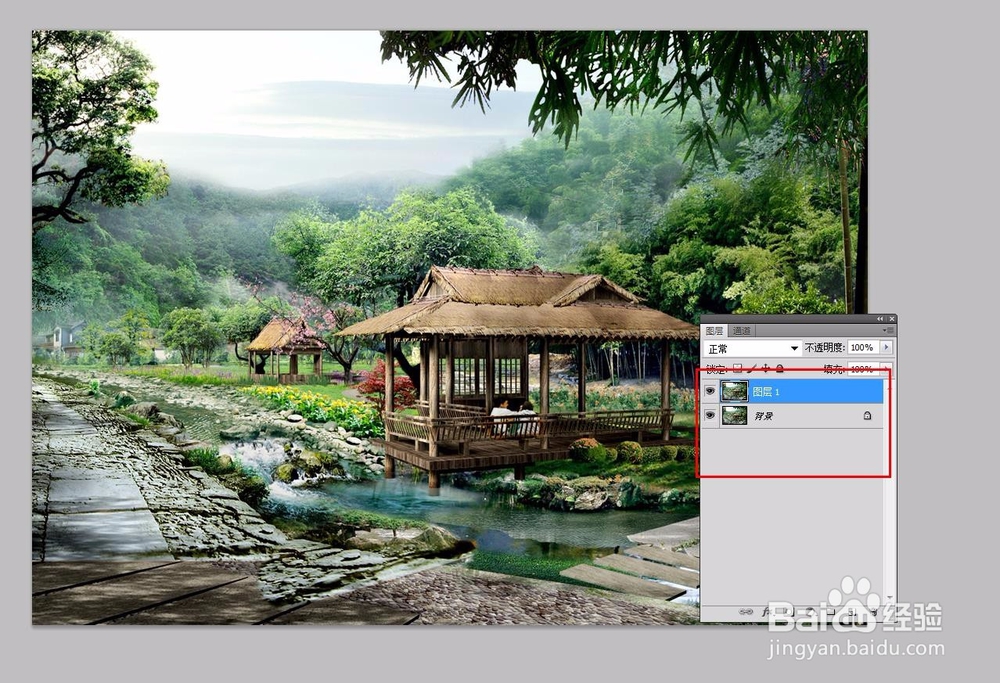
1、执行打开命令,打开需要处理的素材图片,并拷贝一层

ps滤镜教程---风格化和素描滤镜

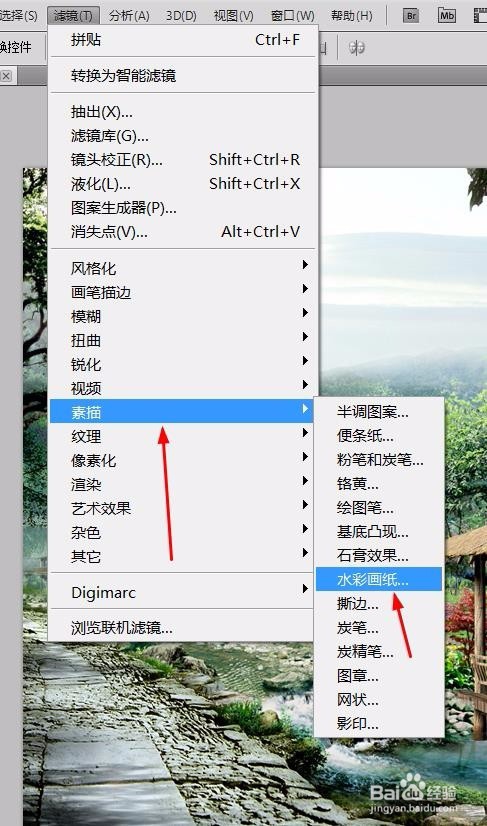
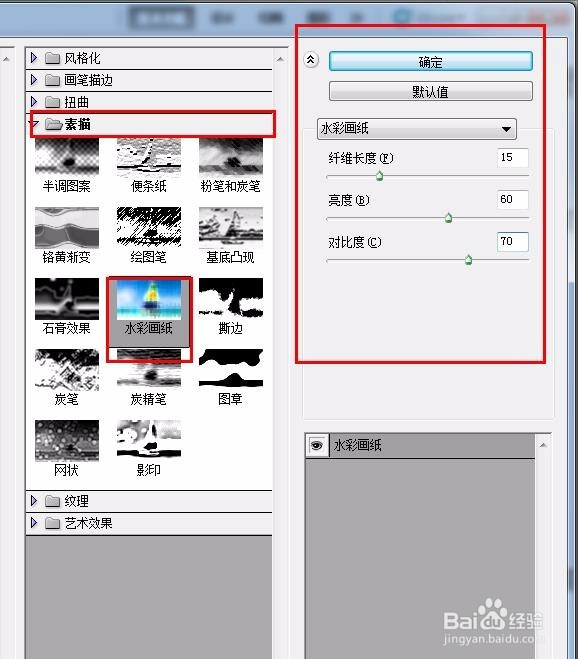
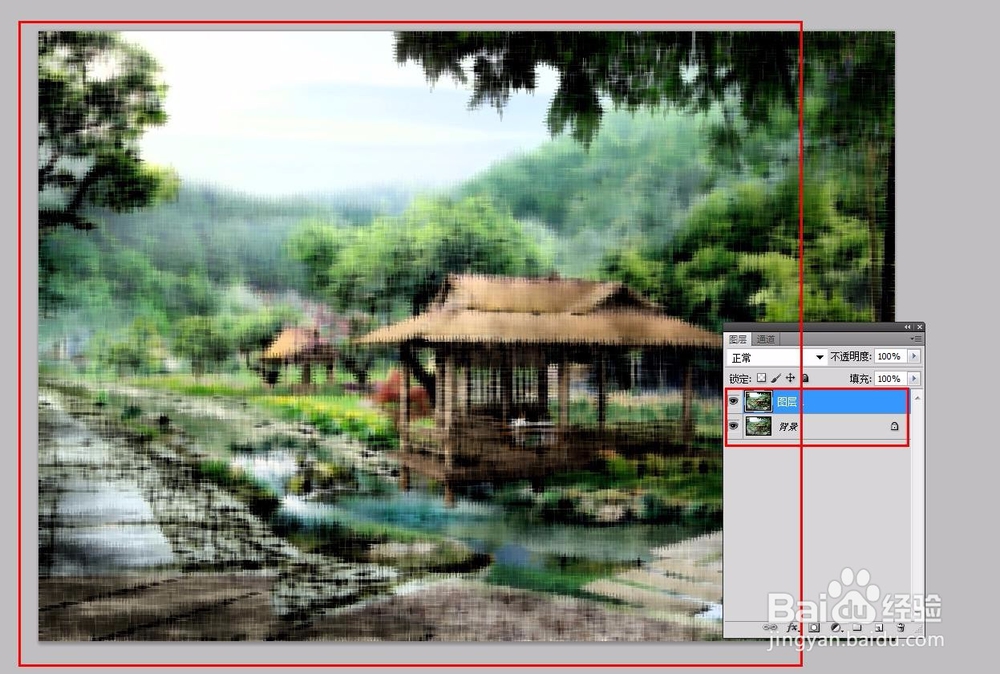
2、执行滤镜--素描--水彩画纸命令,设置数据如下图

ps滤镜教程---风格化和素描滤镜

ps滤镜教程---风格化和素描滤镜

ps滤镜教程---风格化和素描滤镜

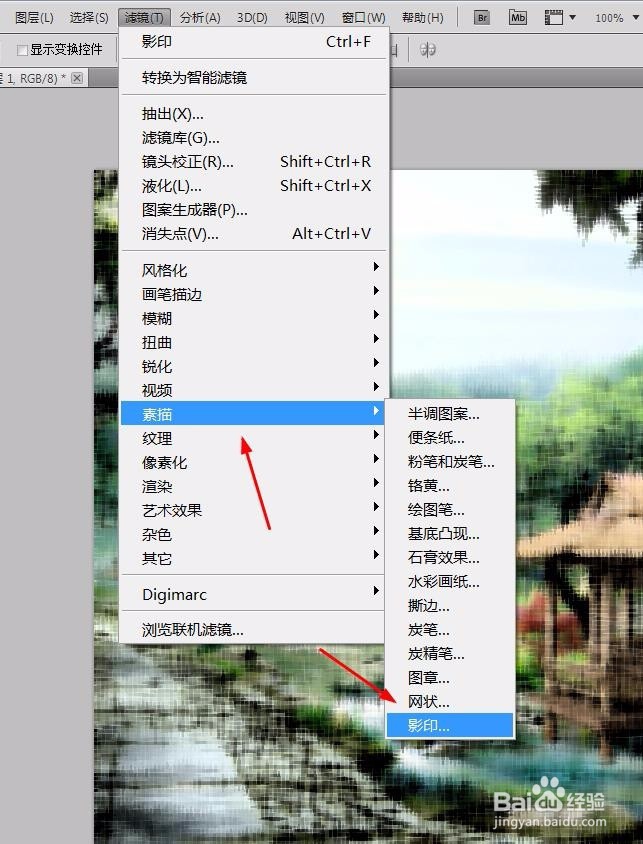
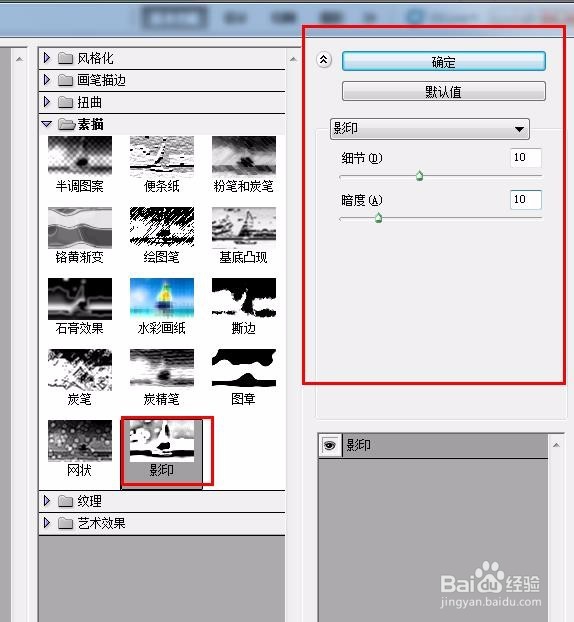
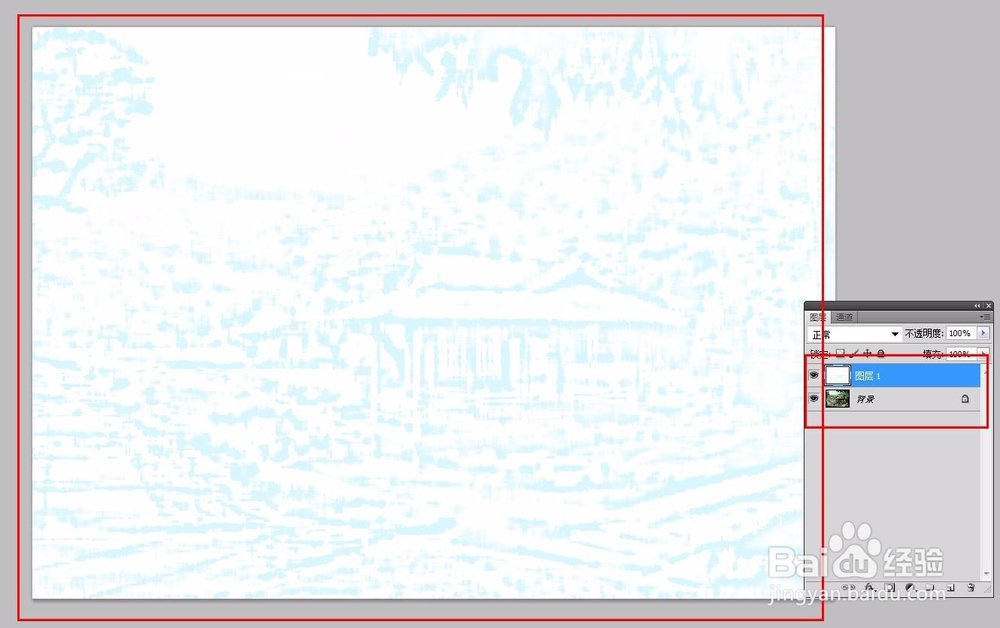
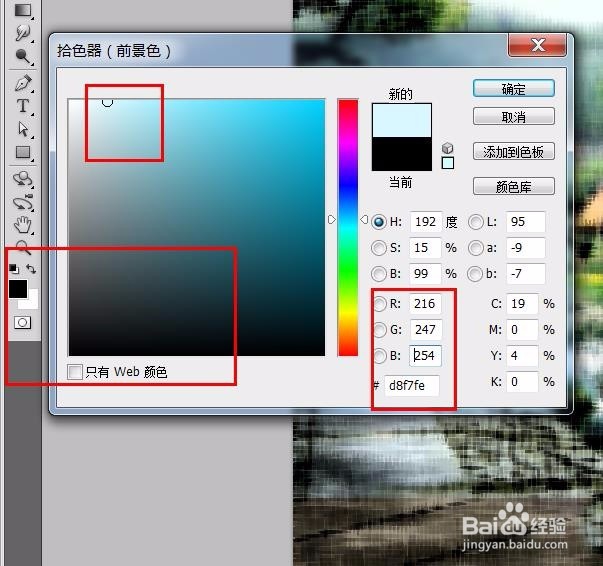
3、然后将前景色设置为淡蓝色,并执行滤镜--素描--影印命令,数据设置如下图,最终效果如下图
ps滤镜教程---风格化和素描滤镜

ps滤镜教程---风格化和素描滤镜

ps滤镜教程---风格化和素描滤镜

ps滤镜教程---风格化和素描滤镜

© 2026 五度知识库
信息来自网络 所有数据仅供参考
有疑问请联系站长 site.kefu@gmail.com