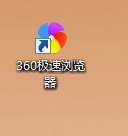
1、在电脑桌面上双击打开360极速浏览器
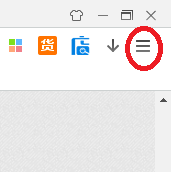
2、点击右上角三个横杠图标
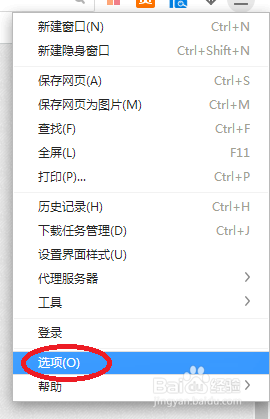
3、选择【选项】,点击进入
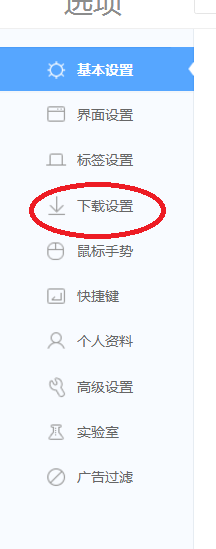
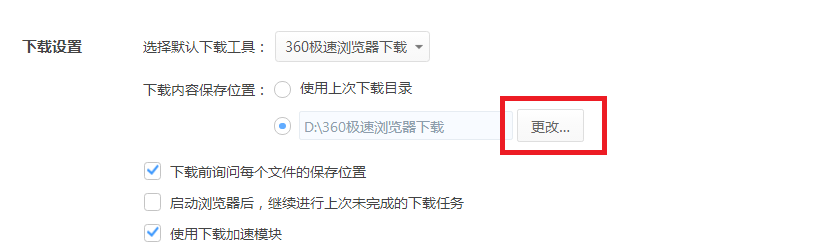
4、选择【下载设置】,点击进入
5、点击下载内容保存位置中的【更改】
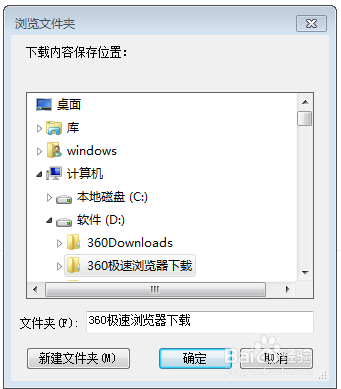
6、选择下载路径,点击【确定】即可
1、1,在电脑桌面上双击打开360极速浏览器
2,点击右上角三个横杠图标
3,选择【选项】,点击进入
4,选择【下载设置】,点击进入
5,点击下载内容保存位置中的【更改】
6,选择下载路径,点击【确定】即可
1、在电脑桌面上双击打开360极速浏览器
2、点击右上角三个横杠图标
3、选择【选项】,点击进入
4、选择【下载设置】,点击进入
5、点击下载内容保存位置中的【更改】
6、选择下载路径,点击【确定】即可
1、1,在电脑桌面上双击打开360极速浏览器
2,点击右上角三个横杠图标
3,选择【选项】,点击进入
4,选择【下载设置】,点击进入
5,点击下载内容保存位置中的【更改】
6,选择下载路径,点击【确定】即可