返回
五度知识库
网站首页
美食营养
游戏数码
手工爱好
生活家居
健康养生
运动户外
职场理财
情感交际
母婴教育
生活知识
生活百科
知识问答
更多知识
极氪软件软件如何注销账号
时间:2026-05-17 16:29:50
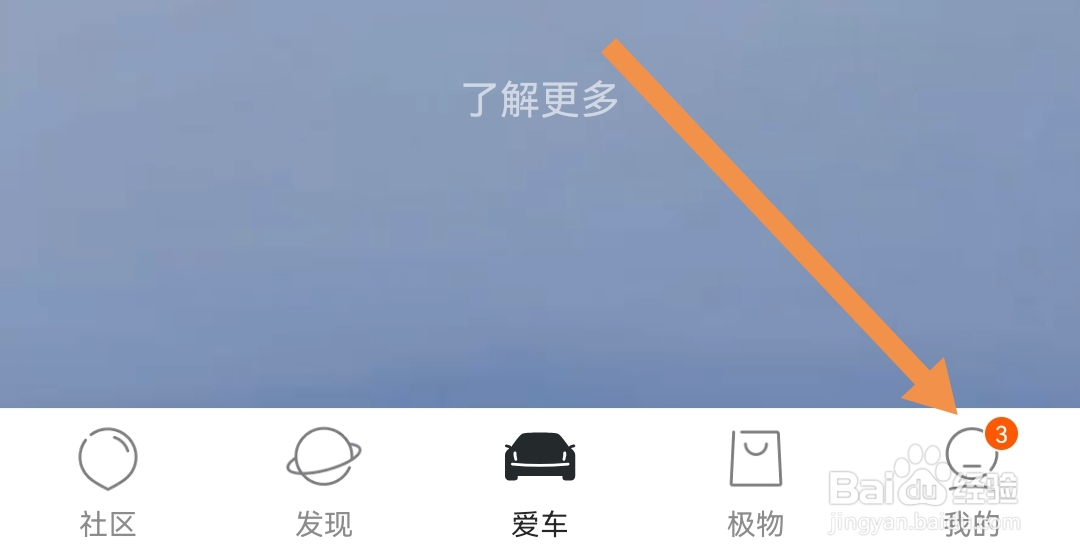
1、第一步
选择【我的】点击进入;
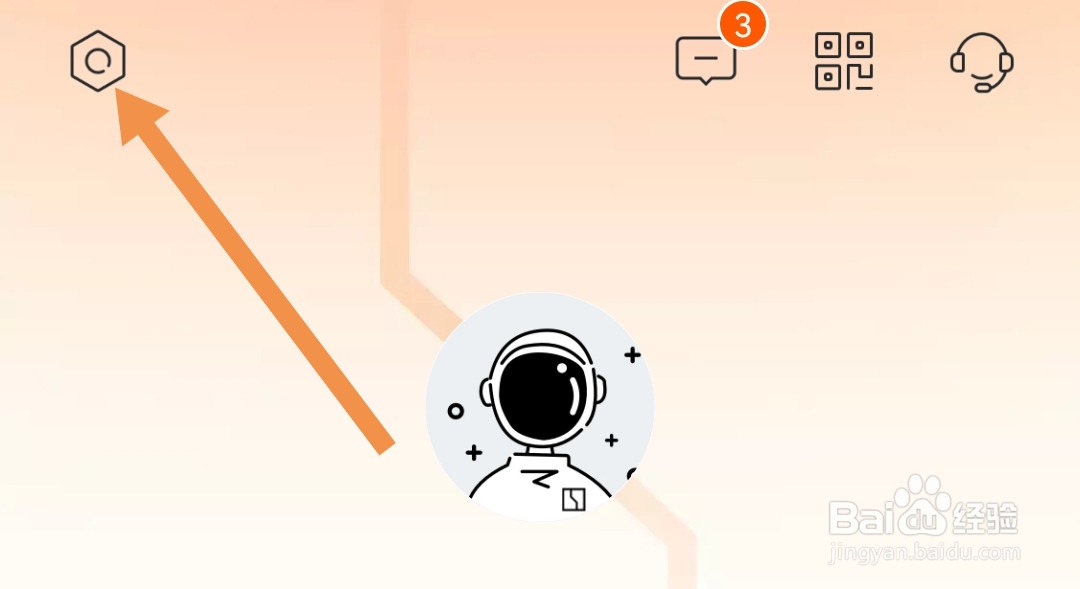
2、第二步
选择左上角【设置图标】点击进入;
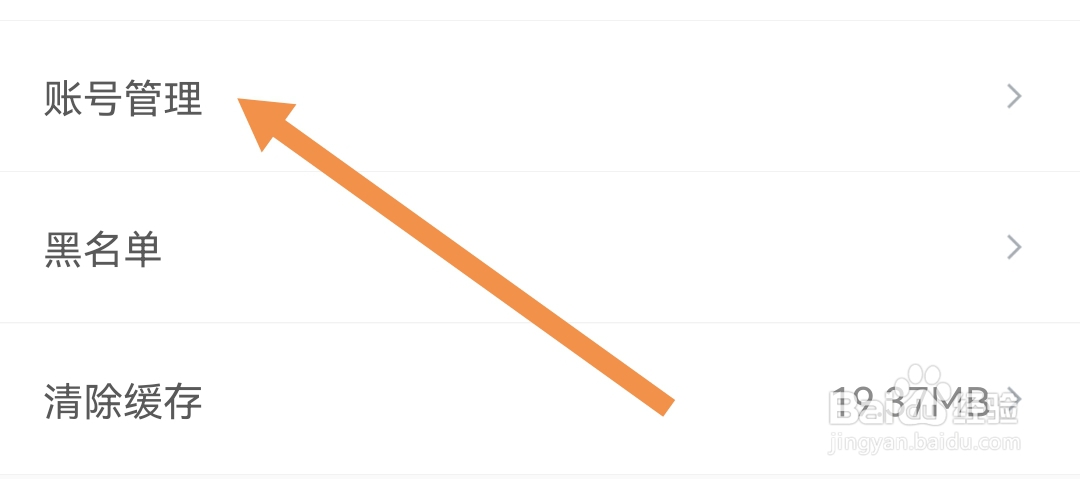
3、第三步
选择【账号管理】点击进入;
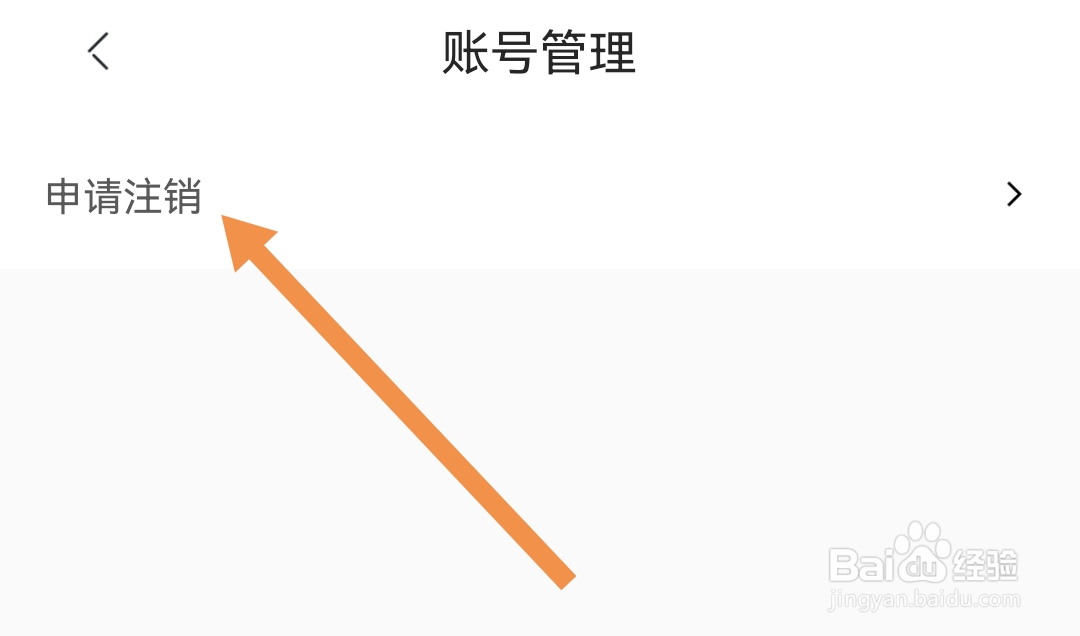
4、第四步
选择【申请注销】点击进入;
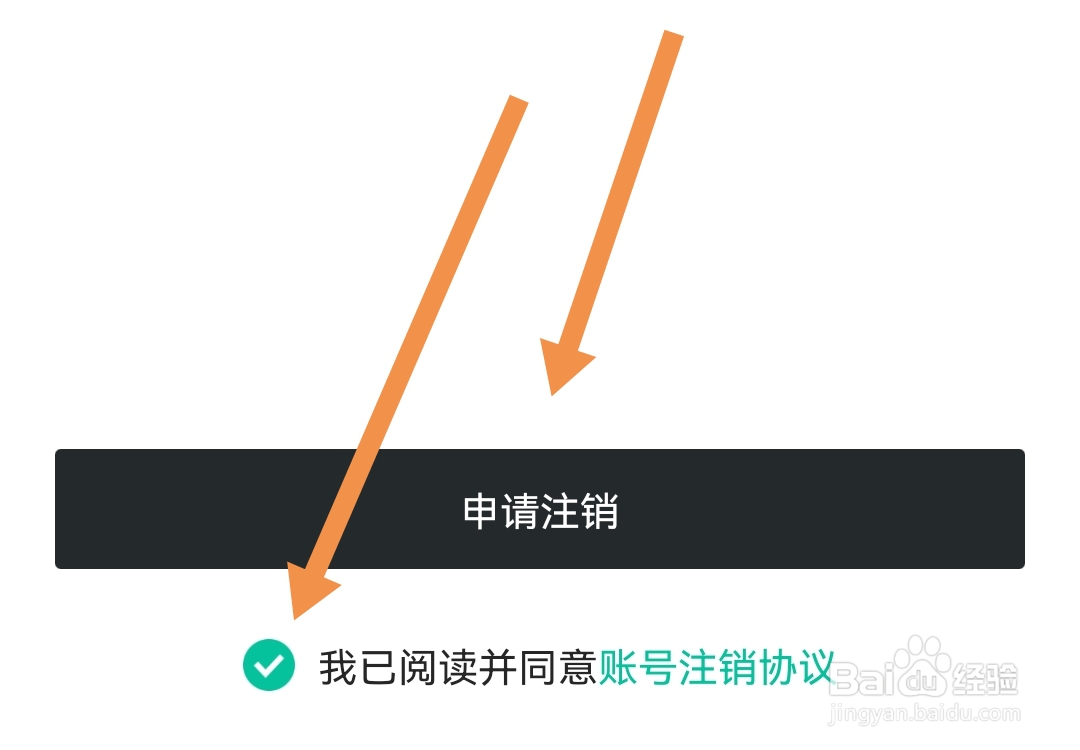
5、第五步
勾选小图标,选择【申请注销】点击进入;
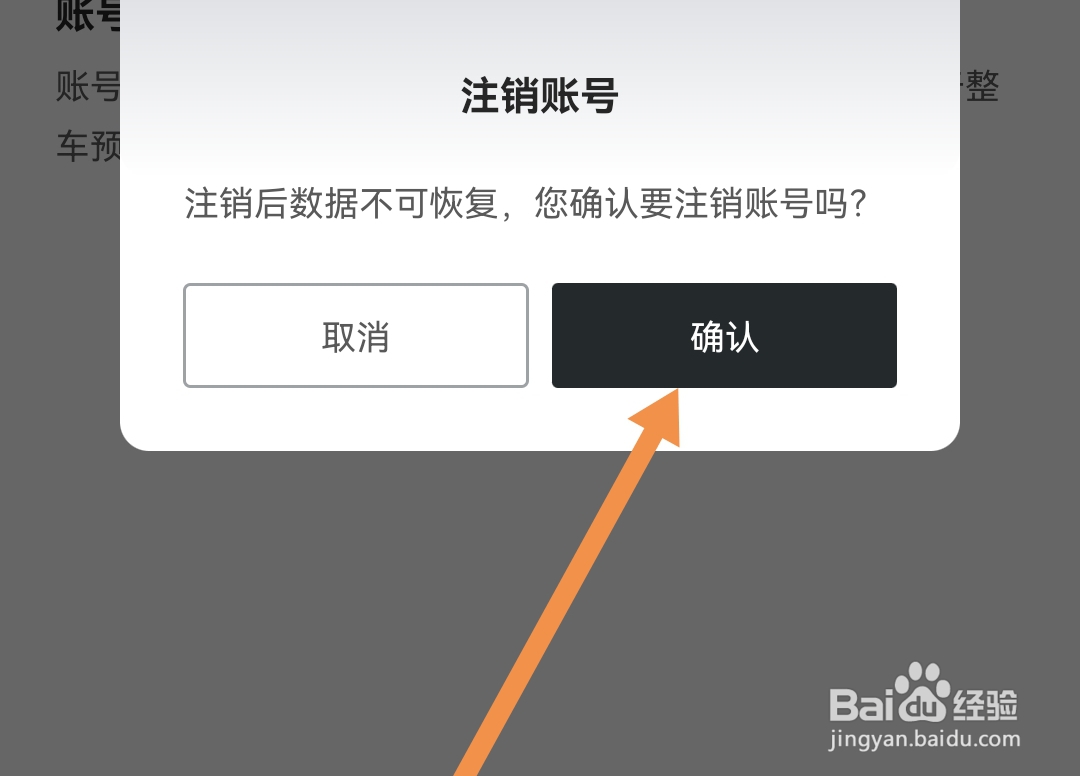
6、第六步
选择【确认】点击进入;
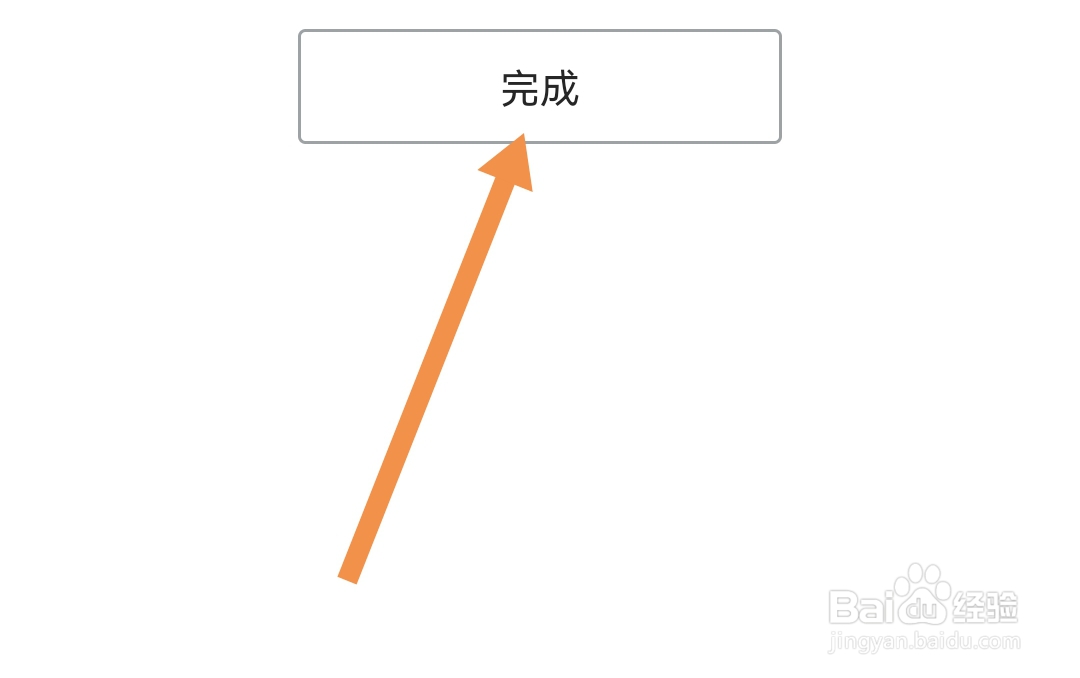
7、第七步
选择【完成】点击即可。
联动云租车如何换绑手机号?
懂车帝上如何查看聊天消息?
怎么不花钱获得qq炫舞免费光效衣服
精易编程助手使用方法——窗口探测使用
网易新闻怎么关闭网易号更新推送消息
为你推荐:
猪肝瘦肉粥的做法
dance怎么读
鱼片粥的做法
鳕鱼的做法
青萝卜的做法
簋怎么读
炸鸡腿的做法视频
香菜馅饺子的做法
眼皮肿是怎么回事
三明治的做法家常做法
© 2026 五度知识库
信息来自网络 所有数据仅供参考
有疑问请联系站长 site.kefu@gmail.com