1、首先,我们需要一个excel文档来作为演示;
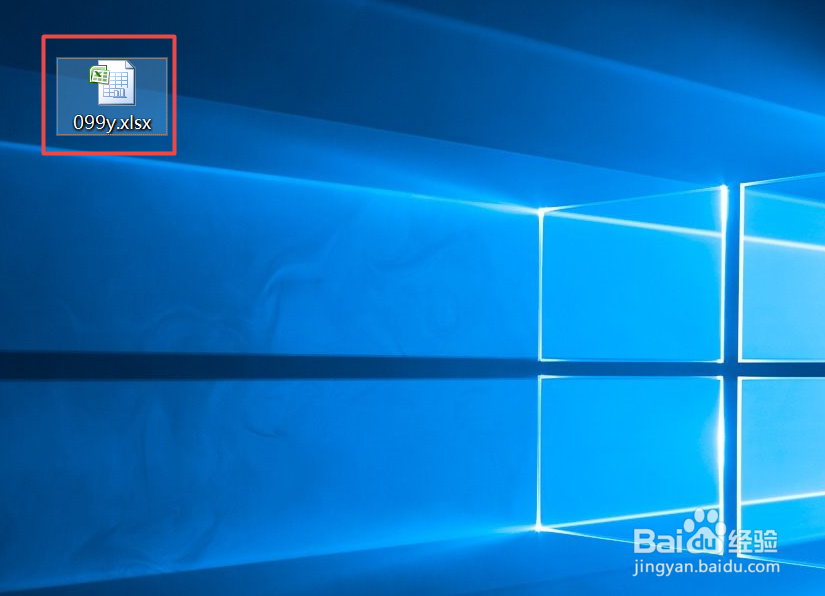
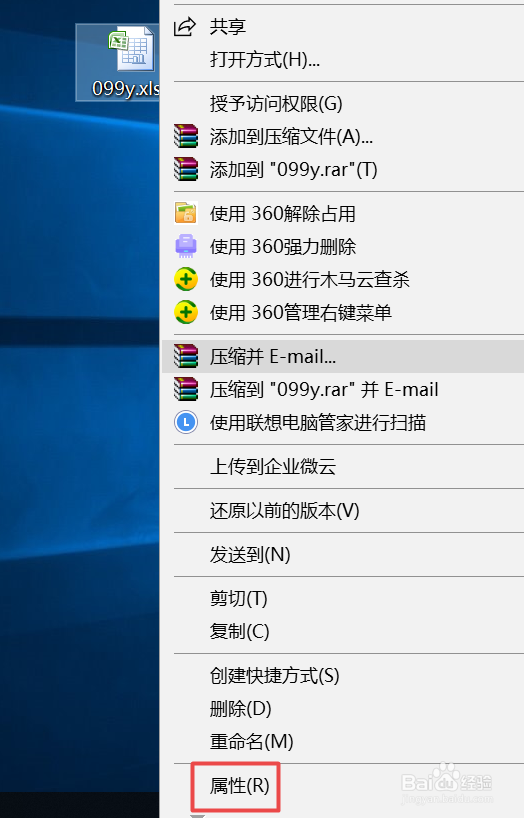
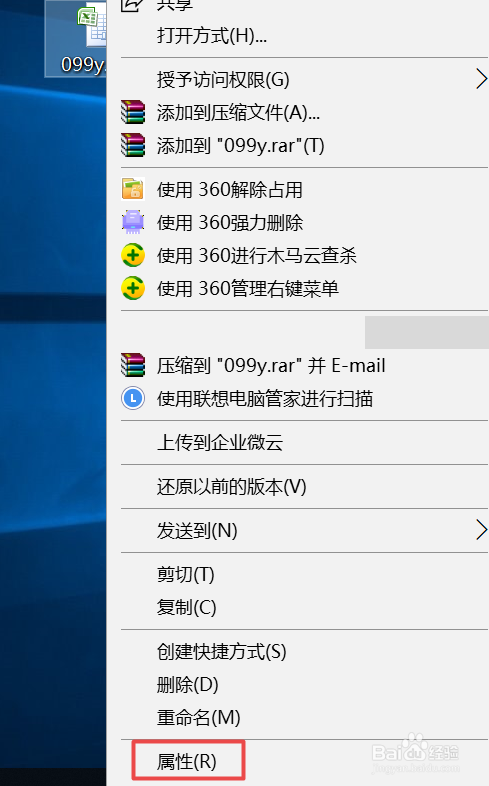
2、我们右击该excel文档,弹出的界面,我们点击属性;
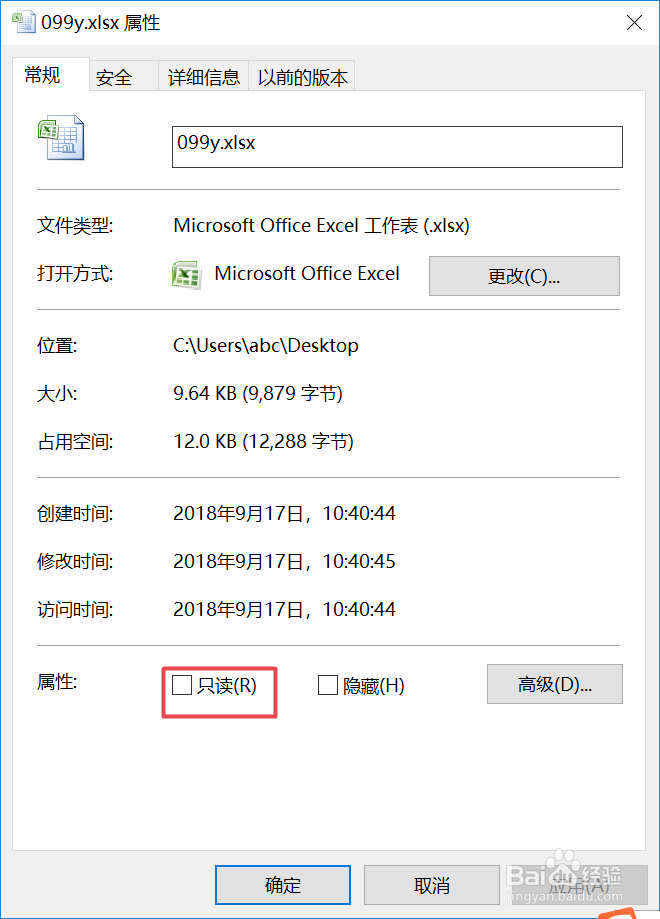
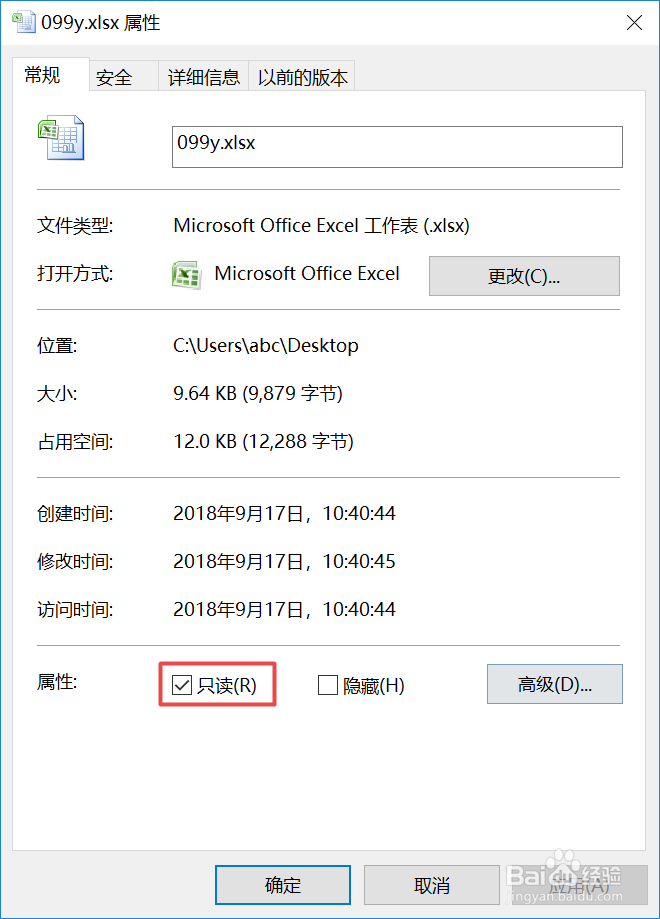
3、弹出的界面,我们勾选只读的勾选框;
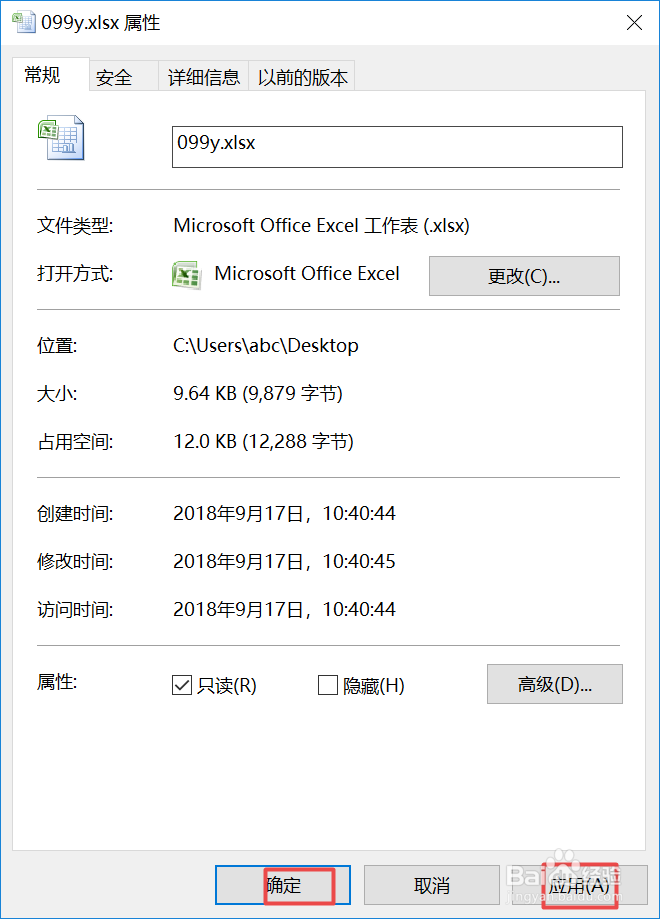
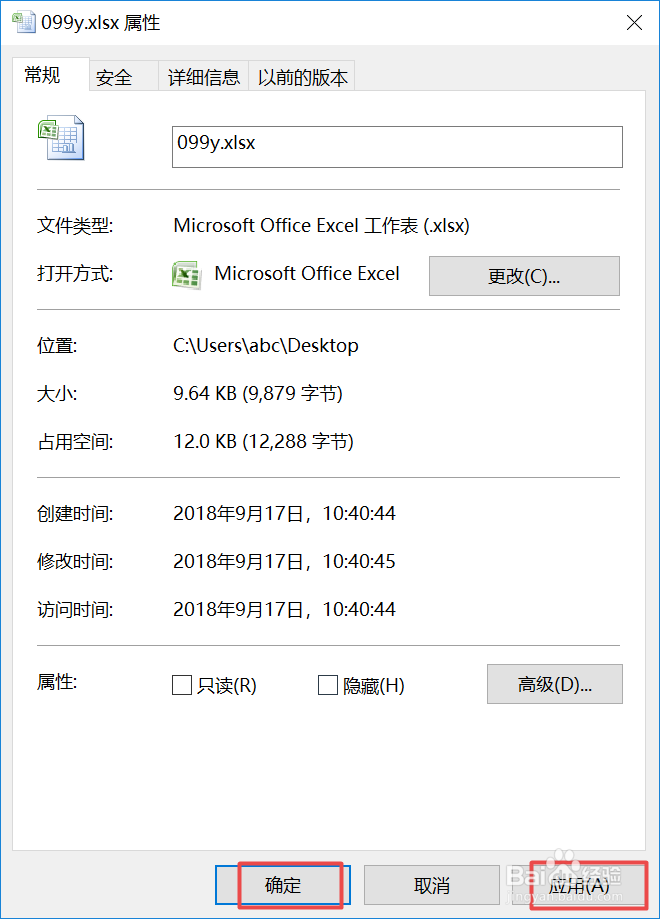
4、勾选完成后,我们点击应用,然后我们点击确定,这样我们就将excel文档设置成只读墨吐模式劫婶了;
5、取消只读模式的话,我们右击excel文档,然后我们点击属性;
6、弹购冲歌出的界面,我们点击只读的勾选框;
7、取消只读后,我们点击应用,然后我们点击确定就可以了,这样我们就取消只读了。
1、首先,我们需要一个excel文档来作为演示;
2、我们右击该excel文档,弹出的界面,我们点击属性;
3、弹出的界面,我们勾选只读的勾选框;
4、勾选完成后,我们点击应用,然后我们点击确定,这样我们就将excel文档设置成只读墨吐模式劫婶了;
5、取消只读模式的话,我们右击excel文档,然后我们点击属性;
6、弹购冲歌出的界面,我们点击只读的勾选框;
7、取消只读后,我们点击应用,然后我们点击确定就可以了,这样我们就取消只读了。