excell表格中怎么求加减乘除?不用函数和公式

时间:2026-02-16 14:37:34

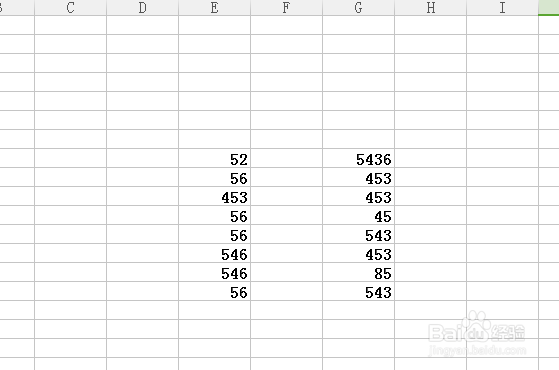
1、首先打开excell表格  随便输入两行数字
excell表格中怎么求加减乘除?不用函数和公式

2、这里小编以求和为大家做示范

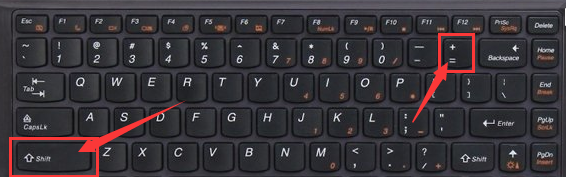
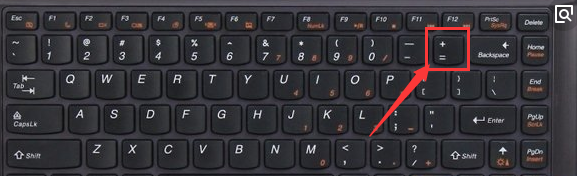
随便选一个框  点击键盘上的=号   也就是计算出来的答案会出现在你所选的框里

如下图
excell表格中怎么求加减乘除?不用函数和公式

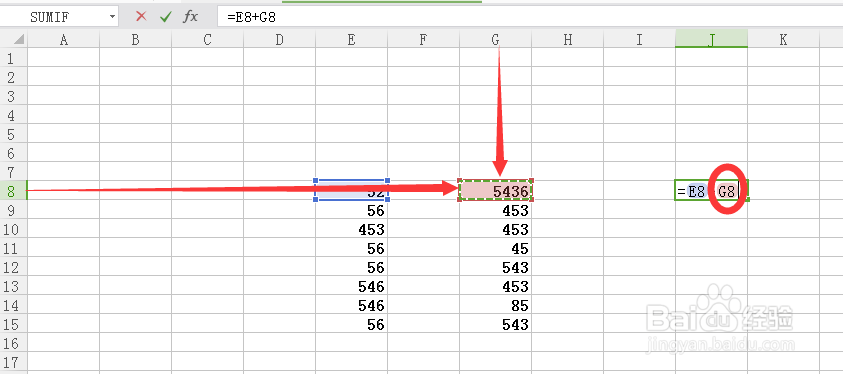
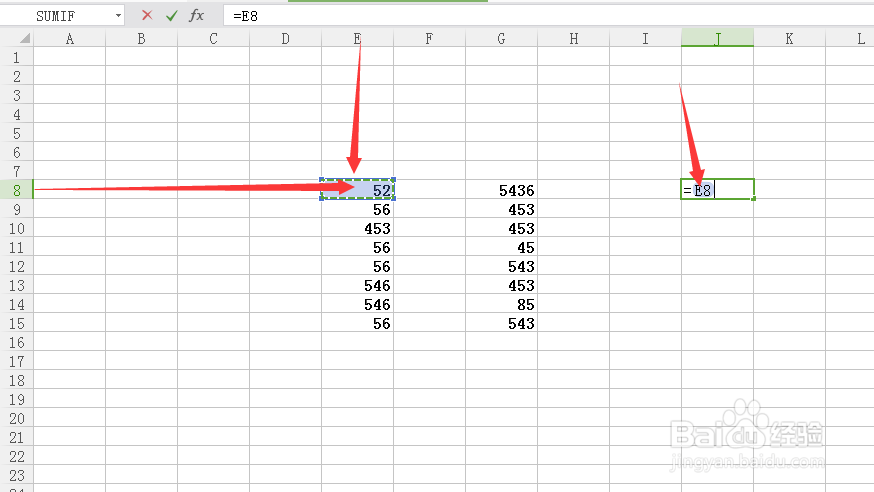
3、再点击你要加的数所对应的选框

这里我选择的数字52

后面的答案框里出现的是数字52对应的坐标值
excell表格中怎么求加减乘除?不用函数和公式

4、接下来按键盘的+号   

excell表格中怎么求加减乘除?不用函数和公式

5、同样的点击与数字52相加的数字所对应的选框

excell表格中怎么求加减乘除?不用函数和公式

6、在答案框里显示的则是52的坐标和你所加数字的坐标相加

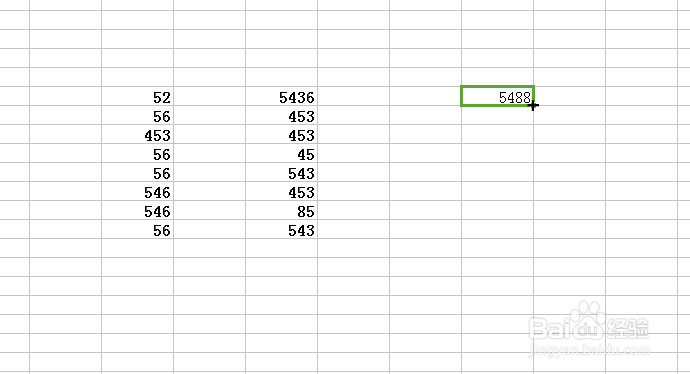
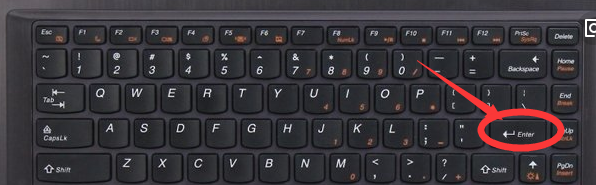
7、然后点击键盘上的回车就会出现答案
excell表格中怎么求加减乘除?不用函数和公式

excell表格中怎么求加减乘除?不用函数和公式

8、接下来的数字如果也都是求和  那就不用一个个按刚刚的步骤来了 

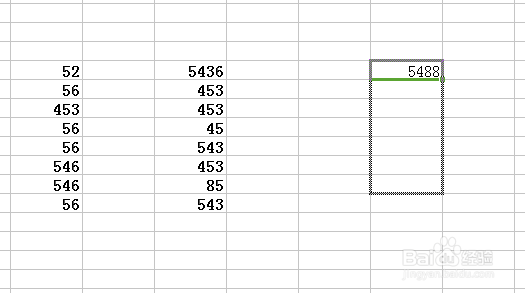
简便的方法就是选择答案看  在答案框的右下角出现一个实体的+号时  按住鼠标的左键往下拉  

奇迹发生了  所有的和都被求出来了  是不是很快 比计算器快多了吧
excell表格中怎么求加减乘除?不用函数和公式

© 2026 五度知识库
信息来自网络 所有数据仅供参考
有疑问请联系站长 site.kefu@gmail.com