1、在word2010页脚处双击鼠标左键。
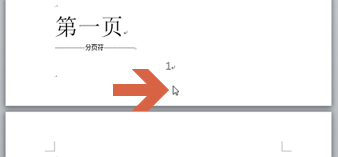
2、双击后页脚处于编辑状态,且在word2010菜单栏处出现一个“设计”选项卡。
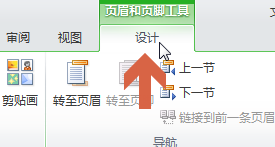
3、勾选“设计”选项卡处的“首页不同”选项。
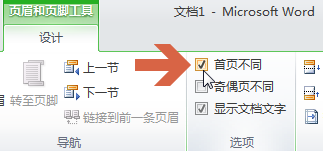
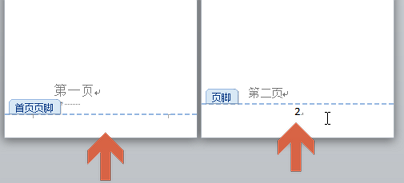
4、勾选后,第一页不显示页码了,但第二页的页码仍显示为2。如果第一页是封面,则word里的第二页实际上是第一页。这时要让word自动将第二页的页码改为1。
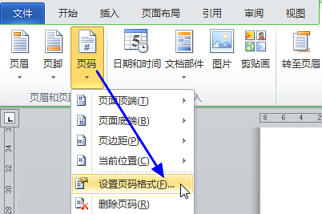
5、依次点击“设计”选项卡中的"页码--设置页码格式"。
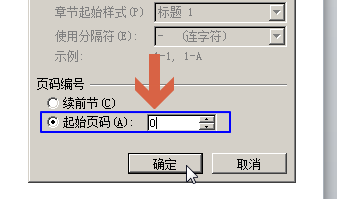
6、在页码格式界面将“起始页码”改为0,点击“确定”按钮。
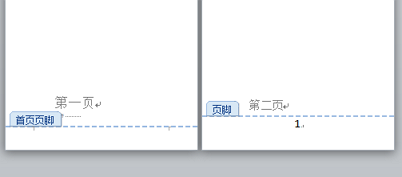
7、这样,第二页的页码就自动改成“1”了。
1、在word2010页脚处双击鼠标左键。
2、双击后页脚处于编辑状态,且在word2010菜单栏处出现一个“设计”选项卡。
3、勾选“设计”选项卡处的“首页不同”选项。
4、勾选后,第一页不显示页码了,但第二页的页码仍显示为2。如果第一页是封面,则word里的第二页实际上是第一页。这时要让word自动将第二页的页码改为1。
5、依次点击“设计”选项卡中的"页码--设置页码格式"。
6、在页码格式界面将“起始页码”改为0,点击“确定”按钮。
7、这样,第二页的页码就自动改成“1”了。