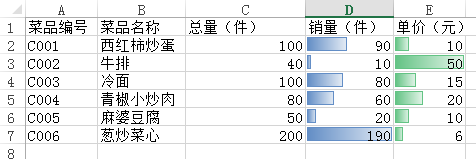
1、准备好一些示例数据,本例中所使用的菜品示例数据如下图所示:
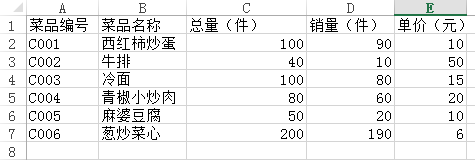
1、把【准备示例数据】小节的示例数据录入excel表格中。
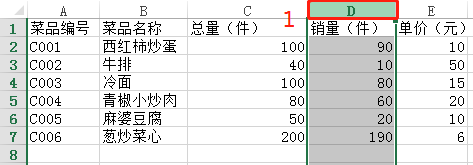
2、 移动鼠标到列名【D】上方,单击选中列【D】,如下图所示:
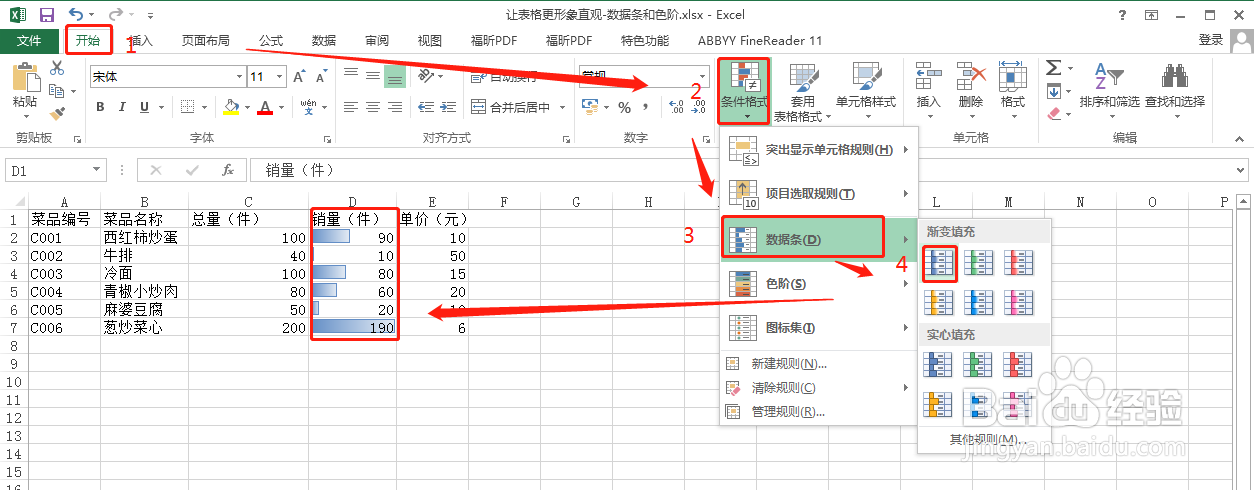
3、选择【开始】选项卡,在【样式】组中,点击【条件格式】下拉按钮,在打开的列表中,选择【数据条】选项,接着根据实际情况选择一种数据条,如下图所示:
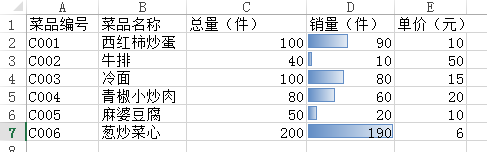
4、列【销量】使用【数据条】填充之后的效果如下图所示,长短不一,形象直观:
5、 同理,根据步骤1)和步骤2),给列【E】填充上数据条样式,效果如下图所示:
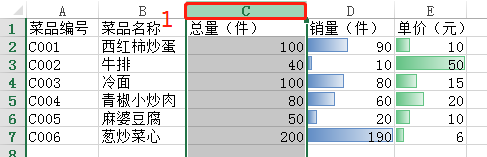
1、 移动鼠标到列名【C】上方,单击选中列【C】,如下图所示:
2、 选择【开始】选项卡,在【样式】组中,点击【条件格式】下拉按钮,在打开的列表中,选择【色阶】选项,接着根据实际情况选择一种色阶,如下图所示:
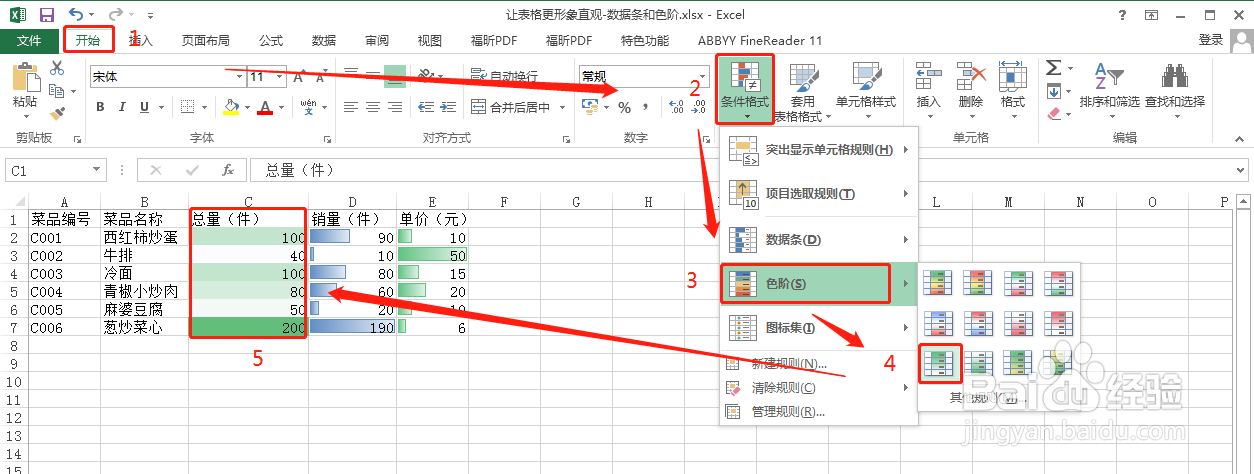
3、列【总量】使用【色阶】填充之后的效果如下图所示,颜色不一样,形象直观:
