1、如下所示,
打开WPS文档,
保存为:锁。
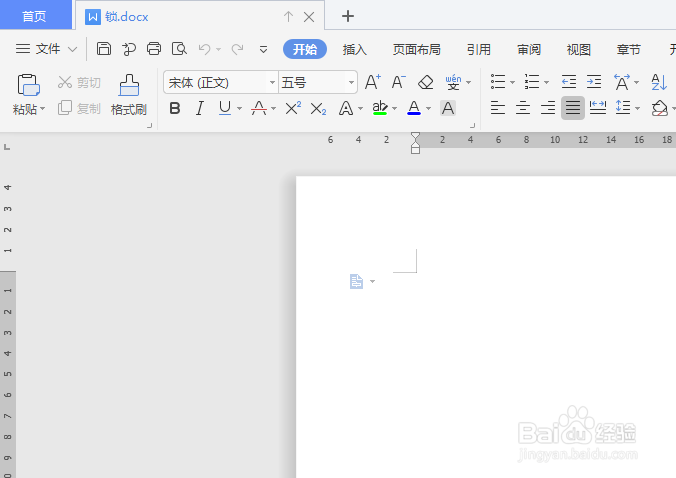
2、如下所示插入一个空心弧图框,
调整图形厚度,
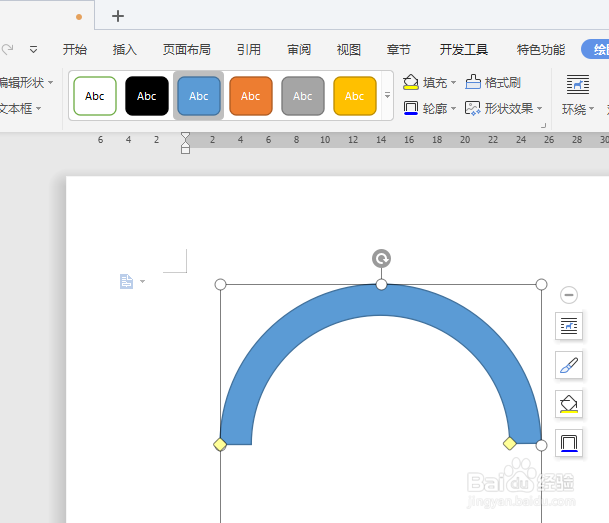
3、如下所示,
插入一个矩形图框,竖直拉长,
与空心弧左边对接。
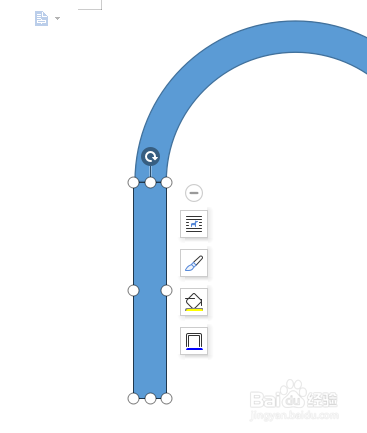
4、如下所示,
复制粘贴竖长的矩形,
与空心弧的右边对接。
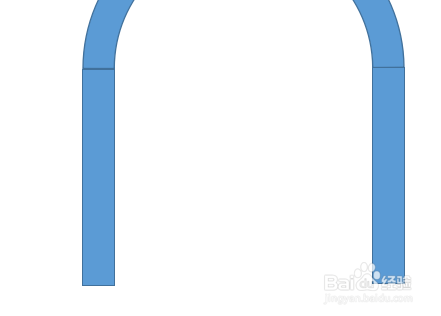
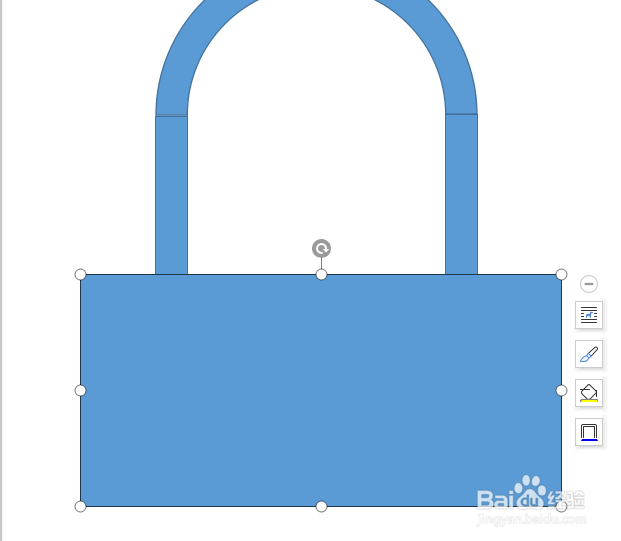
5、如下所示,
复制粘贴矩形,
拉伸缩放变大,
放置在图像的下方,
6、如下所示,
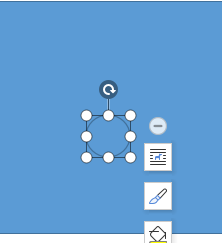
在大矩形的中间插入一个圆,
7、如下所示,
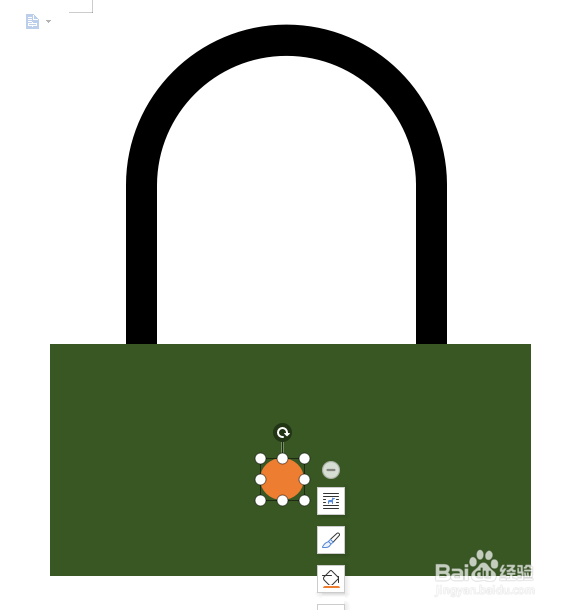
一个一个的图框去设置,所有的都是轮廓线无,
圆形填充橙色,
大矩形填充深绿色,
空心弧和长矩形都是黑色,
~~~~~至此,
这锁的图形就画好了。
1、如下所示,
打开WPS文档,
保存为:锁。
2、如下所示插入一个空心弧图框,
调整图形厚度,
3、如下所示,
插入一个矩形图框,竖直拉长,
与空心弧左边对接。
4、如下所示,
复制粘贴竖长的矩形,
与空心弧的右边对接。
5、如下所示,
复制粘贴矩形,
拉伸缩放变大,
放置在图像的下方,
6、如下所示,
在大矩形的中间插入一个圆,
7、如下所示,
一个一个的图框去设置,所有的都是轮廓线无,
圆形填充橙色,
大矩形填充深绿色,
空心弧和长矩形都是黑色,
~~~~~至此,
这锁的图形就画好了。