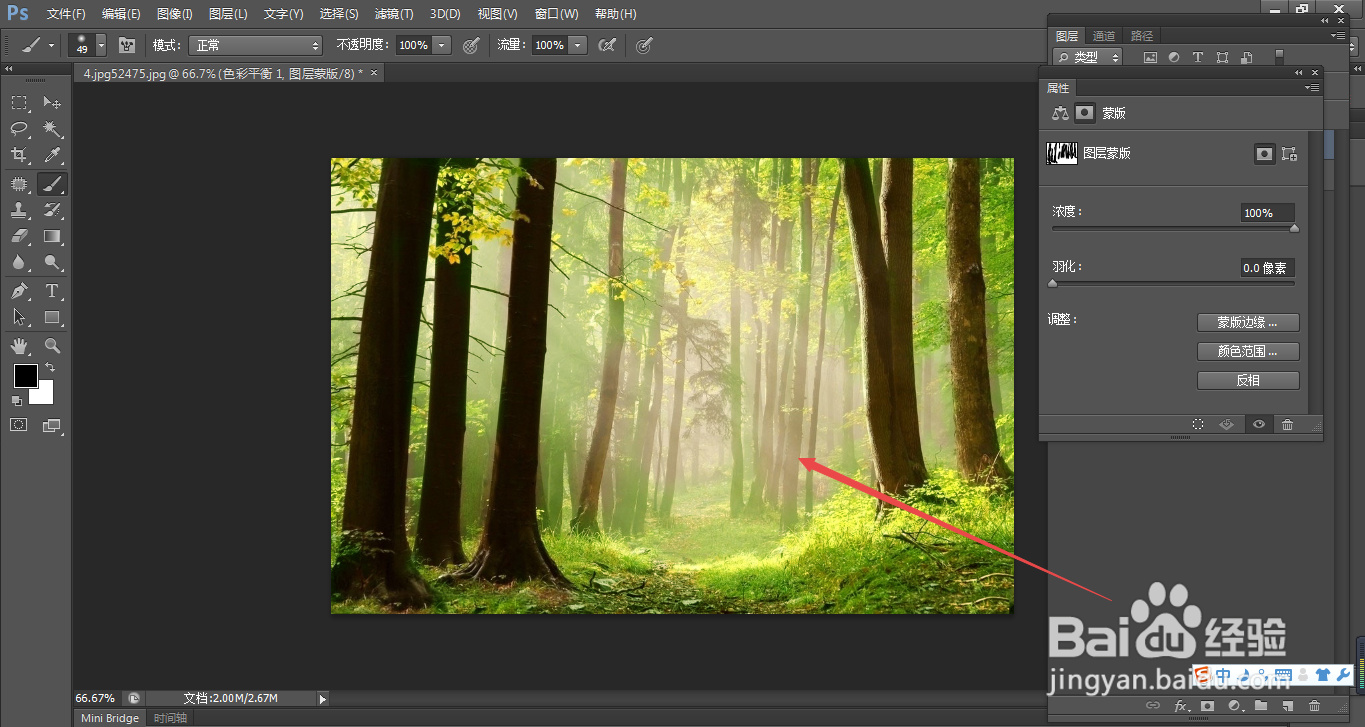
1、1.如图所示,我们需要将这一张风景照片,调节出生机勃勃的感觉,所以我们点击箭头所指的“图层蒙版”按钮。
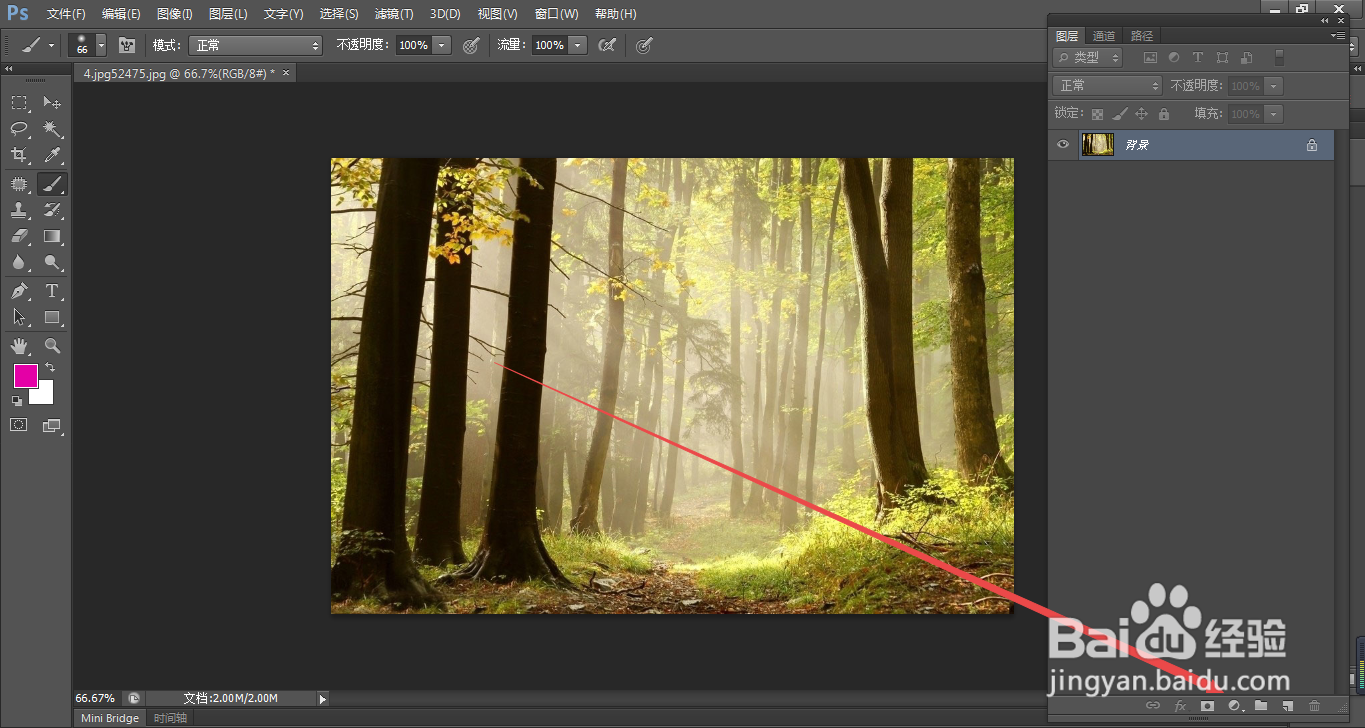
2、2.如图所示,在弹出的上拉列表菜单中,我们点击箭头所指的“色彩平衡...”选项。

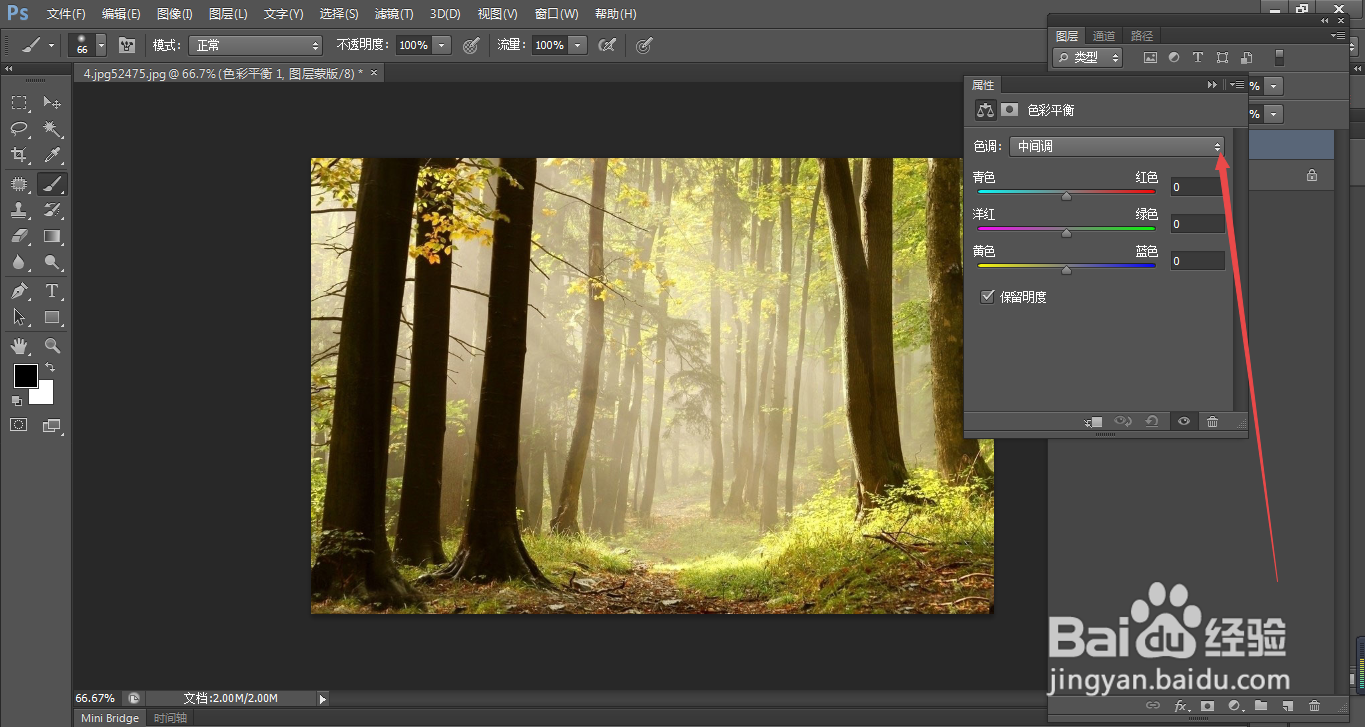
3、3.如图所示,我们已经新建了“色彩平衡”的图层蒙版了,之后我们点击箭头所指的“灰色三角按钮”。
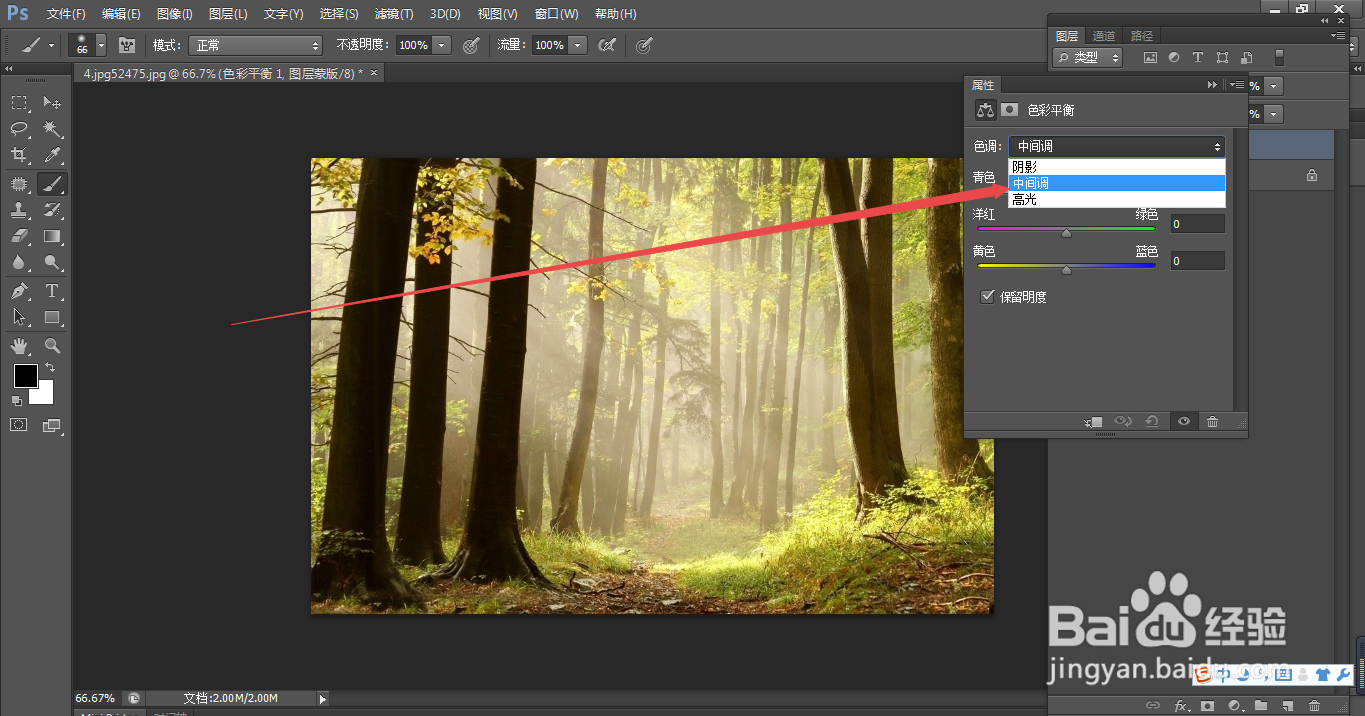
4、4.如图所示,在弹出的下拉列表菜单中,我们点击箭头所指的“中间调”选项。
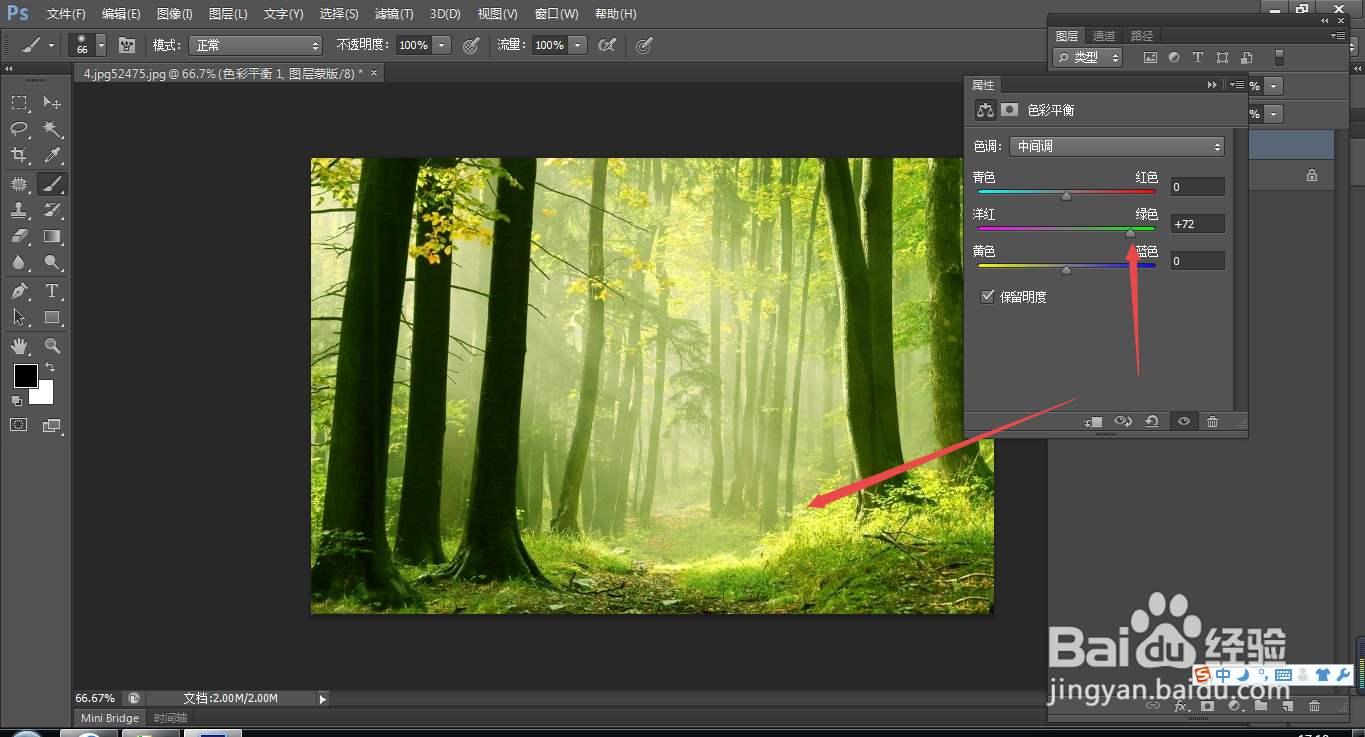
5、5.如图所示,我们将三角滑块朝着绿色的方向拖动。
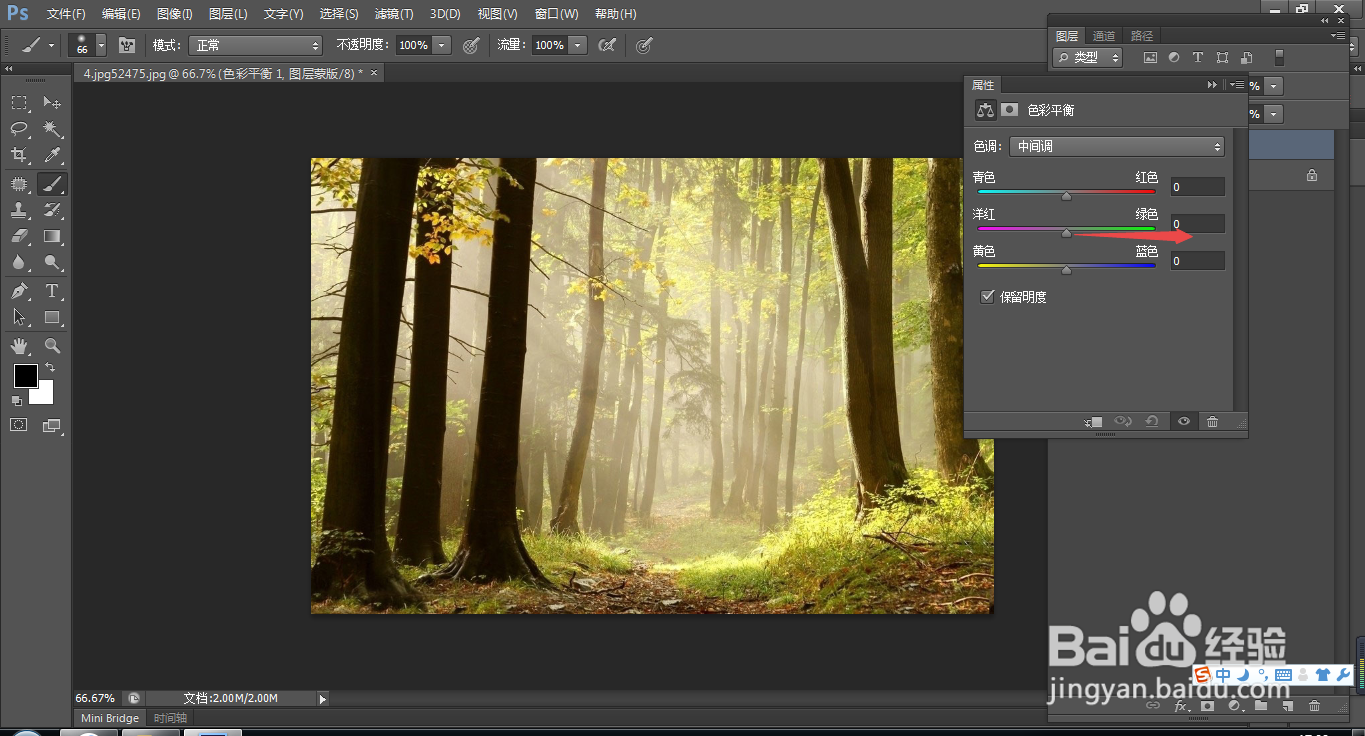
6、6.如图所示,我们看到画面就会偏向绿色了。
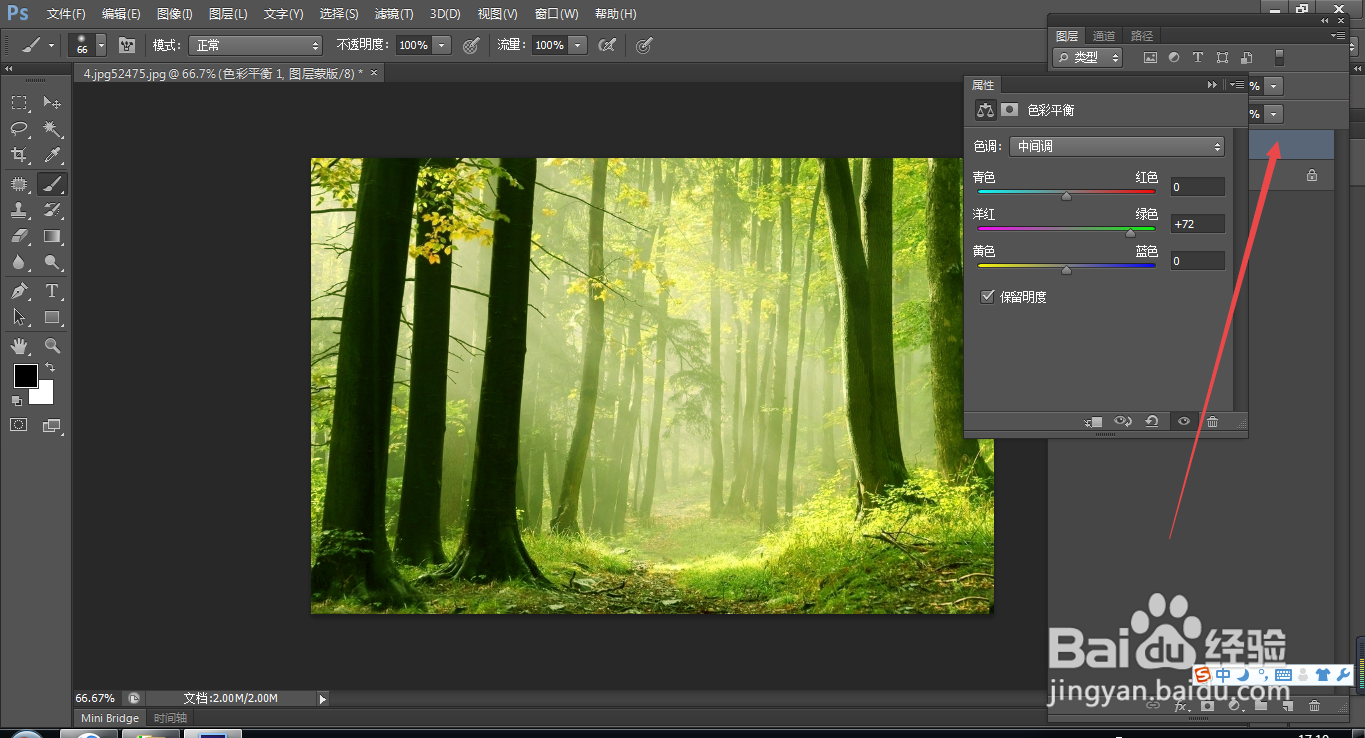
7、7.如图所示,我们点击这个图层蒙版。
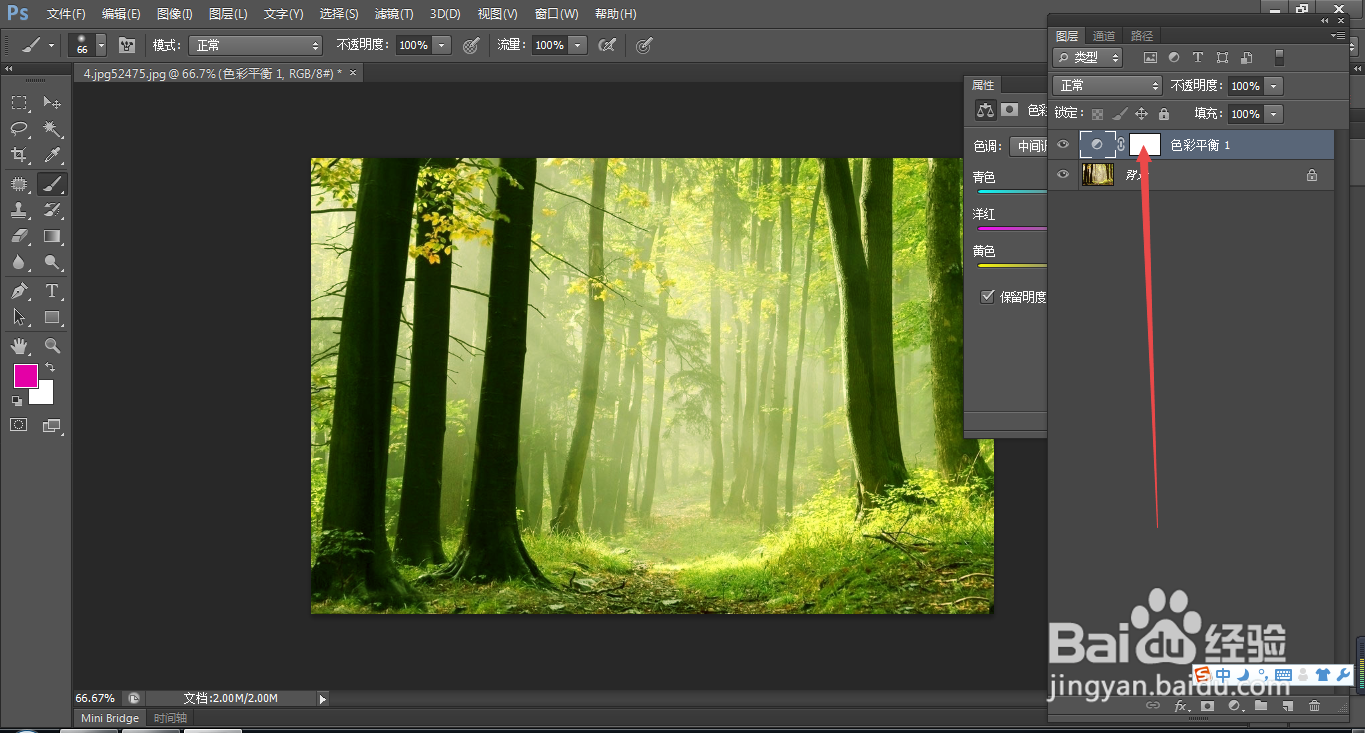
8、8.如图所示,我们点击箭头所指的白色框。
9、9.如图所示,我们点击箭头所指的“画笔工具”。
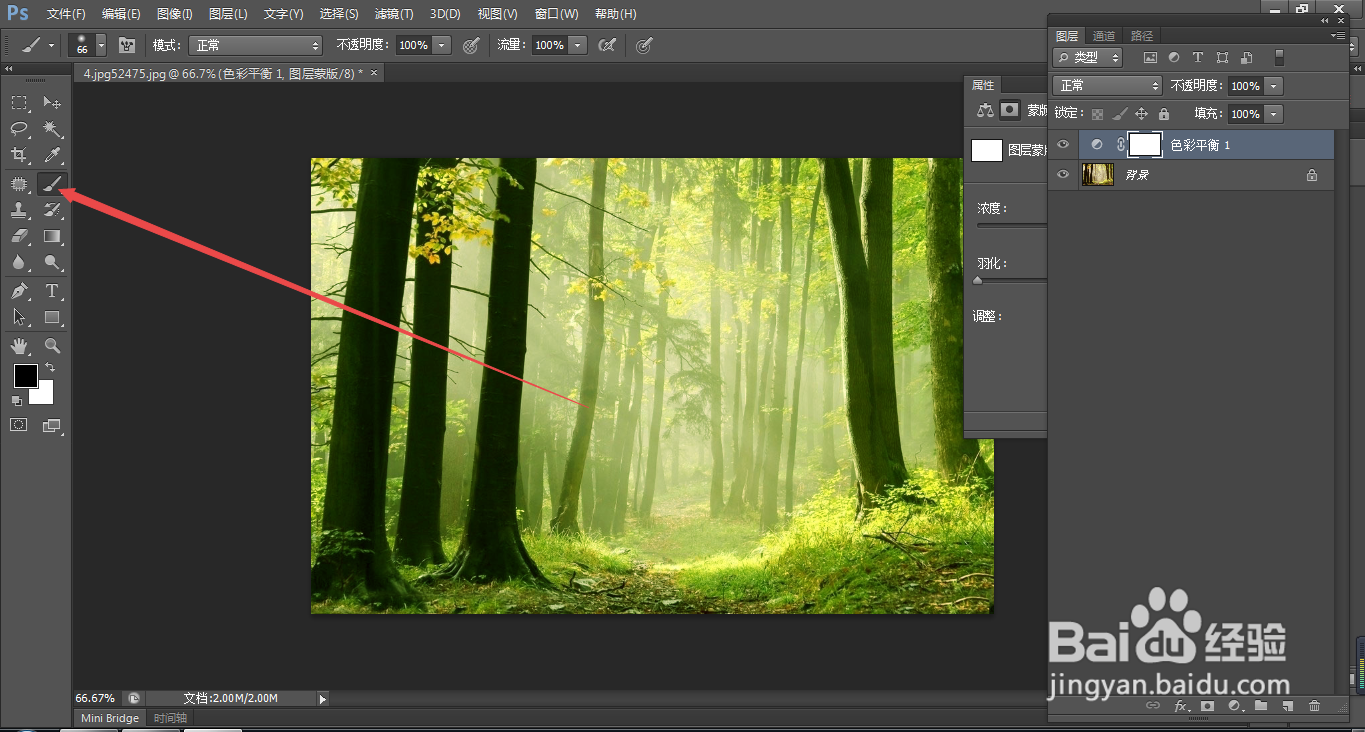
10、10.如图所示,我们涂抹掉不必要的绿色,像树干部分就需要涂抹掉。
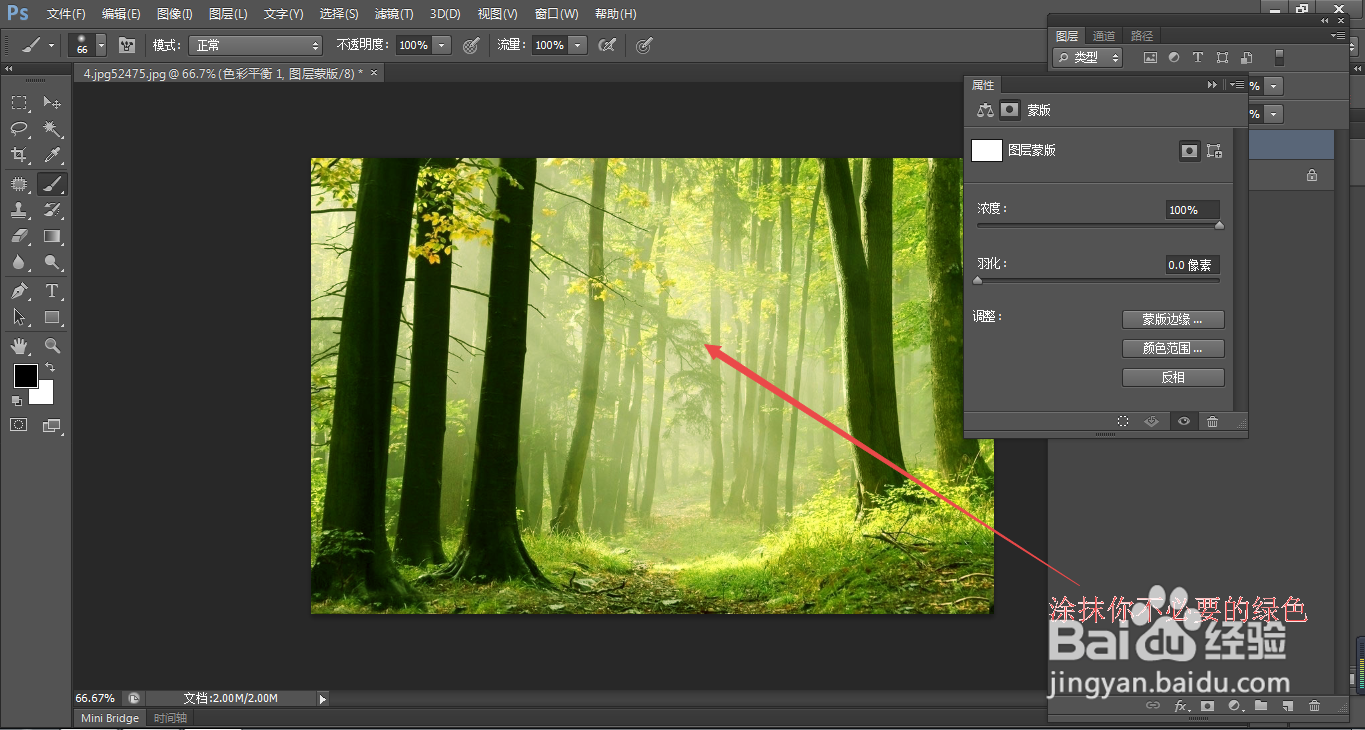
11、11.如图所示,这样我们就可以得到一个生机勃勃的风景照片了。