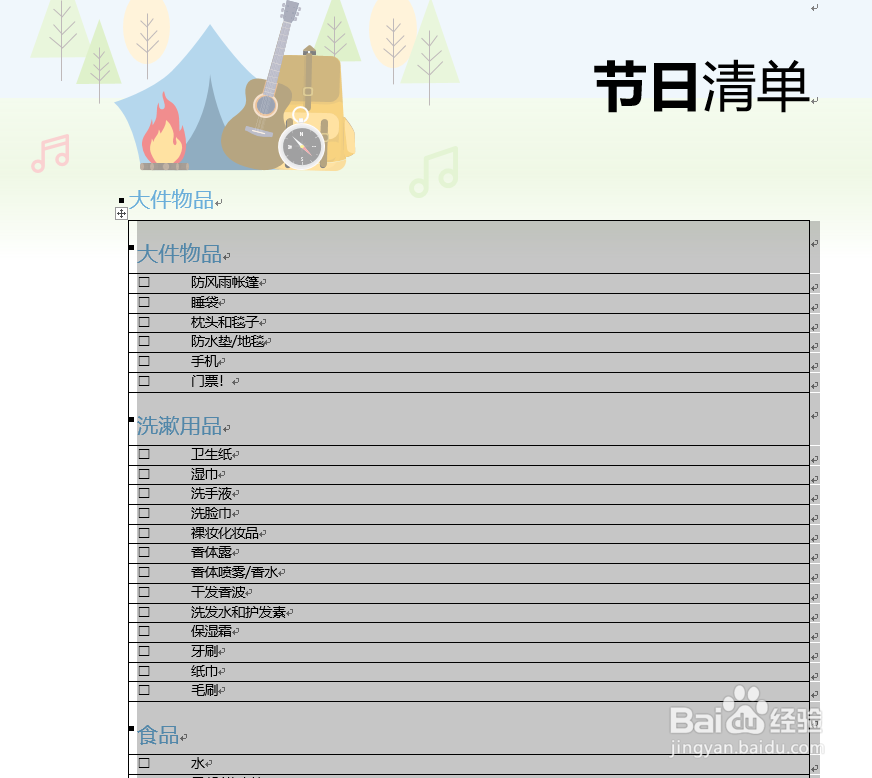
Word怎么根据分隔符类型把文本变成表格数据

时间:2026-02-14 18:35:43

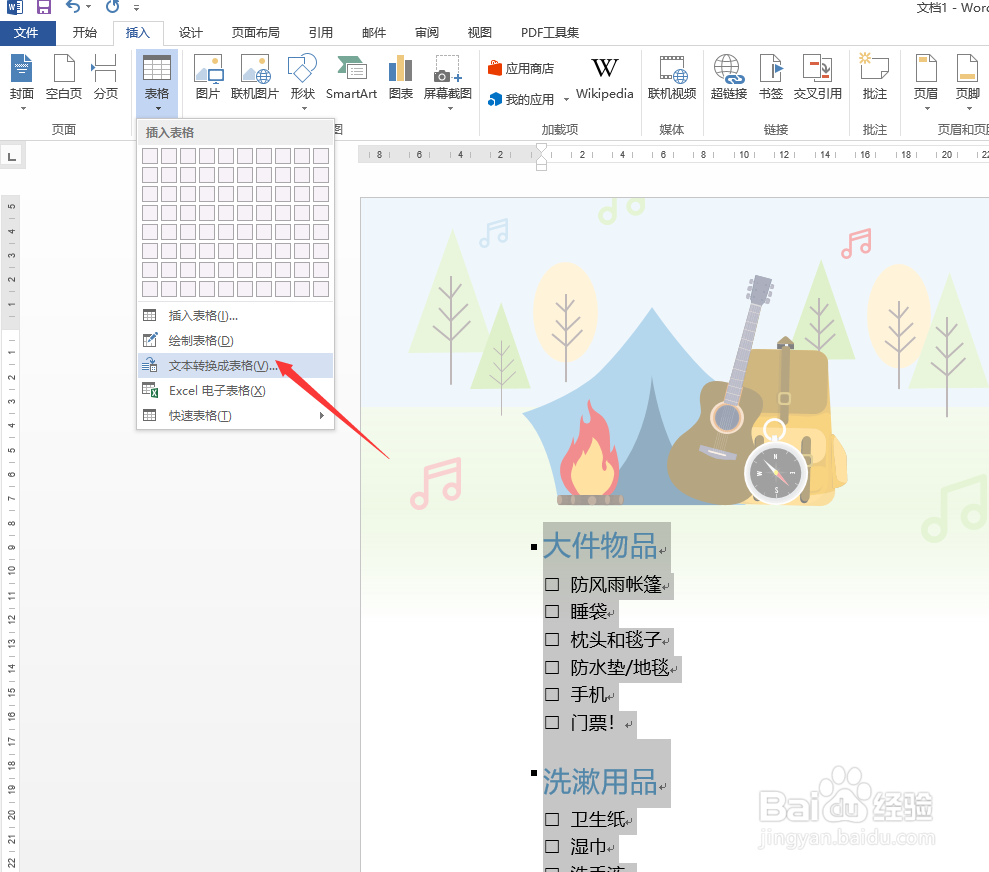
1、首先,我们选中包含分隔符的多段文本内容,点击如图所示的文本转化成表格选项。
Word怎么根据分隔符类型把文本变成表格数据

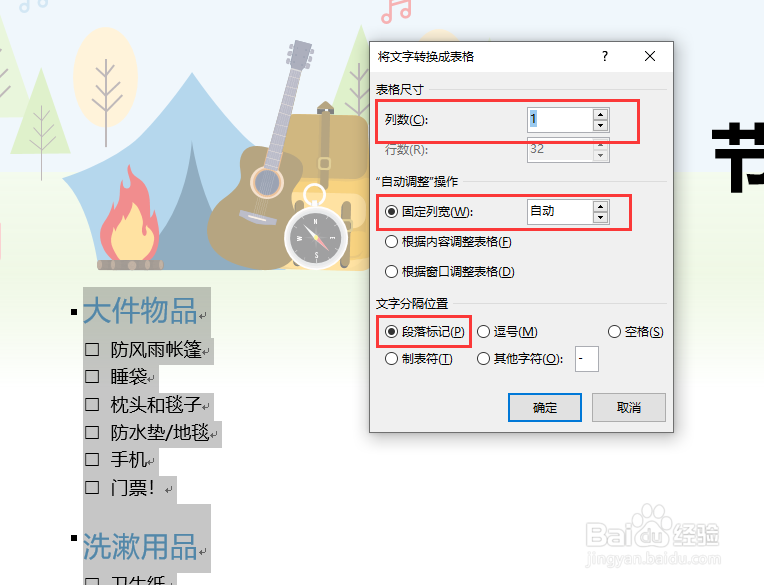
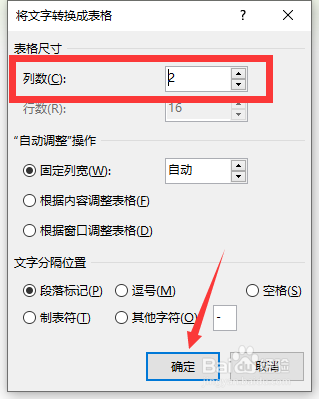
2、之后在弹出的文本转化为表格选项界面中,设置表格尺寸的列数,同时,还需要勾选文字分隔符的位置,点击确定按钮即可。
Word怎么根据分隔符类型把文本变成表格数据

Word怎么根据分隔符类型把文本变成表格数据

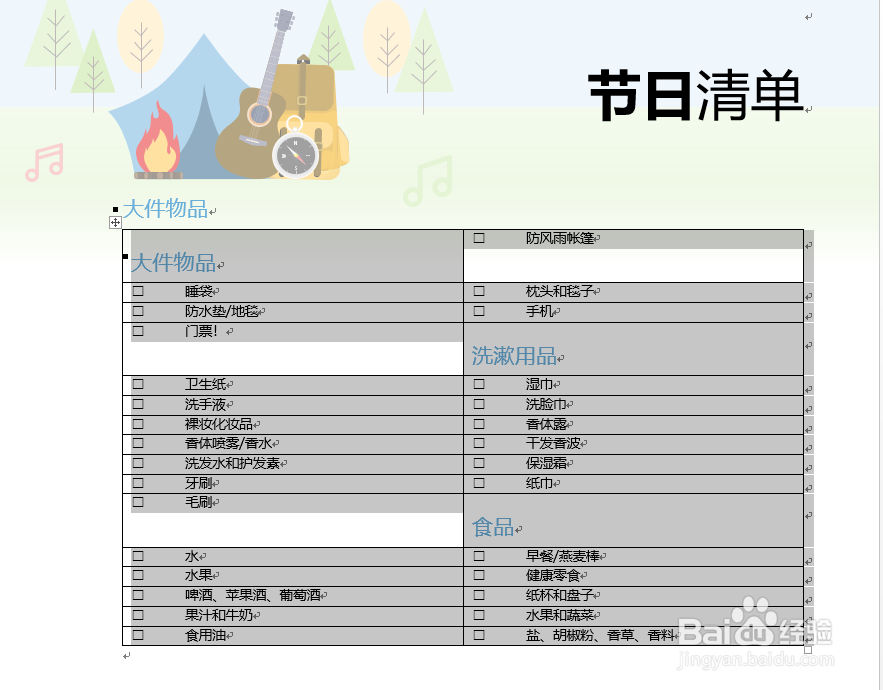
3、如果我们想将文本转化为两列表格,则只需要在如图所示的文本转化成表格界面中输入两列即可。
Word怎么根据分隔符类型把文本变成表格数据

Word怎么根据分隔符类型把文本变成表格数据

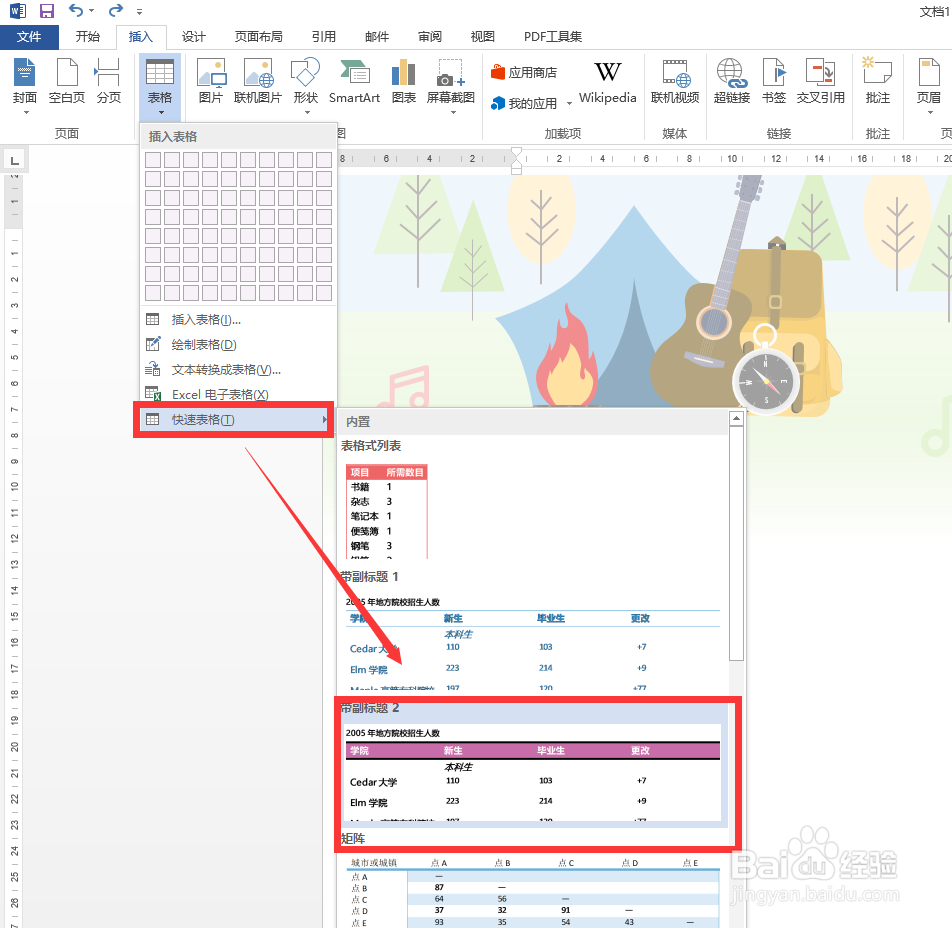
4、在更多的情况下,我们还可以快速的实现表格的转换操作,选中相应的内容之后,从快速表格列表中选择一种表格样式进行应用。
Word怎么根据分隔符类型把文本变成表格数据

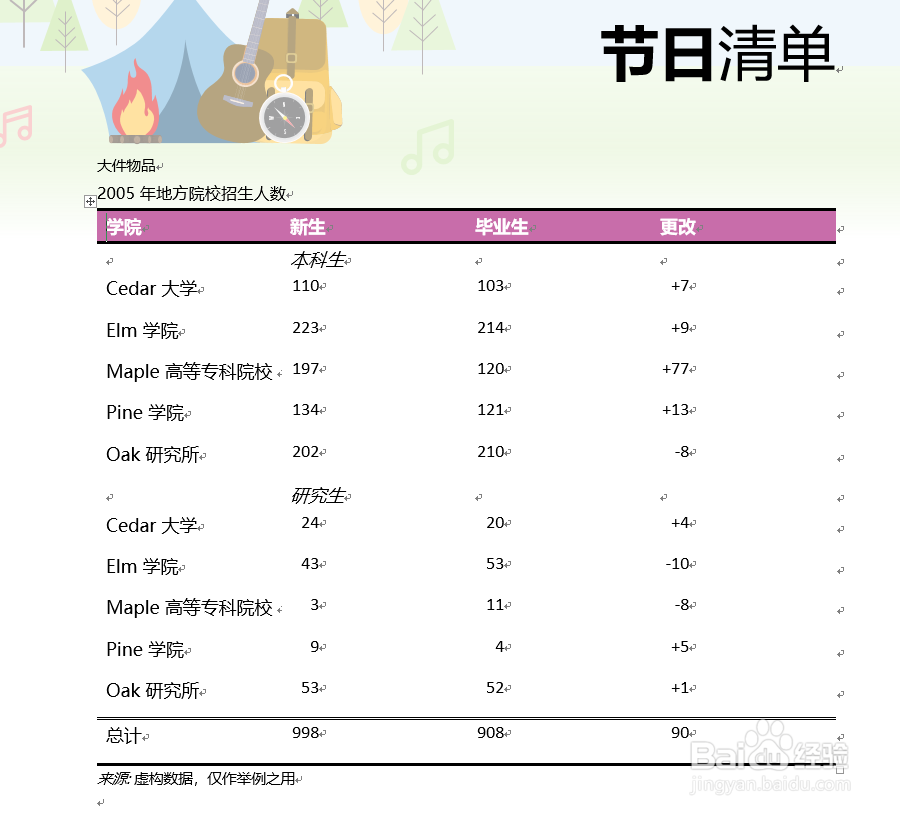
5、之后我们就会发现,对应的表格自动快速的形成,在此,我们可以对表格的内容进行更进一步的编辑操作。
Word怎么根据分隔符类型把文本变成表格数据

© 2026 五度知识库
信息来自网络 所有数据仅供参考
有疑问请联系站长 site.kefu@gmail.com