1、把人物图片拉到界面;用快速选择工具,把人物给框选出来。

2、给图层添加图层蒙版。
然后,调出蒙版设置面板,打开智能半径,再在下面的各个选项中给出一点数值,如下图所示。
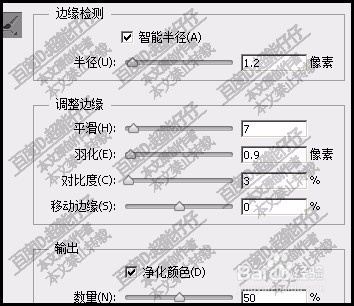
3、点确定。
把下面层删除掉;
拉入一张星空的图片,放在底层。

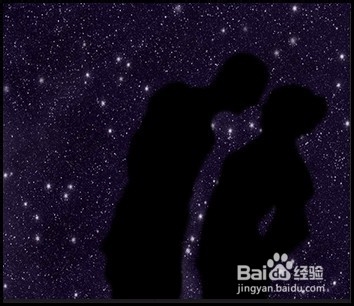
4、在人物这层,调出色相饱和度,把明亮度调为-100;那么,剪影就出来了。
5、再新建一 个空图层,填充为白色,
放于最底层。

6、再把星空图片的不透明度降低些。比如,87%左右。或是减少填充量。

7、如果想再调节下星空的色彩,可以再调出色彩平衡,调节星空图片的色彩。
