Illustrator怎么在后期修改画布大小

时间:2026-02-13 23:30:48

1、Adobe Illustrator中ctrl+n新建一个画布

Illustrator怎么在后期修改画布大小

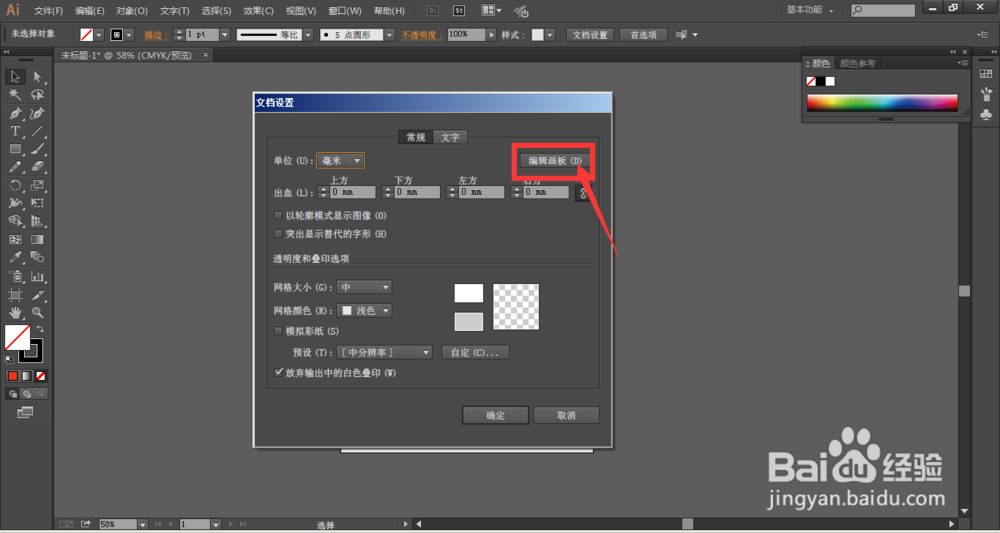
2、在属性栏找到文档设置,点击打开

Illustrator怎么在后期修改画布大小

3、在文档设置中,点击打开-编辑画板

Illustrator怎么在后期修改画布大小

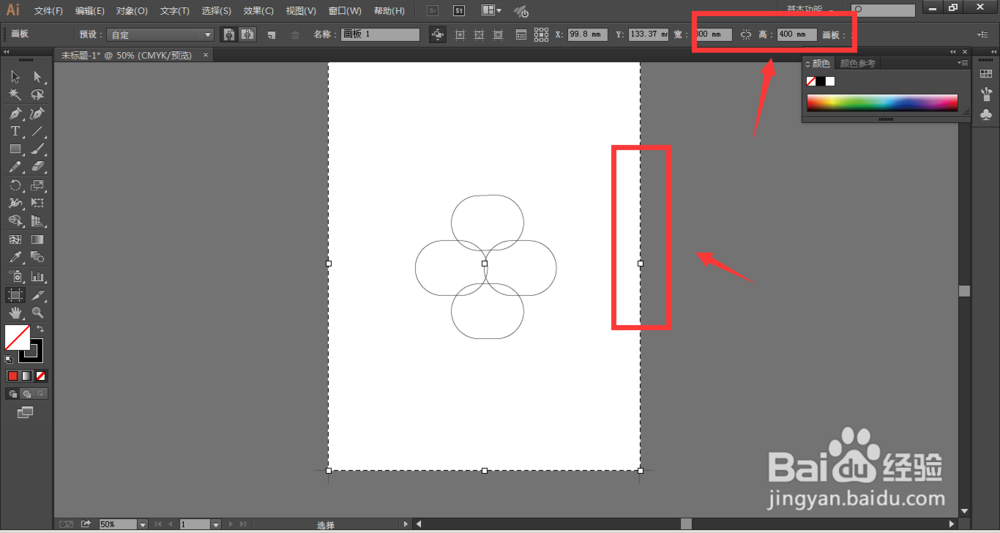
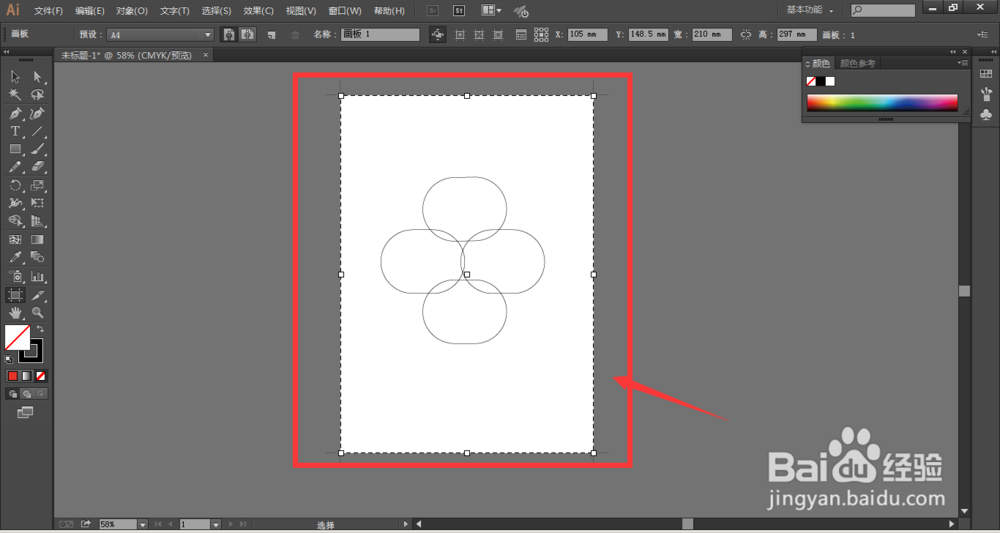
4、编辑画板后,画板就进入编辑状态,可以使用左键拖拽画板边缘调整画布大小,也可以在属性栏位置直接输入数值来调整画布大小
Illustrator怎么在后期修改画布大小

Illustrator怎么在后期修改画布大小

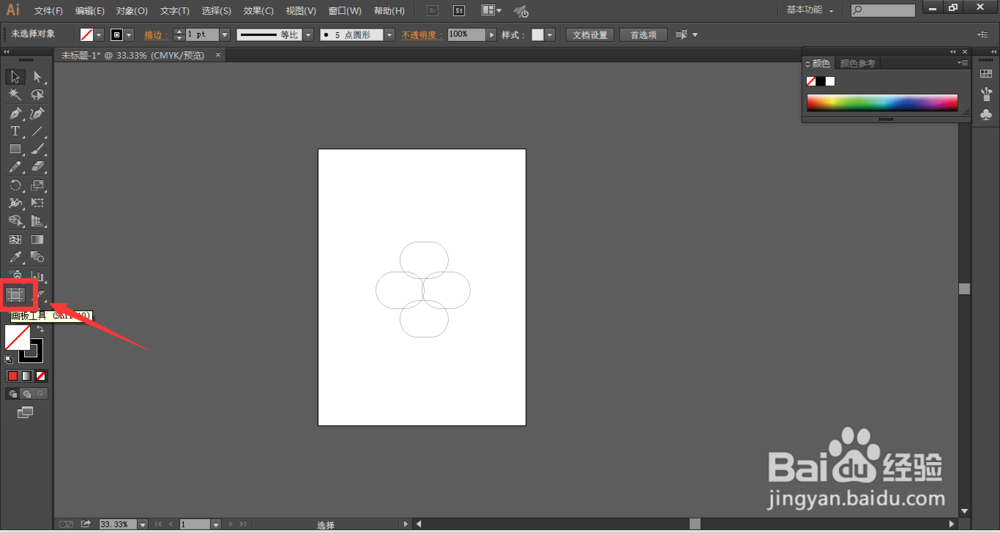
1、这种方法比较快捷,直接按快捷键shift+o,或者在工具栏中,找到画板工具
Illustrator怎么在后期修改画布大小

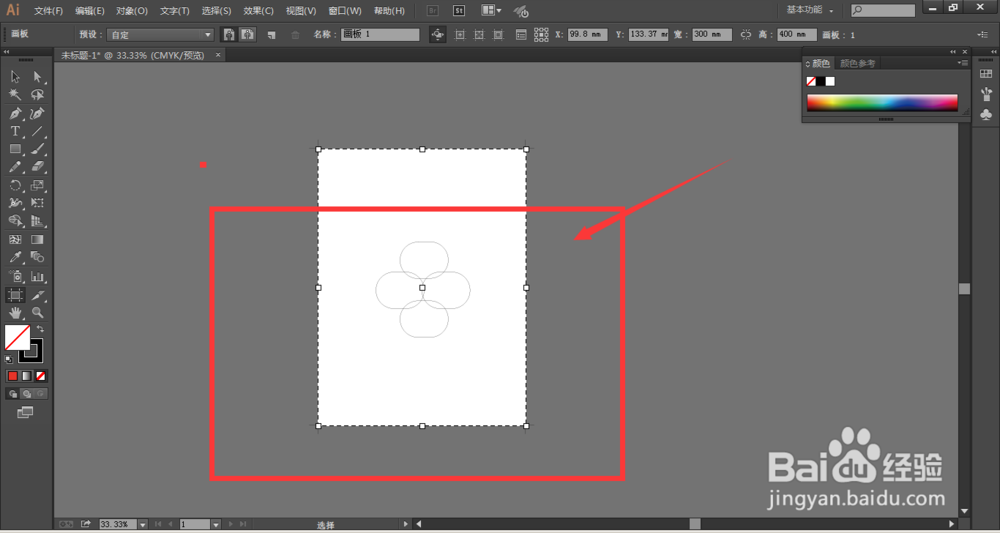
2、激活画板后,在自由调整画布大小

Illustrator怎么在后期修改画布大小

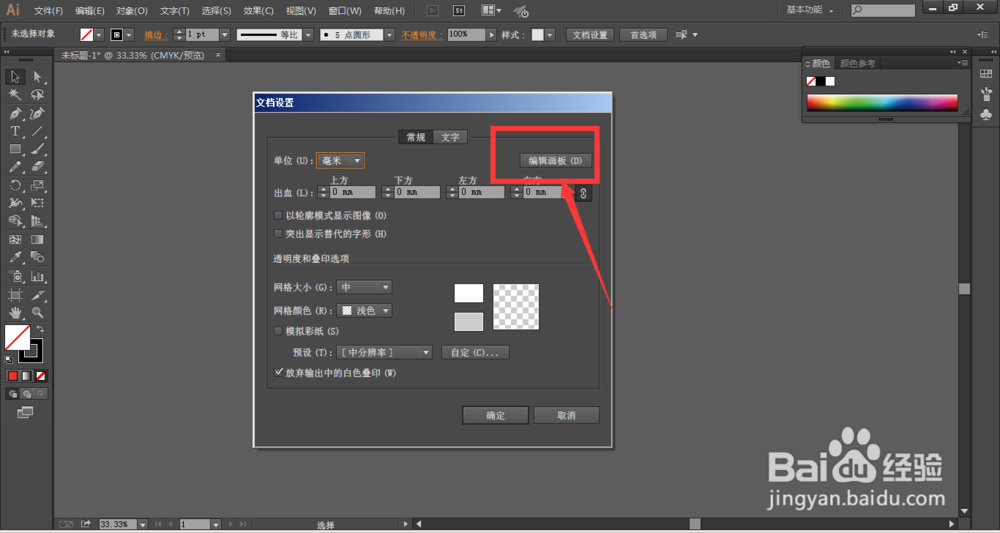
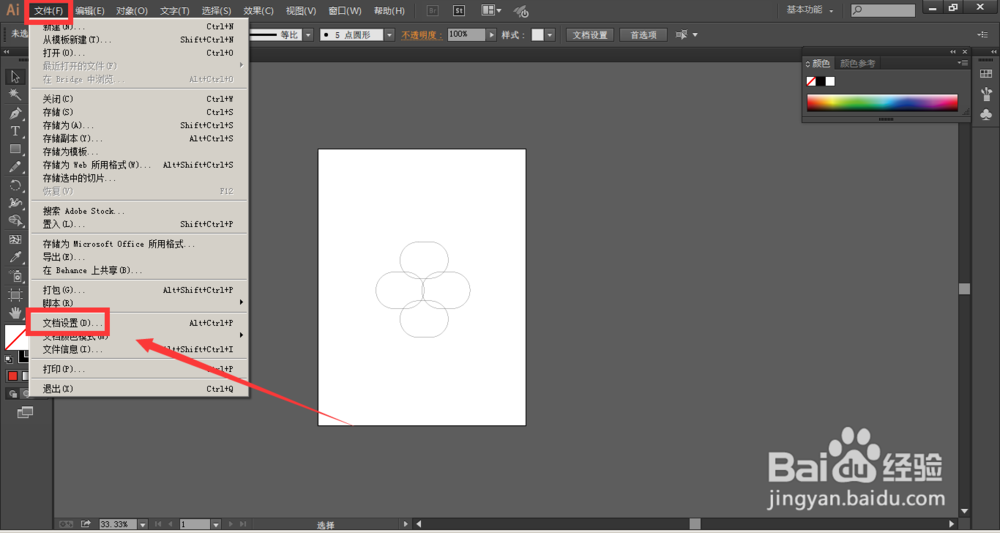
1、在属性栏找不到文档设置栏时,选择打开文件,在文件菜单栏下找到文档设置(快捷键ctrl+alt+p)
Illustrator怎么在后期修改画布大小

2、在打开的文档设置中,在打开编辑画板调节

Illustrator怎么在后期修改画布大小

© 2026 五度知识库
信息来自网络 所有数据仅供参考
有疑问请联系站长 site.kefu@gmail.com