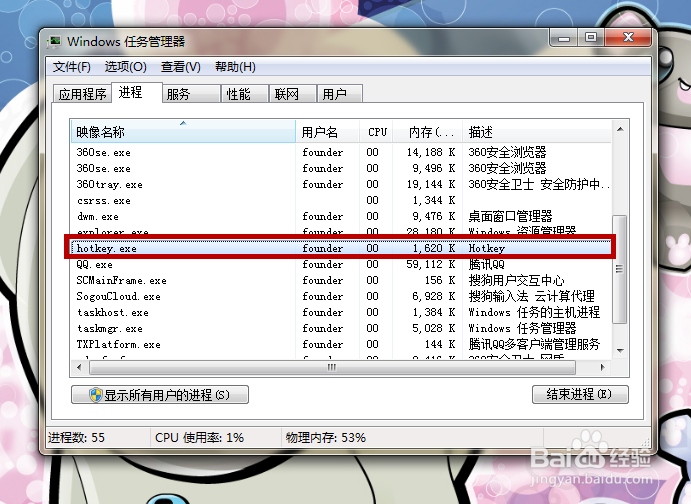
1、首先我们将任务管理器打开,在里面找到【hotKey.exe】这个进程,鼠标右键点击一下,如图所示。
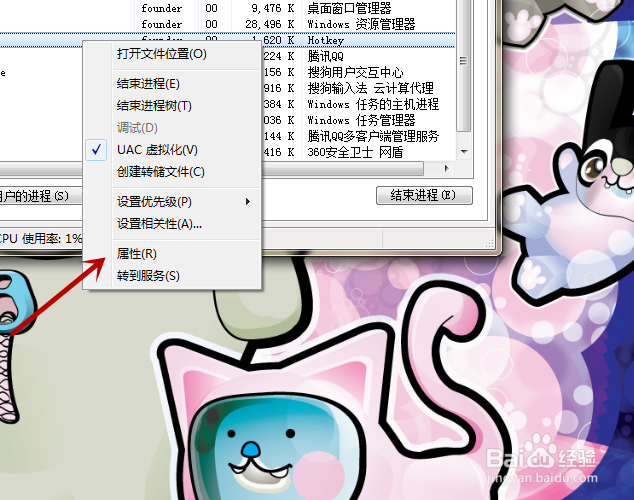
2、之后我们在弹出来的选项卡中,点击里面的【属性】选项,如图所示。
3、然后我们就看到这个程序的名称类型和位置,这里告诉大家,是键盘快捷键的功能程序,其实删除也没有什么影响,如图所示。
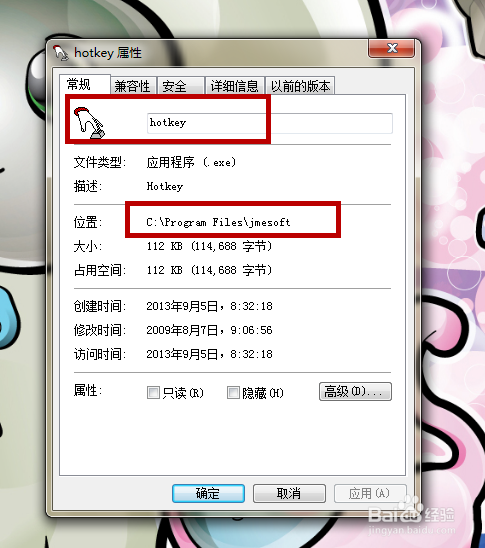
4、我们关闭的时候,点击任务栏中的【hotKey.exe】程序,我们这么判断是这个程序能,我们在上一步可以看到这个程序的图标样式,和任务栏中的是一样的,如图所示。
我们鼠标右键点击进行关闭即可,如图所示。
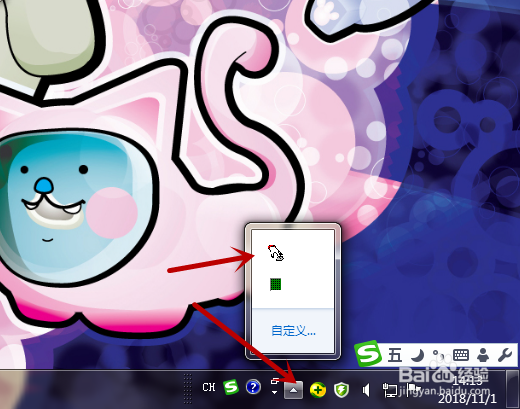
5、之后我们在计算机当中,按照第三地址,找到这个程序的文件夹,将其打开,如图所示。
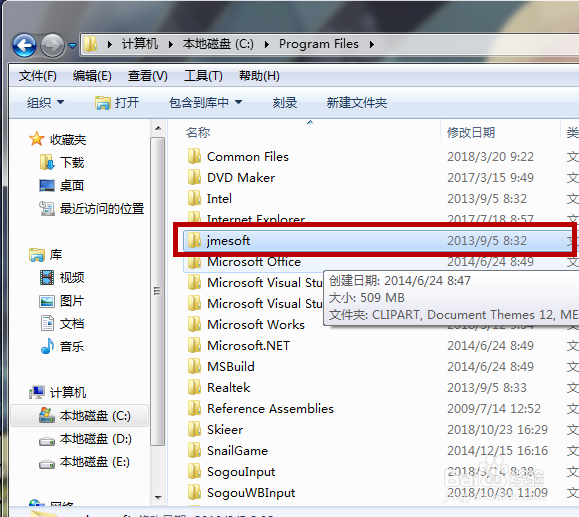
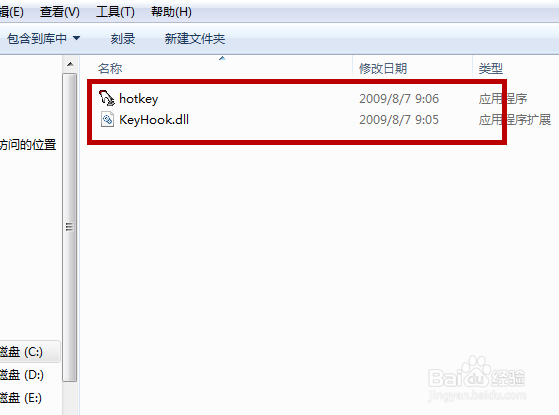
6、这是我们就看到这个程序,以及所在的在位置,我们将程序关闭后,可以在这里直接将其删除,如图所示。
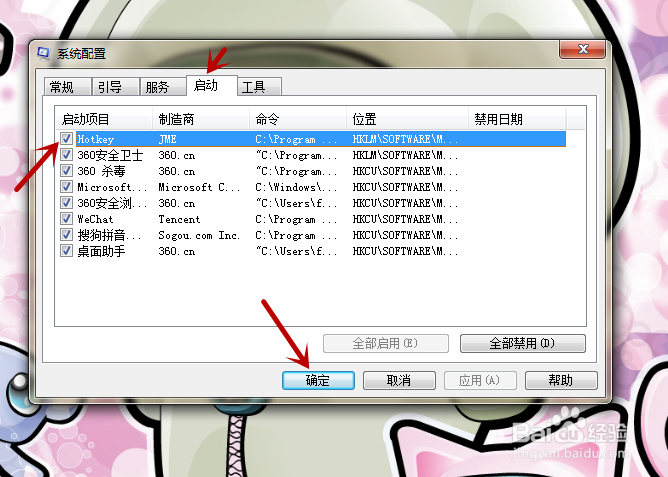
7、如果不想删除,向让其在任务栏和任务管理器中不出现,我们可以在系统配置中启动选项,将这个程序前面的勾去除,点击【确定】,就能禁止这个程序开启启动,就不会出现了,如图所示。