1、打开photoshop2019

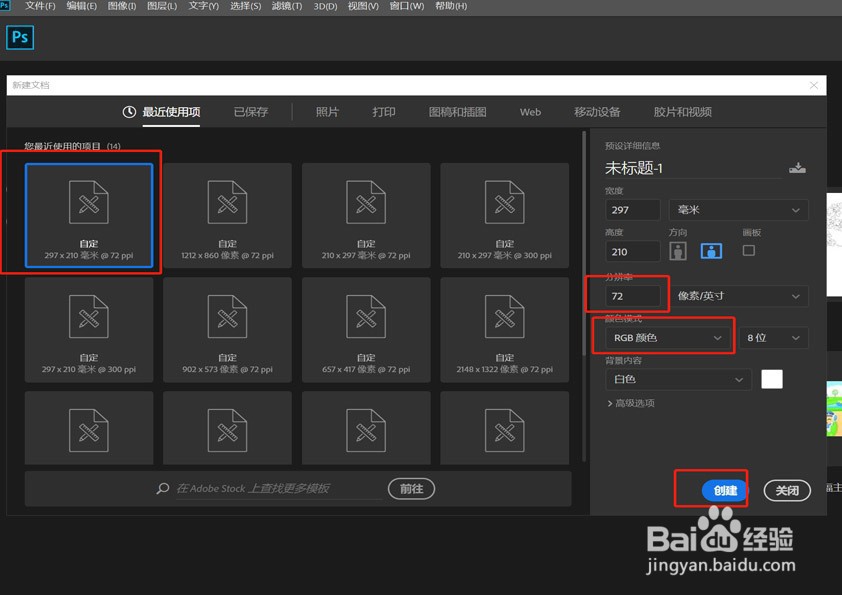
2、新建页面:A4大小、RGB色, 72dpi
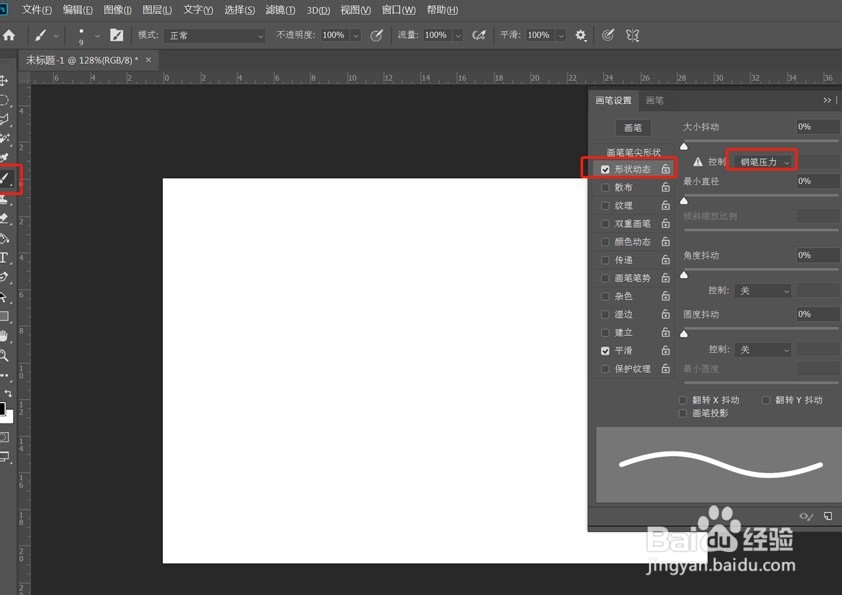
3、》左侧工具栏选择"画笔"工具,
》总珠仗设置画笔,勾选"形状动态",控制选择"钢笔压力"
4、》新建图层
》左侧工具栏选择“钢笔”工具,画一条如图的曲线
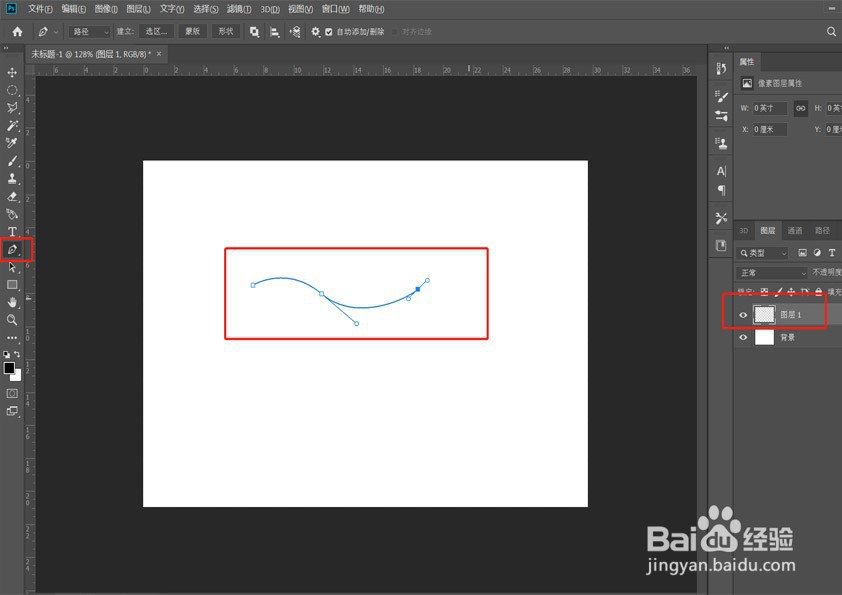
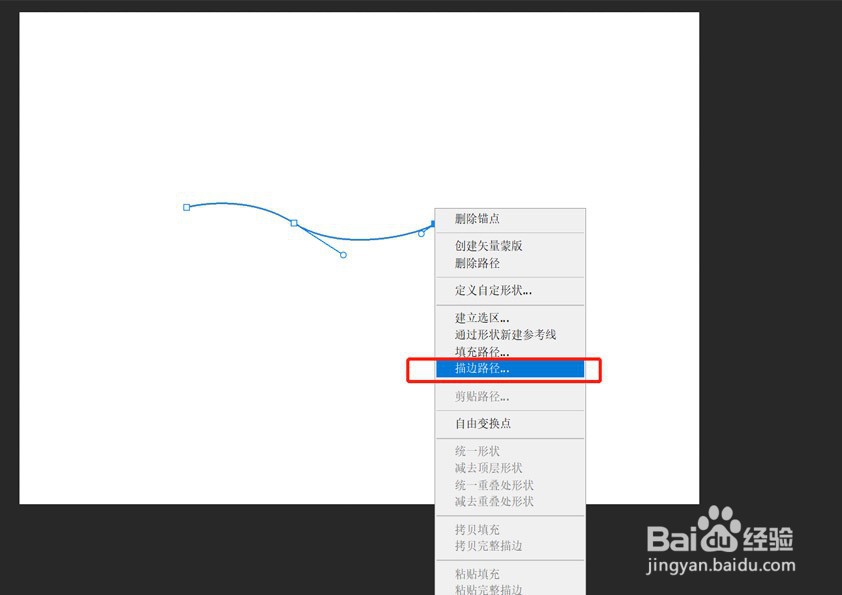
5、》曲线上单击率眠鼠标右键,
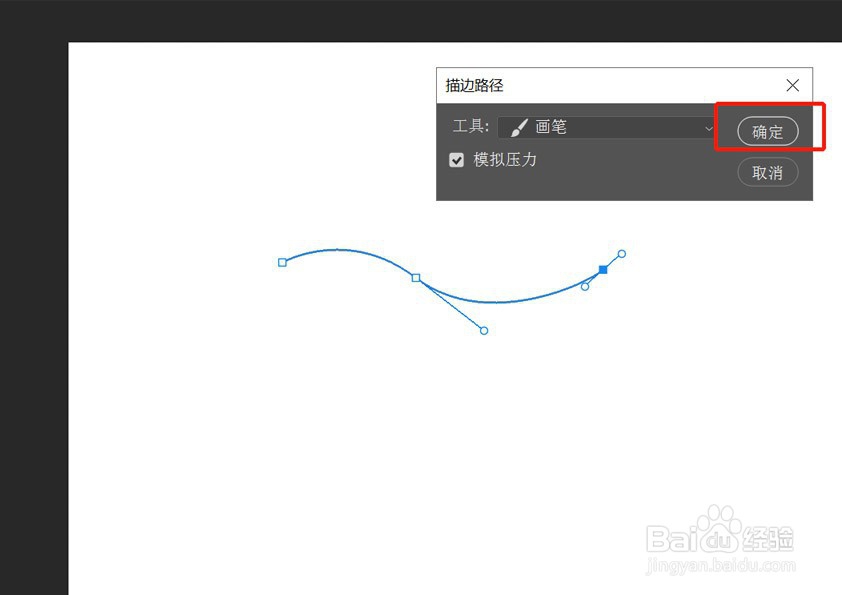
》选择"描边路径"
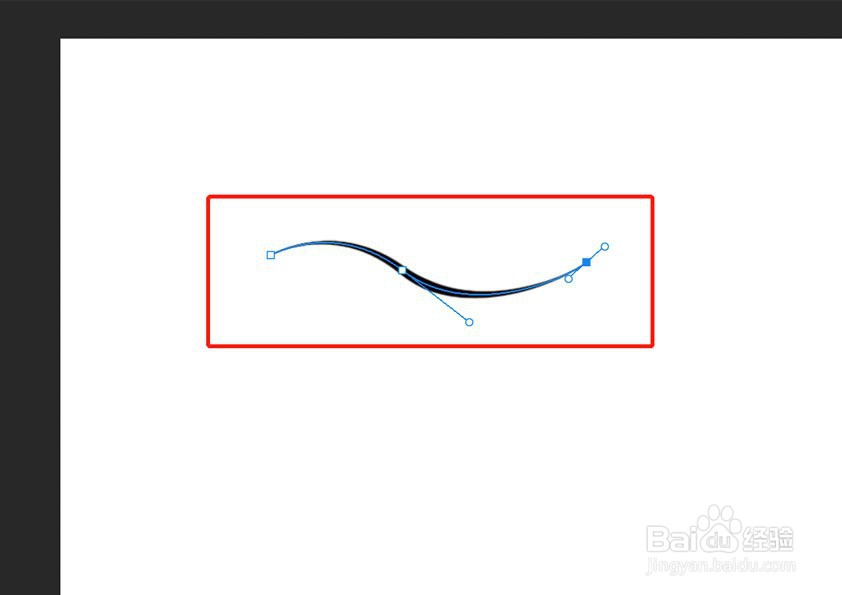
》弹出的对话框点击"确定"
6、》按住“Ctrl”键,鼠标左键单击图层1,将钢笔线条变为选区
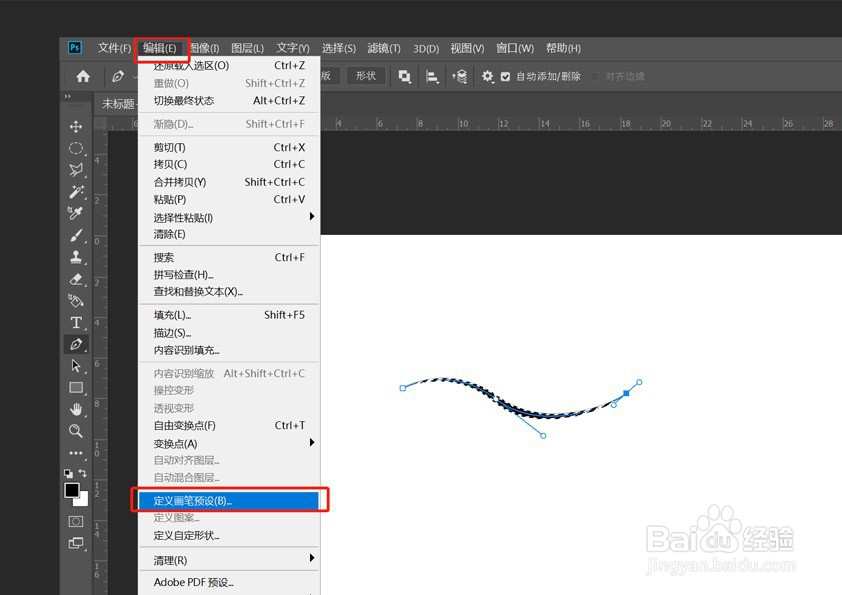
》点击"编辑"——"定义画笔预设"——画笔命名——确定
7、》新建哨矿图层
》调整笔刷颜色
》工具栏选择"画笔"
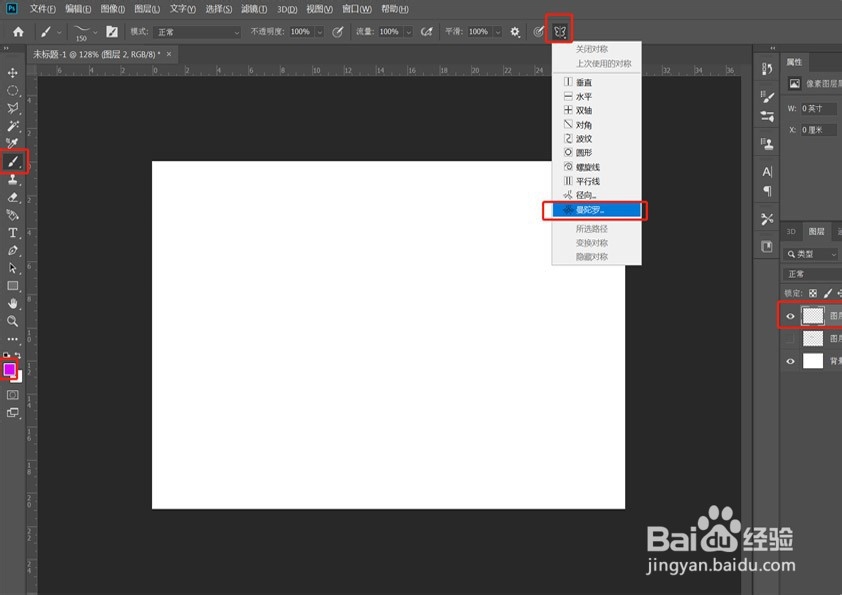
》上方状态栏选择曼陀罗
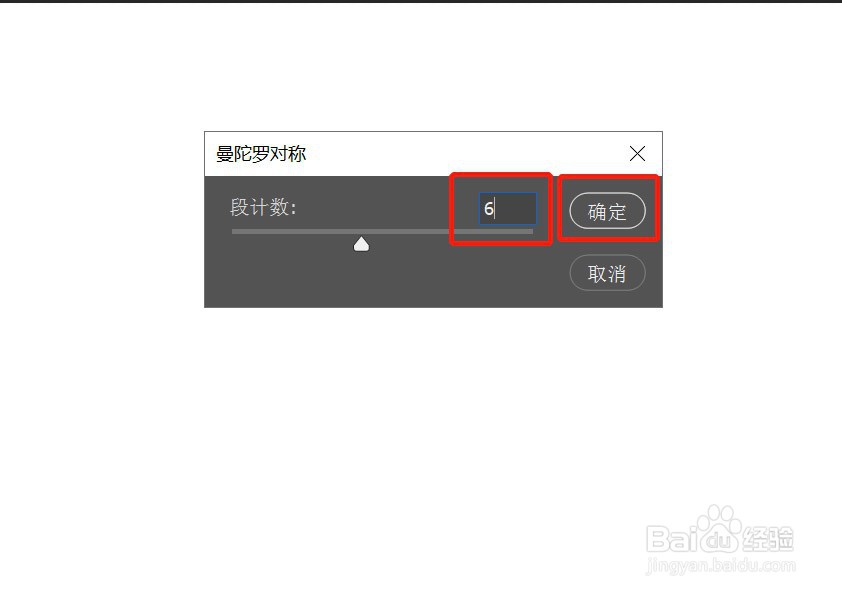
》在弹出的面板中设置参数为"6",
》用画笔从一个角落开始拖动涂抹,
》切换为"移动工具" 效果如图所示
》多尝试不同的涂抹路径,很得到更多不同的效果