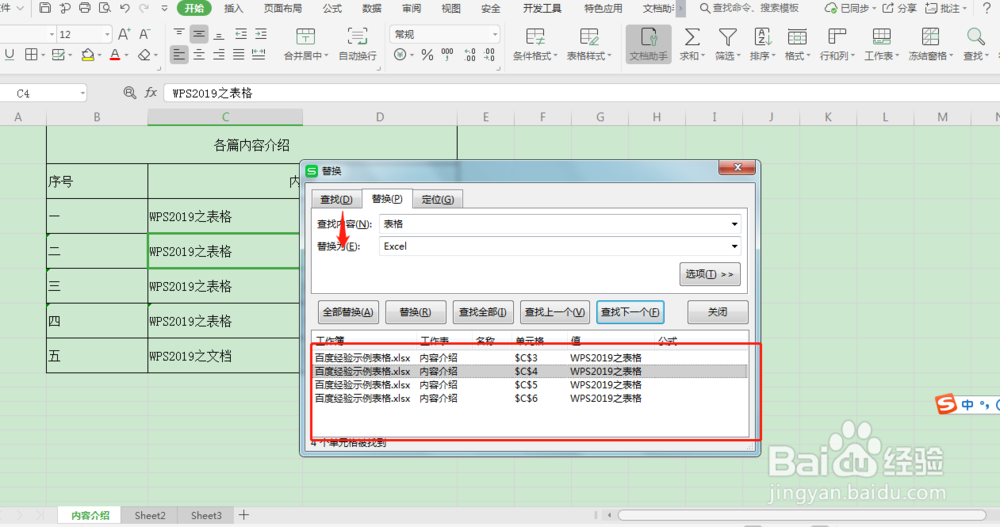
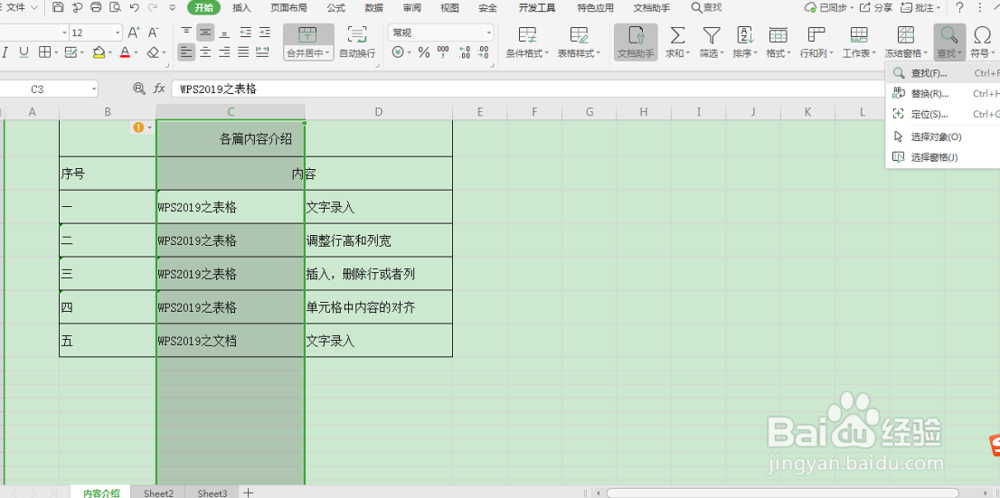
1、第一种方法:选中需要查询的数据范围(可以是几行,几列或者是多个单元格),菜单栏点击开始--查找。
2、第二种方法:选中需要查询的数据范围,点击文件--编辑--查找。会出现查找对话框

3、在弹窗的查找对话框中,输入需要查找的内容。
点击“查找全部”,会显示所有查找到的信息,同时会自动定位到第一个被查找到的数据。
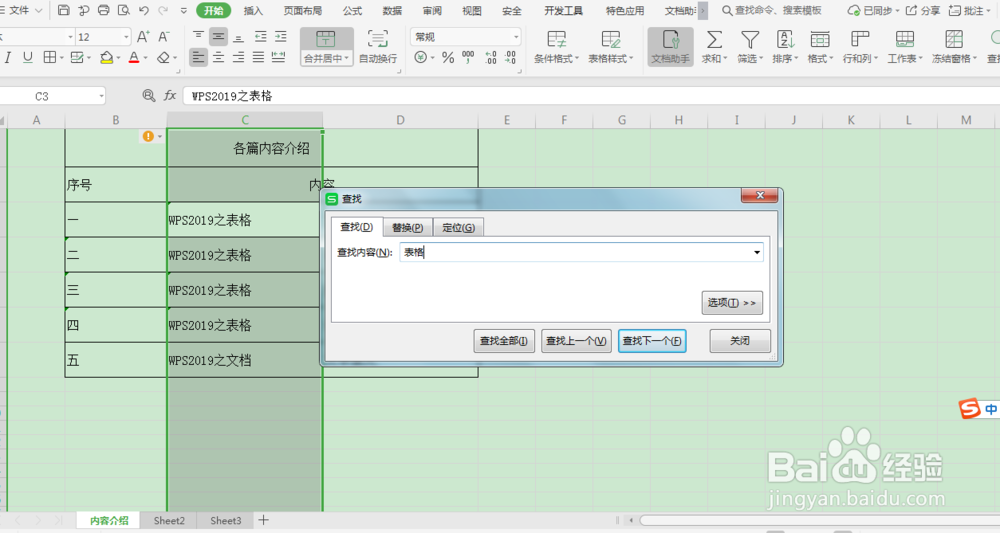

4、点击“查找下一个”,会自动定位到下一个被查找到的数据;
同理点击“查找上一个”,会自动定位到上一个被查找到数据。
图片以点击“查找下一个”为例。

1、替换不仅可以找到查找的内容,还可以将其替换为其他内容。
前面的步骤与查找的步骤一致,在弹窗的查找对话框,点击“替换”选项卡。
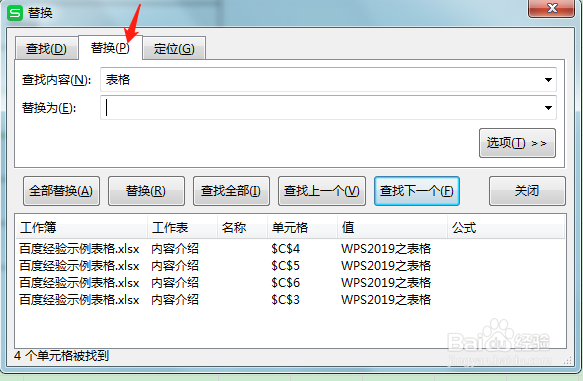
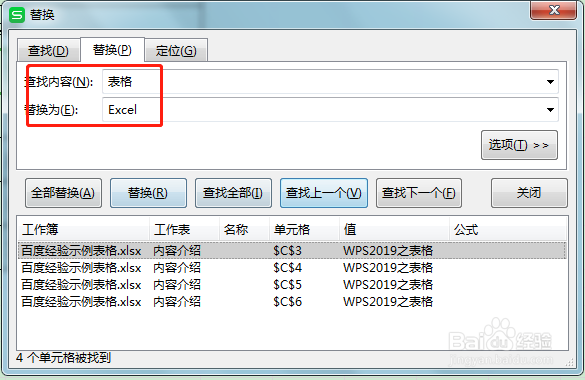
2、根据界面的显示,输入查找内容和替换为的内容,将查找的内容替换为其他内容。
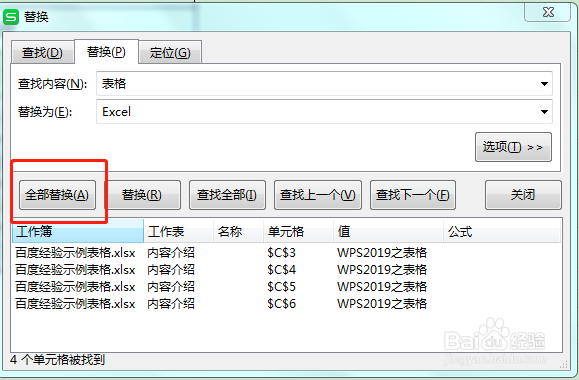
3、如果需要全部替换为其他内容,点击“全部替换”即可,会提示已经完成了全部搜索并进行了替换,点击确定后提示对话框就会消失。图片以Excel替换表格为例。

4、如果需要部分替换,在显示所有查找到的信息,鼠标点击需要替换的信息,之后点击替换即可。