1、打开ps,点击“文件-打开”,在电脑中先选择一张图片导入ps
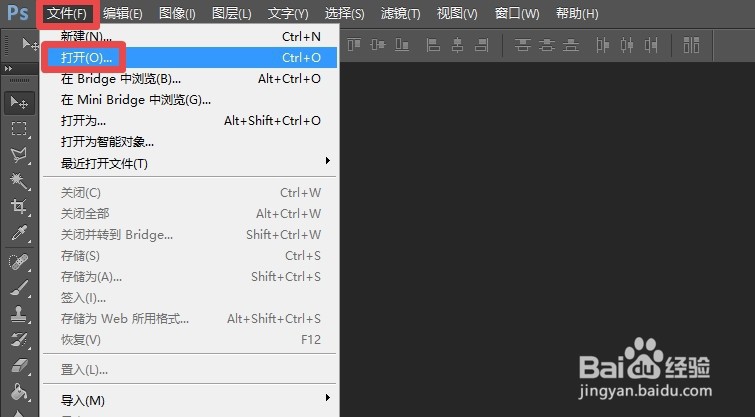
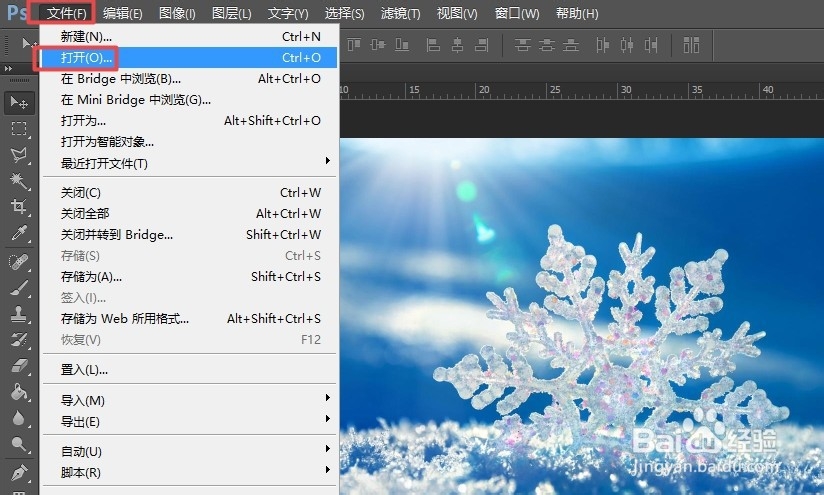
2、再次点击“文件-打开”,导入第二张图片
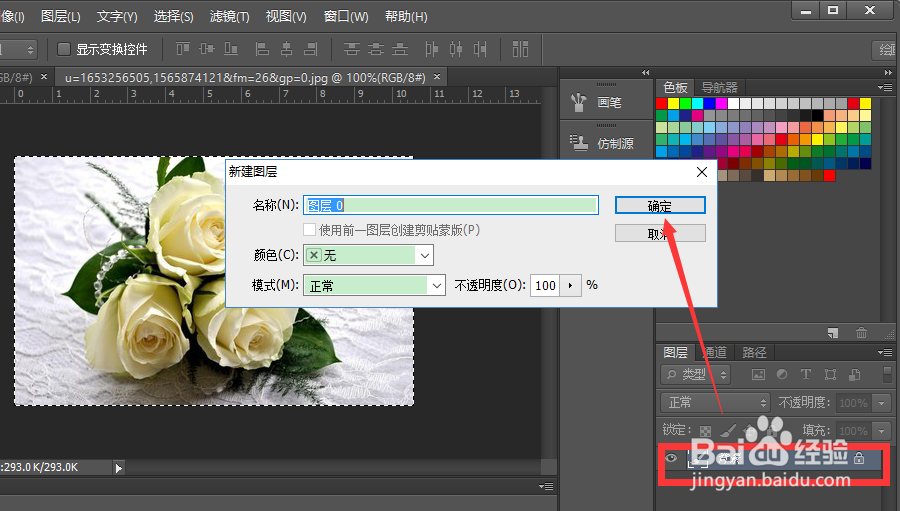
3、在第二张图片(也就是需要放置到其他图片上的图片),双击右侧的图层,点击“确定”,解锁图层
4、点击左侧第一个工具“移动工具”
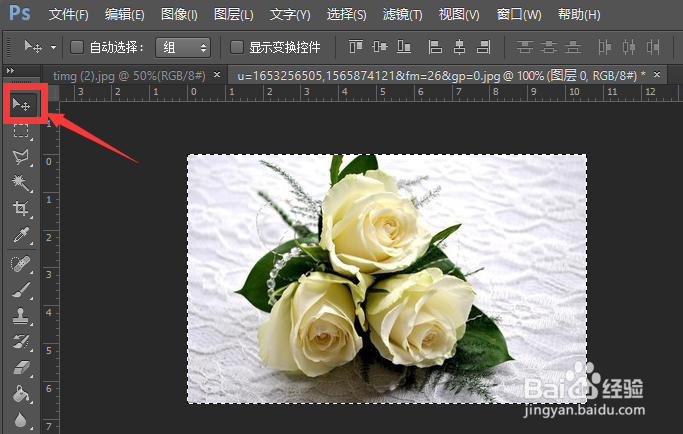
5、然后把图片移动到第一张图片上就可以了
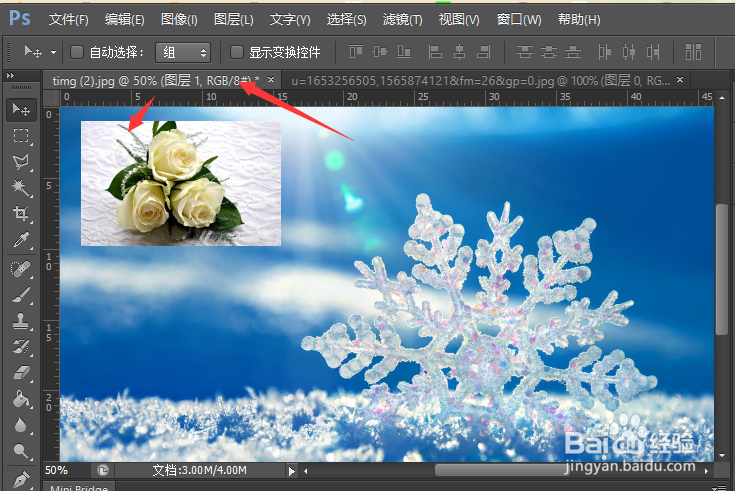
6、如果自己不太会移动的,可以在第二张图片右侧的图层中,右击图层,点击“复制图层”

7、然后目标文档选择成第一张图片,点击“确定”即可
意思是复制图片到目标文档中

8、总结
1、打开ps,点击“文件-打开”,打开两张图片
2、先解锁需要移动到背景图的图片的图层
3、把图片移动到背景图片中即可
4、如果移动不成功的,可以右击需要移动的图片图层,点击“复制图层”,选择需要移动到的目标文档即可