如何设置首行缩进,单位“厘米”与“字符”变换

时间:2026-02-15 09:52:38

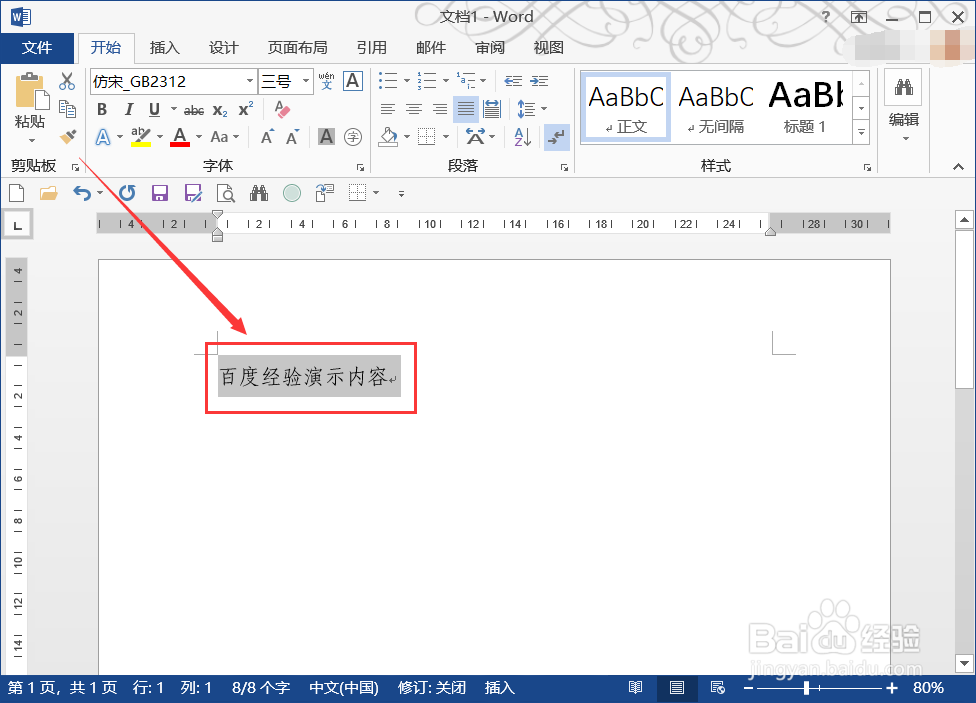
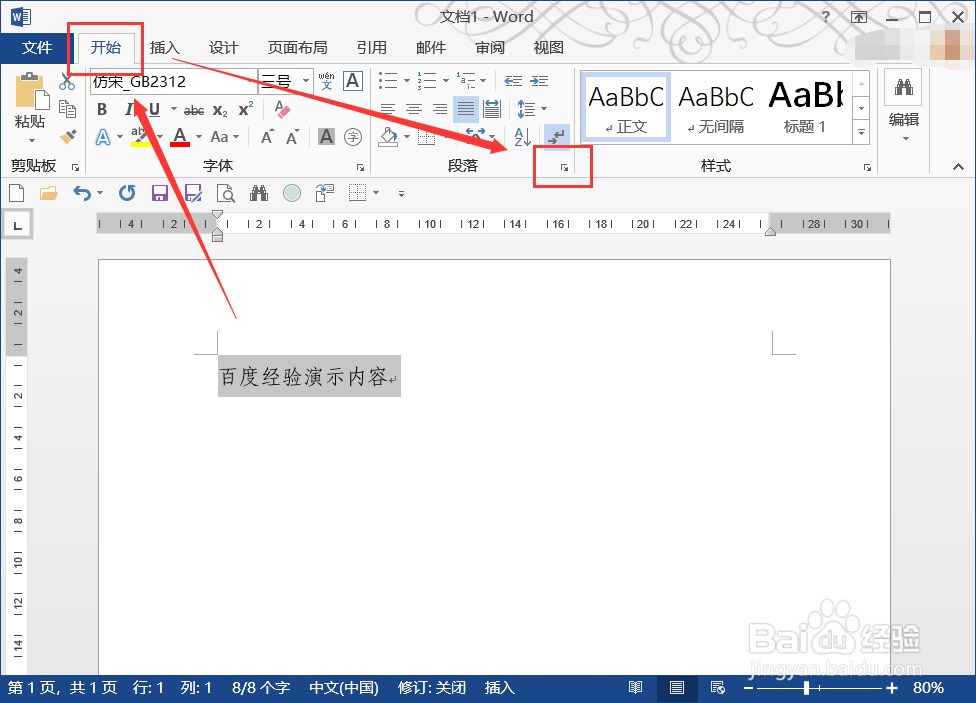
1、打开准备进行编辑的Word文档,选中需要设置首行缩进的文本,切换到“开始”选项卡,点击“段落”区域右下角的斜三角按钮。
如何设置首行缩进,单位“厘米”与“字符”变换

如何设置首行缩进,单位“厘米”与“字符”变换

2、在“段落”对话框中,找到“特殊格式”,点击展开下拉列表。

如何设置首行缩进,单位“厘米”与“字符”变换

3、在展开的列表中选中“首行缩进”

如何设置首行缩进,单位“厘米”与“字符”变换

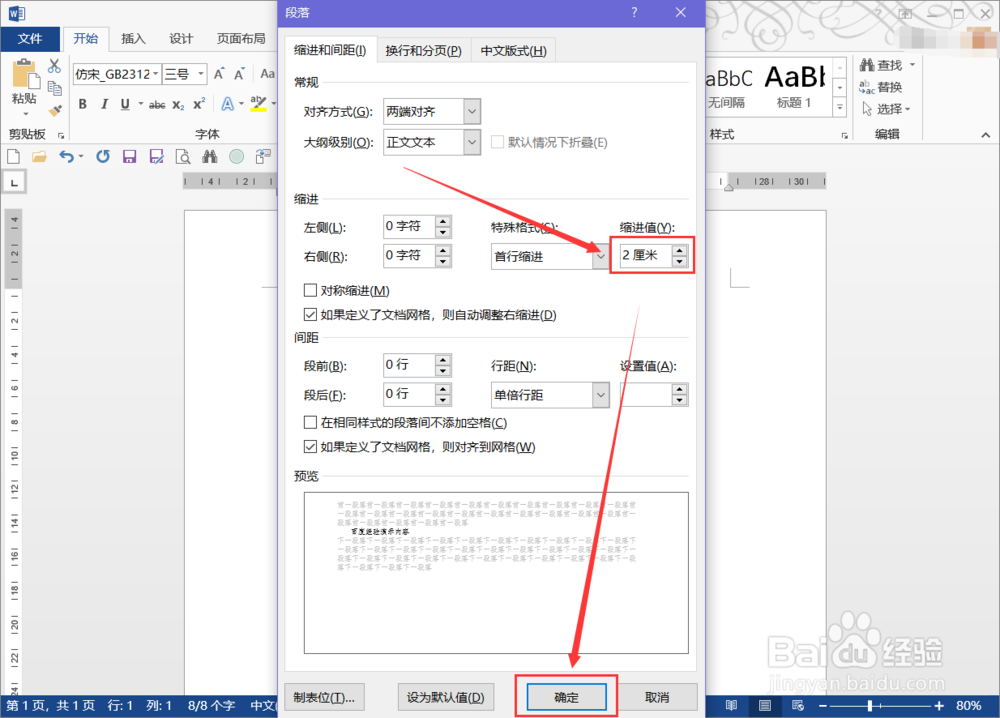
4、选中后,系统就会自动设置“缩进值”为“2 字符”,大家可以根据自身需要设置缩进的数值,设置好后点击底部的“确定”按钮。

如何设置首行缩进,单位“厘米”与“字符”变换

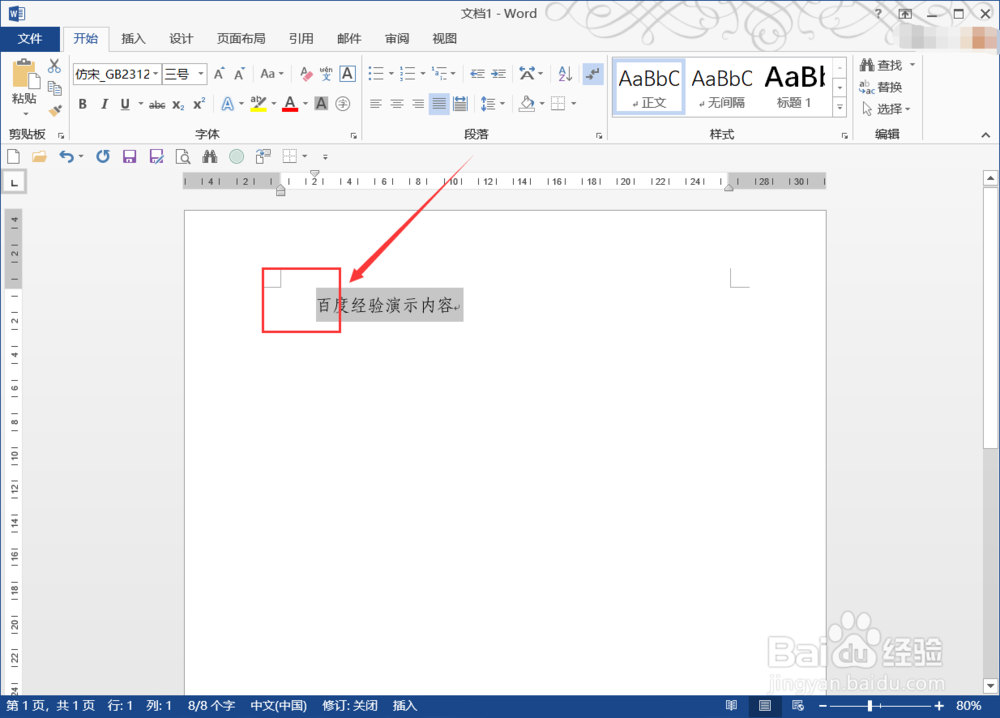
5、被选中就会被设置首行缩进,效果如图所示。

如何设置首行缩进,单位“厘米”与“字符”变换

1、默认“缩进值”的单位是“字符”,将“字符”修改为“厘米”,即可变换缩进值的单位,然后点击“确定”按钮。
如何设置首行缩进,单位“厘米”与“字符”变换

2、选中文本就会缩进我们所设定的距离,效果如图所示。

如何设置首行缩进,单位“厘米”与“字符”变换

© 2026 五度知识库
信息来自网络 所有数据仅供参考
有疑问请联系站长 site.kefu@gmail.com