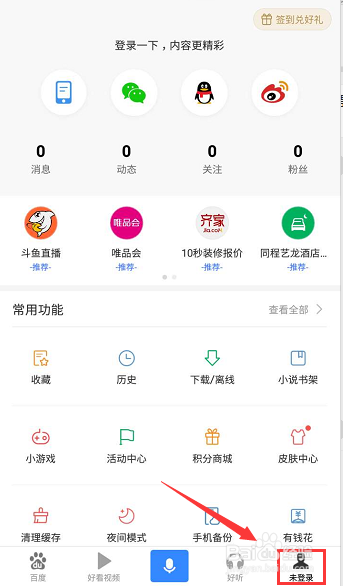
1、启动手机百度,首页点i未登录,如下图所示
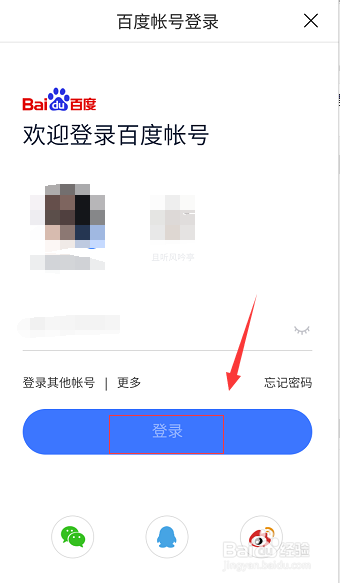
2、根据账户类型,选择你的登陆方式,如下图所示
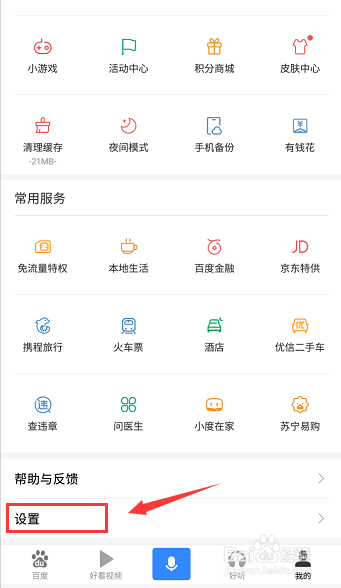
3、在个人界面最下方点击设置,如下图所示
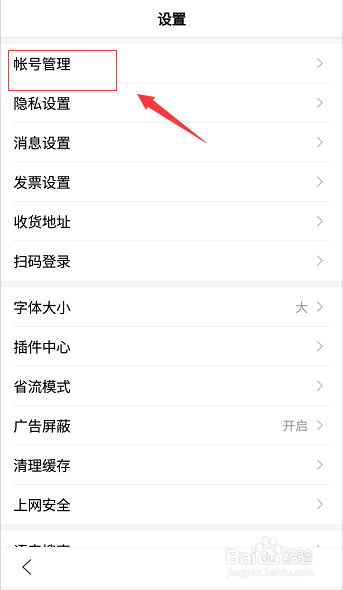
4、设置界面点击账户管理,如下图所示
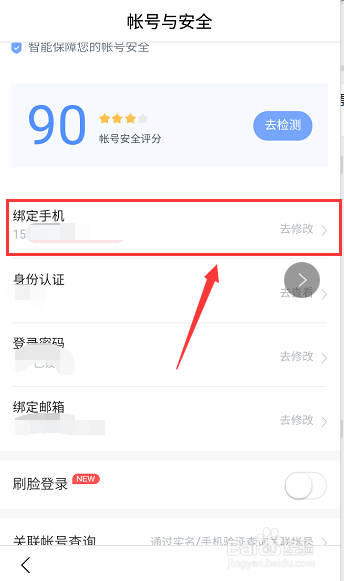
5、进入账户安全界面,点击手机号后面的去更改,如下图所示
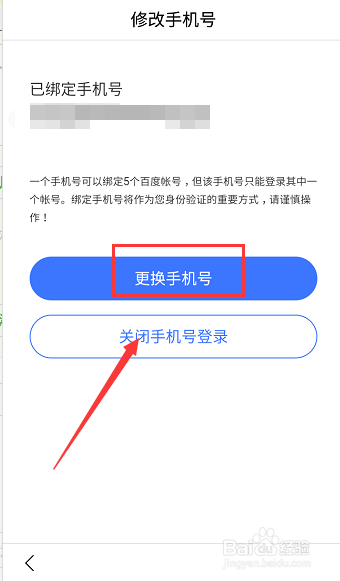
6、进入更换界面,点击更换手机号,如下图所示
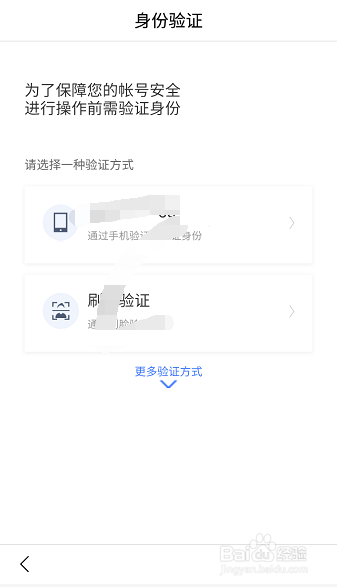
7、选择一种验证方式,点击完成安全验证,如下图所示
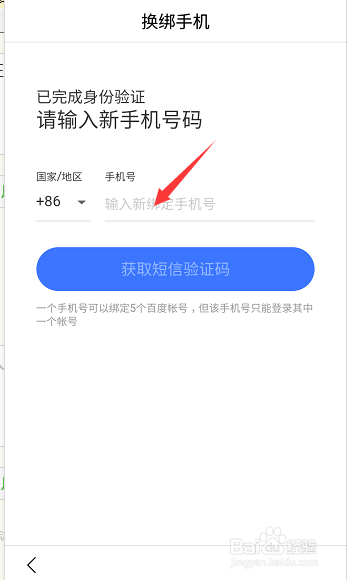
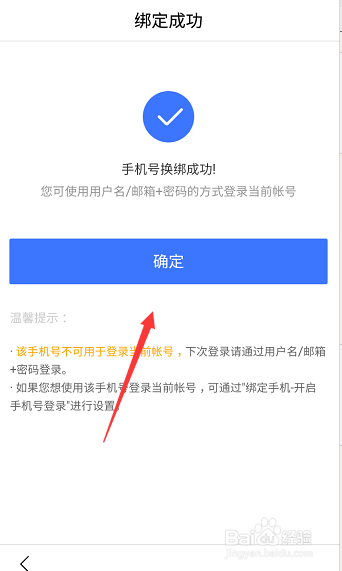
8、输入你的新手机号,然后完成验证,即可换绑成功,如下图所示
1、启动手机百度,首页点i未登录,如下图所示
2、根据账户类型,选择你的登陆方式,如下图所示
3、在个人界面最下方点击设置,如下图所示
4、设置界面点击账户管理,如下图所示
5、进入账户安全界面,点击手机号后面的去更改,如下图所示
6、进入更换界面,点击更换手机号,如下图所示
7、选择一种验证方式,点击完成安全验证,如下图所示
8、输入你的新手机号,然后完成验证,即可换绑成功,如下图所示