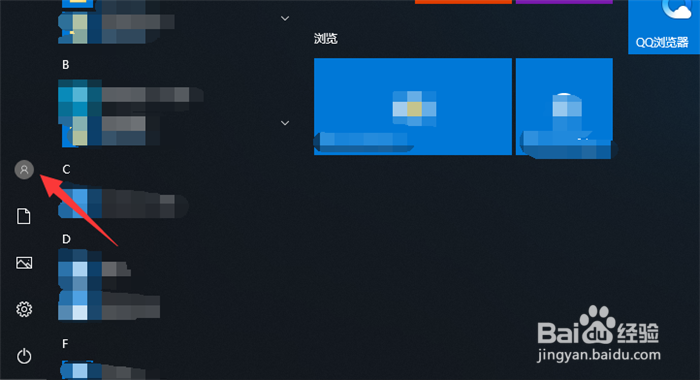
1、将win10电脑打开,点击【开始菜单】按钮。

2、然后在打开的界面,点击【头像】按钮。
3、然后在里面点击【更改账户设置】选项。

4、然后在里面点击【从现有图片中选择】进入。

5、然后选择一个图片头像,点击【选择图片】按钮。

6、最后就可以更改win10账号头像成功。
1、1、将win10电脑打开,点击【开始菜单】按钮。
2、点击【头像】按钮。
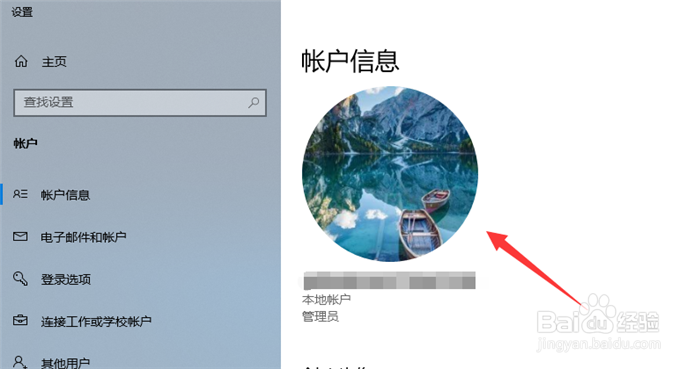
3、点击【更改账户设置】选项。
4、点击【从现有图片中选择】进入。
5、选择一个图片头像,点击【选择图片】按钮。
6、更改win10账号头像成功。
1、将win10电脑打开,点击【开始菜单】按钮。
2、然后在打开的界面,点击【头像】按钮。
3、然后在里面点击【更改账户设置】选项。
4、然后在里面点击【从现有图片中选择】进入。
5、然后选择一个图片头像,点击【选择图片】按钮。
6、最后就可以更改win10账号头像成功。
1、1、将win10电脑打开,点击【开始菜单】按钮。
2、点击【头像】按钮。
3、点击【更改账户设置】选项。
4、点击【从现有图片中选择】进入。
5、选择一个图片头像,点击【选择图片】按钮。
6、更改win10账号头像成功。