1、1.新建PPT 演示文件,插入图片。

2、2.选中图片,添加【飞入】动画。
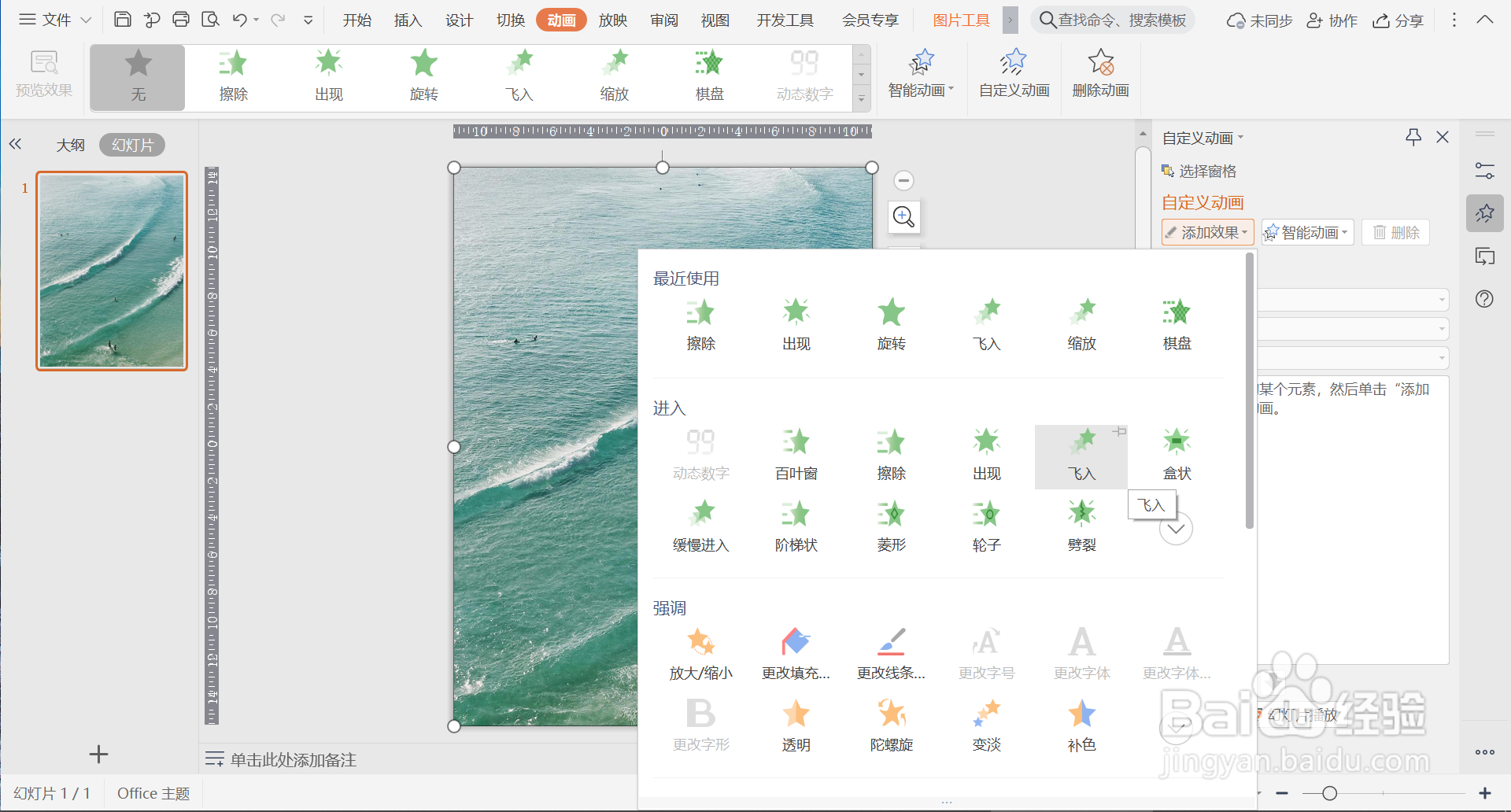
3、3.再次给图片添加【放大/缩小】动画。

4、4.第二个动画设置为【从上一项开始】。

5、5.单击【预览】,同时播放效果完成。

6、总结:
1.新建PPT 演示文件,插入图片。
2.选中图片,添加【飞入】动画。
3.再次给图片添加【放大/缩小】动画。
4.第二个动画设置为【从上一项开始】。
5.单击【预览】,同时播放效果完成。
1、1.新建PPT 演示文件,插入图片。
2、2.选中图片,添加【飞入】动画。
3、3.再次给图片添加【放大/缩小】动画。
4、4.第二个动画设置为【从上一项开始】。
5、5.单击【预览】,同时播放效果完成。
6、总结:
1.新建PPT 演示文件,插入图片。
2.选中图片,添加【飞入】动画。
3.再次给图片添加【放大/缩小】动画。
4.第二个动画设置为【从上一项开始】。
5.单击【预览】,同时播放效果完成。