1、我们打开软件,导入一张素材,然后ctrl+R调出标尺,接着拉出一条参考线,可以看到这条参考线是青色的,如下图所示;

2、然后我们点击编辑--首选项--常规,如下图所示;
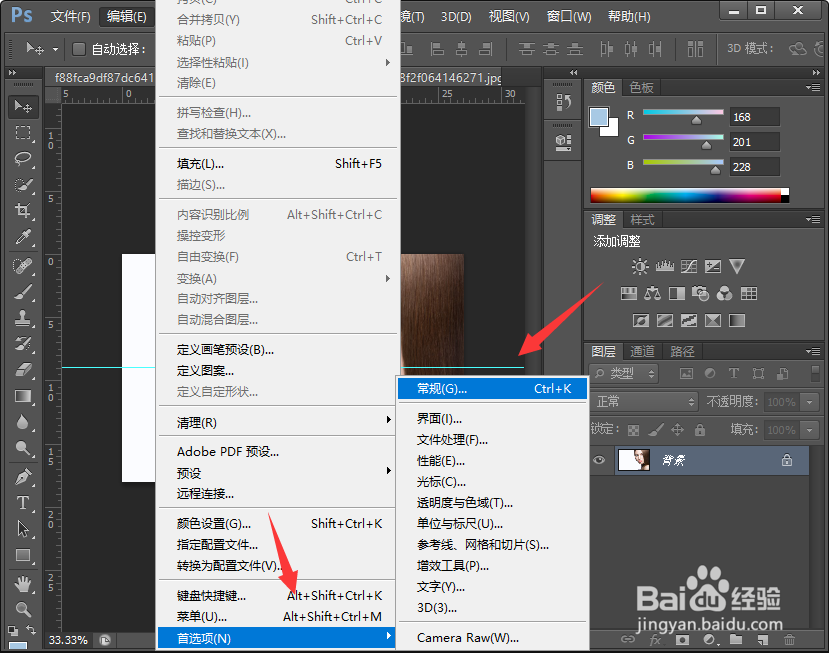
3、这时候弹出首选项对话框,我们点击参考线、网格和切片;

4、接着我们点击参考线后面的下拉三角箭头;
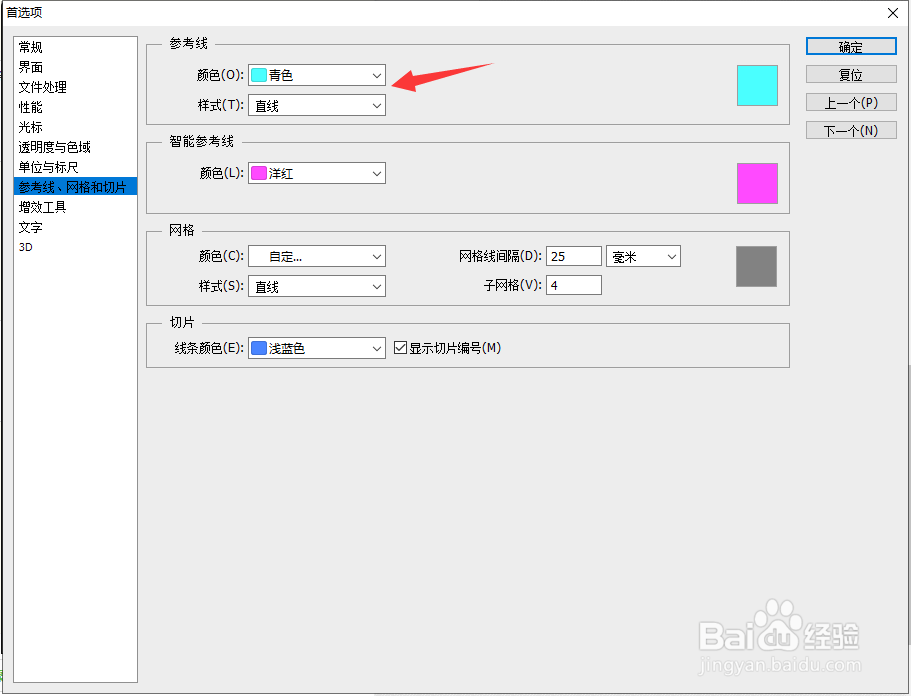
5、这时候我们在弹出的选项中选择合适的颜色,这里我选择蓝色,然后点击确定;

6、最后我们回到画布中,就可以看到之前的参考线颜色变成蓝色了,如下图所示。

1、1.打开软件,导入一张素材,然后ctrl+R调出标尺,接着拉出一条参考线,可以看到这条参考线是青色的;
2.点击编辑--首选项--常规;
3.我们点击参考线、网格和切片;
4.点击参考线后面的下拉三角箭头;
5.这时候我们在弹出的选项中选择合适的颜色,这里我选择蓝色,然后点击确定;
6.最后我们回到画布中,就可以看到之前的参考线颜色变成蓝色了。