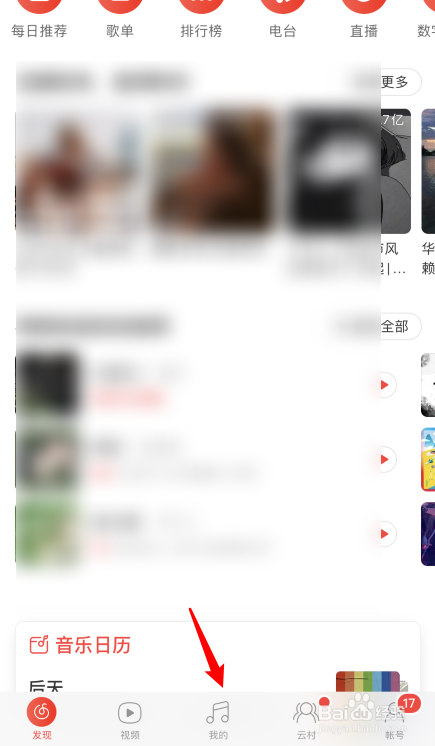
1、打开网易云音乐进入后,点击下方我的选项进入。
2、进入后,选择我喜欢的音乐的图标进入。

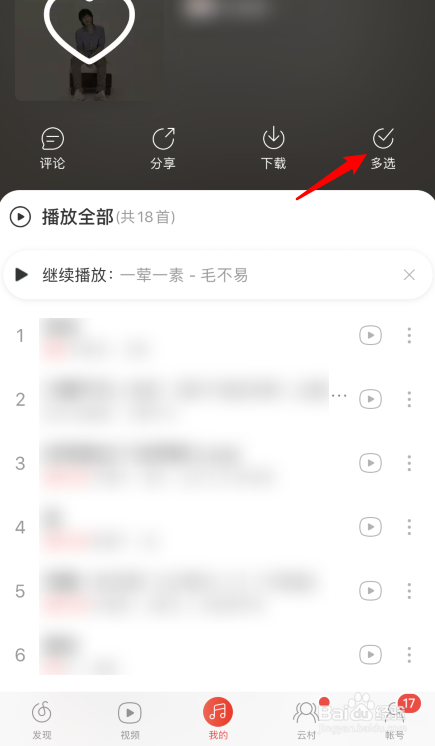
3、进入后,点击上方多选的选项。
4、点击后,在左侧勾选需要删除的音乐,点击下方的删除。

5、点击后,在下方选择从歌单中删除的选项。

6、删除后,点击右上方的完成选项即可。

1、1.打开网易云音乐进入后,点击下方我的选项进入。
2.选择我喜欢的音乐的图标进入。
3.点击上方多选的选项。
4.在左侧勾选需要删除的音乐,点击下方的删除。
5.在下方选择从歌单中删除的选项。
6.点击右上方的完成选项即可。
1、打开网易云音乐进入后,点击下方我的选项进入。
2、进入后,选择我喜欢的音乐的图标进入。
3、进入后,点击上方多选的选项。
4、点击后,在左侧勾选需要删除的音乐,点击下方的删除。
5、点击后,在下方选择从歌单中删除的选项。
6、删除后,点击右上方的完成选项即可。
1、1.打开网易云音乐进入后,点击下方我的选项进入。
2.选择我喜欢的音乐的图标进入。
3.点击上方多选的选项。
4.在左侧勾选需要删除的音乐,点击下方的删除。
5.在下方选择从歌单中删除的选项。
6.点击右上方的完成选项即可。