1、首先自己要明确自己的目录结构
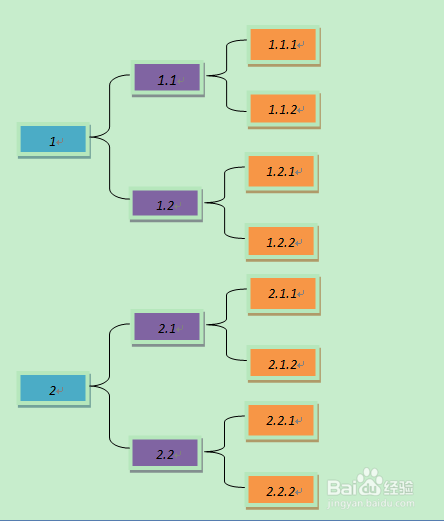
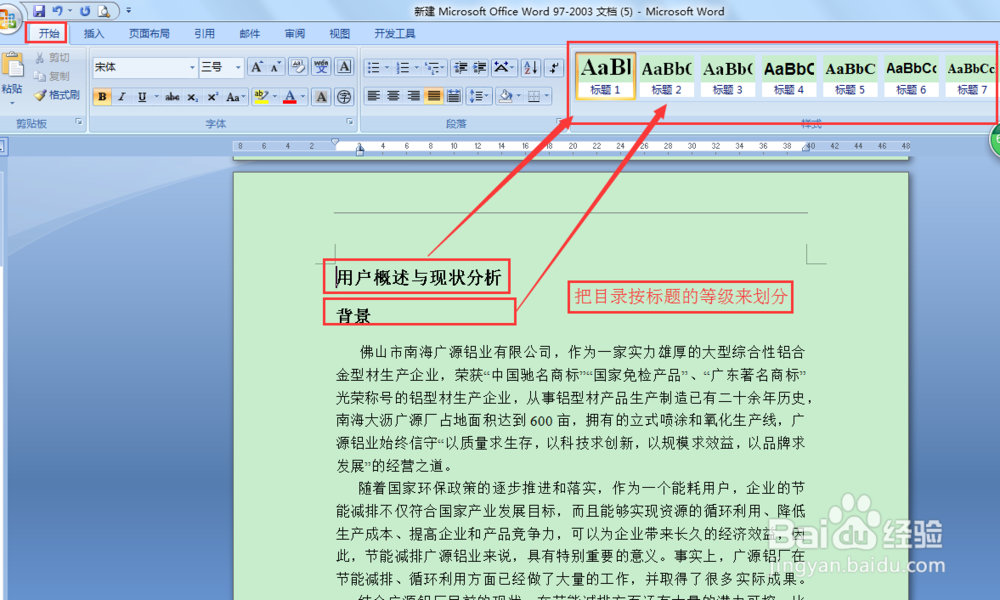
2、点击【开始】→【样式】分别把不同等级的目录
设置成标题一,标题二,标题三
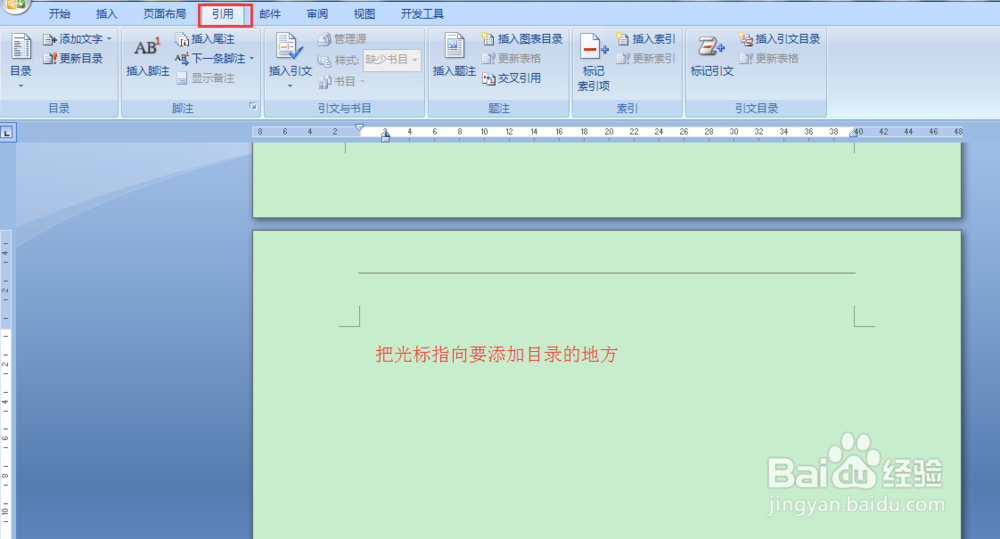
3、把光标移动到需要插入目录的地方
点击【引用】→【目录】
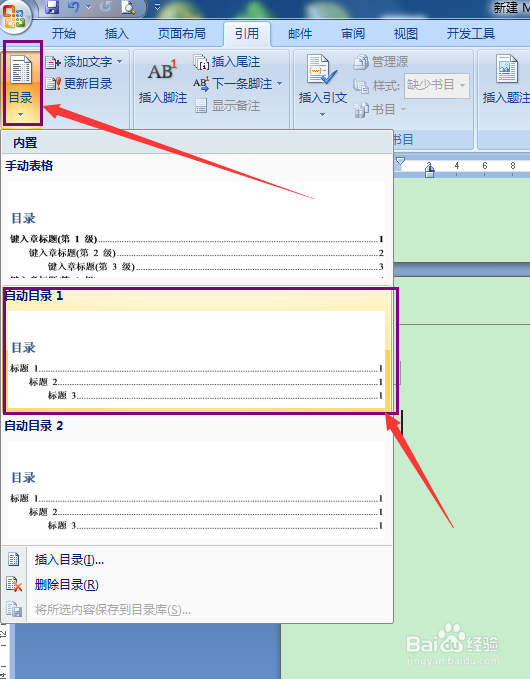
4、在自动目录里面选择一款,我选择的自动目录一
5、然后目录就插入好了。
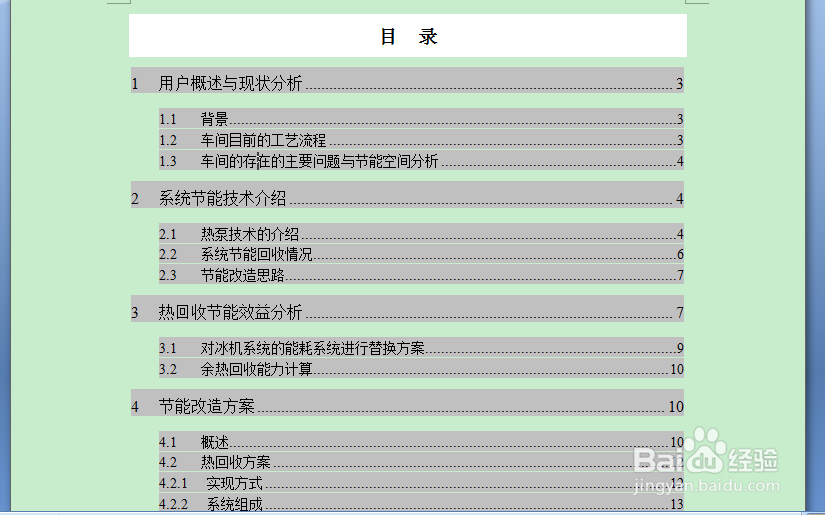
6、以后更改了文档或者是标题,哭对目录进行更新,方法很简单。
点击【引用】→【更新目录】→【更新整个目录】然后点击【确定】
或者鼠标右击目录,点击【更新域】
1、首先自己要明确自己的目录结构
2、点击【开始】→【样式】分别把不同等级的目录
设置成标题一,标题二,标题三
3、把光标移动到需要插入目录的地方
点击【引用】→【目录】
4、在自动目录里面选择一款,我选择的自动目录一
5、然后目录就插入好了。
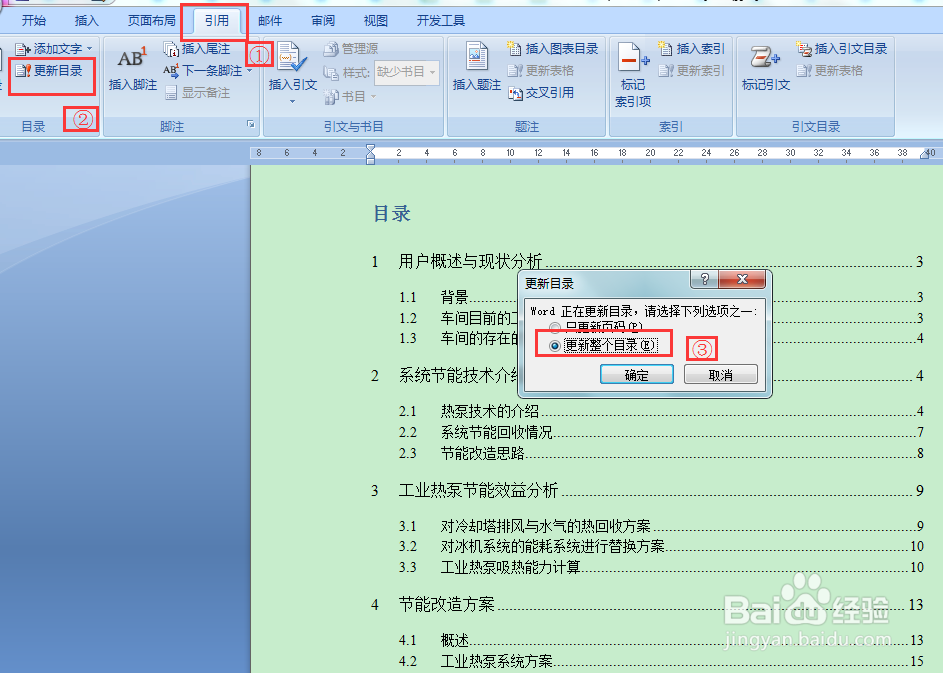
6、以后更改了文档或者是标题,哭对目录进行更新,方法很简单。
点击【引用】→【更新目录】→【更新整个目录】然后点击【确定】
或者鼠标右击目录,点击【更新域】