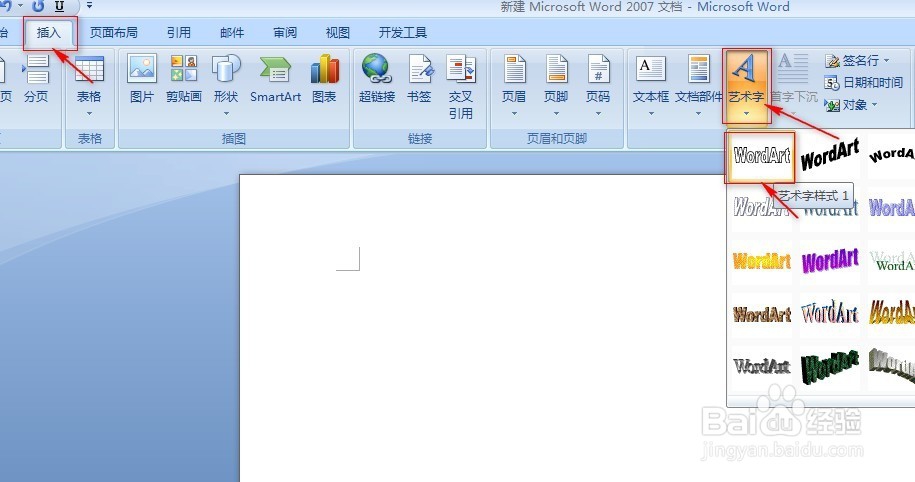
1、点击“开始”选项卡中的“插入”选项组,选择“艺术字”。
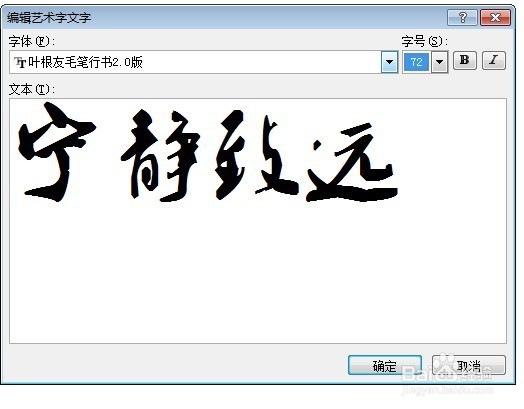
2、在弹出的“编辑艺术字”对话框中输入“宁静致远”,改变字体为“行书”,大小为72。
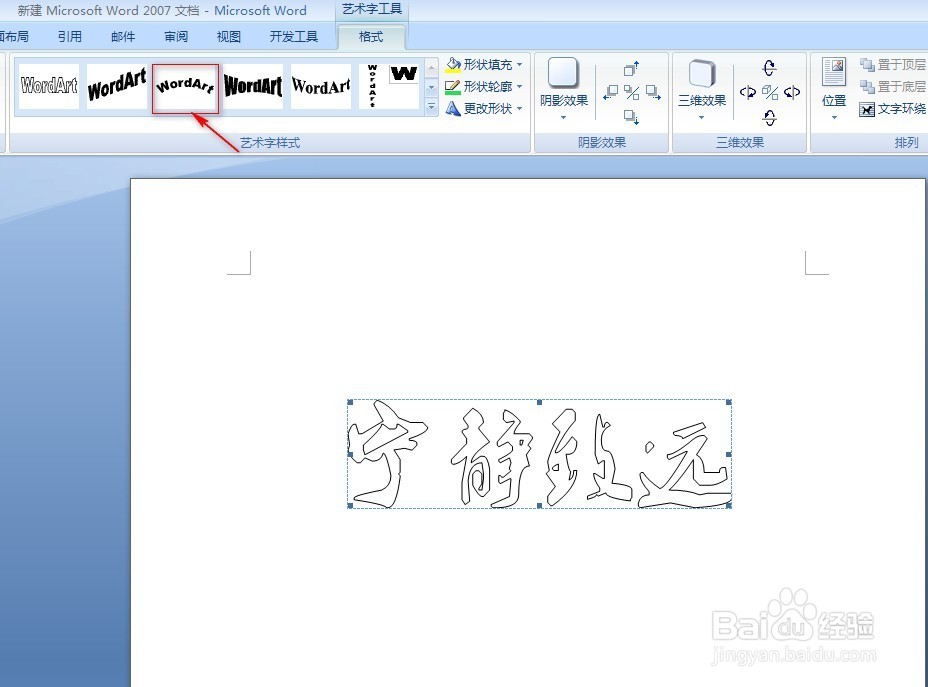
3、单击选中艺术字,点击“开始”选项卡中的“格式”选项卡,在“艺术字样式”中选择一种你喜欢的样式。
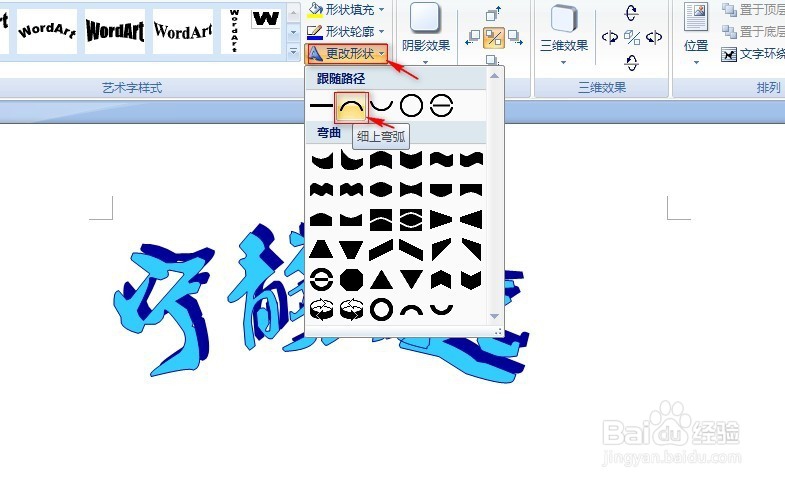
4、单击“更改形状”右侧的下拉三角,在“跟随路径”中选择一种个人喜欢的路径型式。
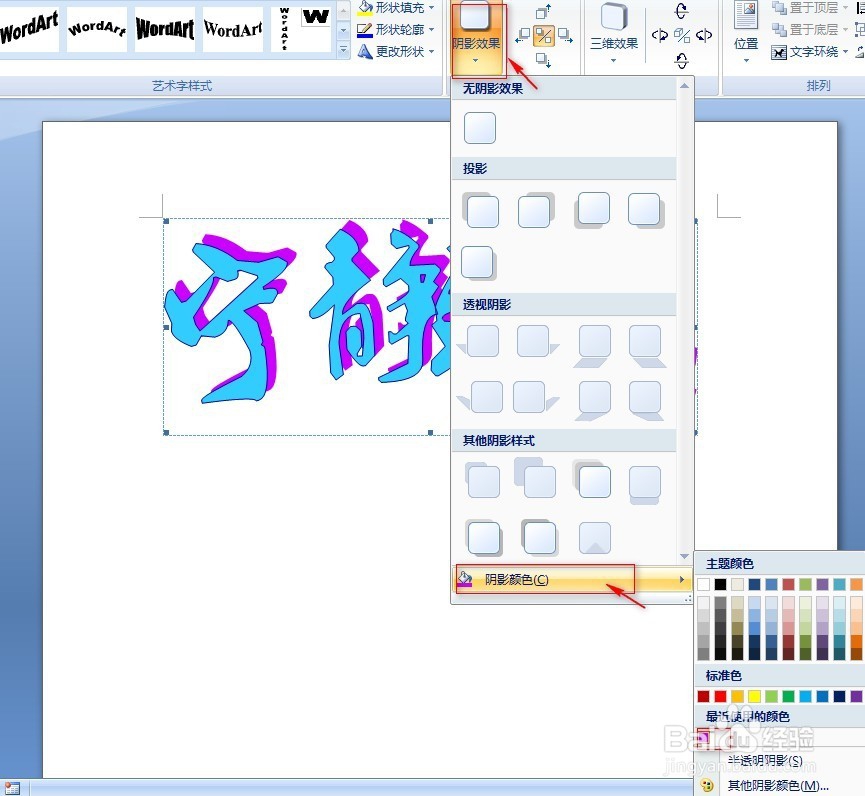
5、选择“阴影效果”-“阴影颜色”,从中选择一种个人喜爱的颜色作为阴影。
6、插入一张自己下载的图片,单击选中图片,然后设置文字环绕效果,选择“衬于文字下方”。
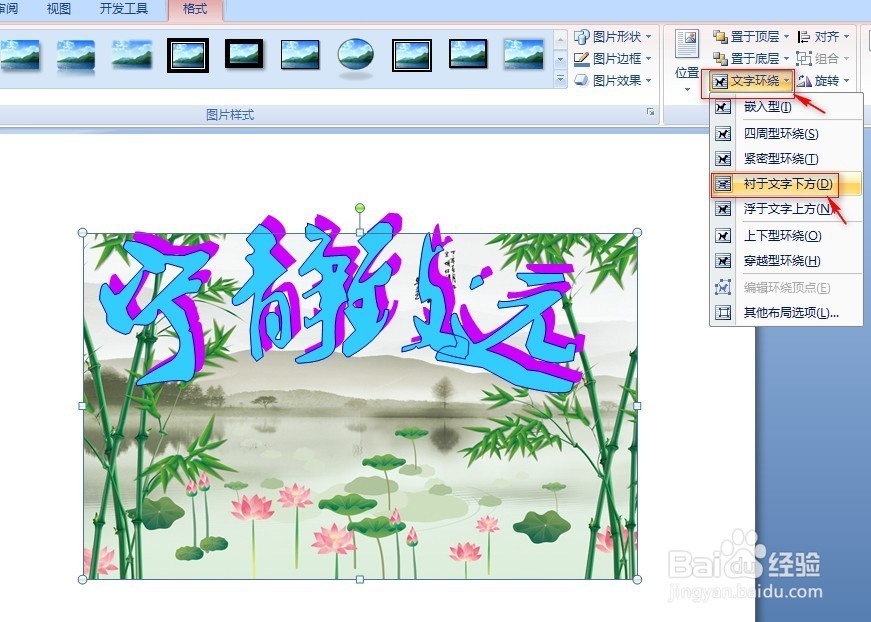
7、大功告成,好看艺术字就制作完成了。