wps word粘贴网页文字时如何清除网页格式

时间:2026-02-17 20:39:20

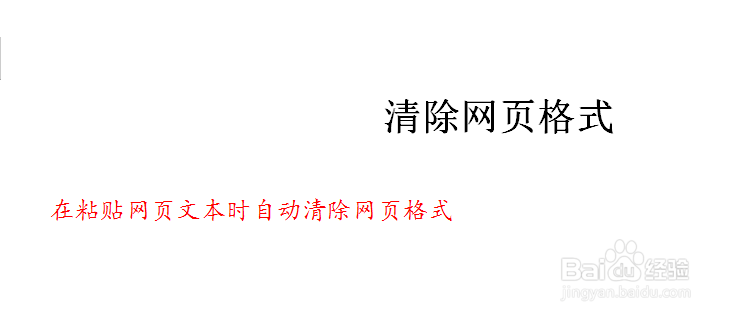
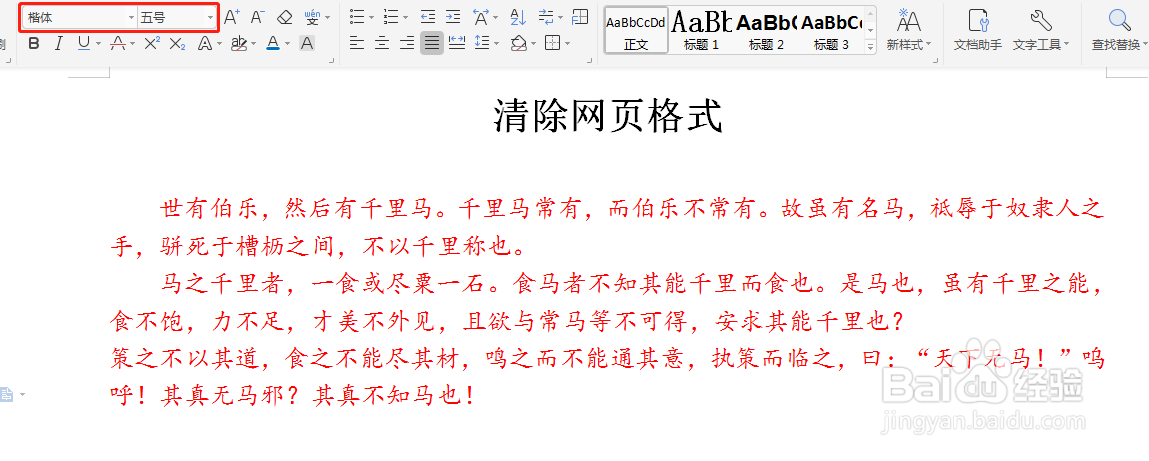
1、先在文档里随便打几个字,并设置文字格式。如设置为“红色、楷体、5号字。”

wps word粘贴网页文字时如何清除网页格式

2、设置好后确定。

wps word粘贴网页文字时如何清除网页格式

3、从网页上复制一段文字。

wps word粘贴网页文字时如何清除网页格式

4、将这段文字粘贴到wps或word中,不要直接粘贴,否则是带有网页格式的,如下图。
wps word粘贴网页文字时如何清除网页格式

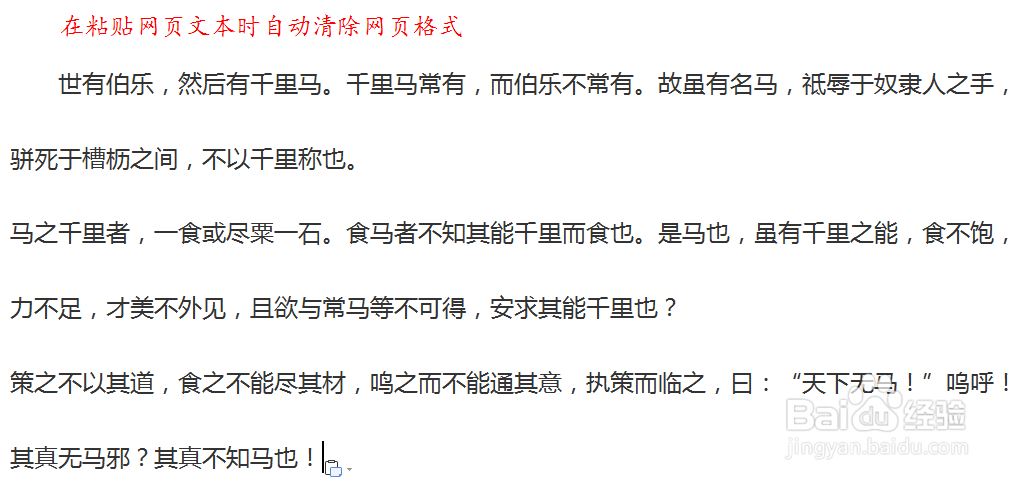
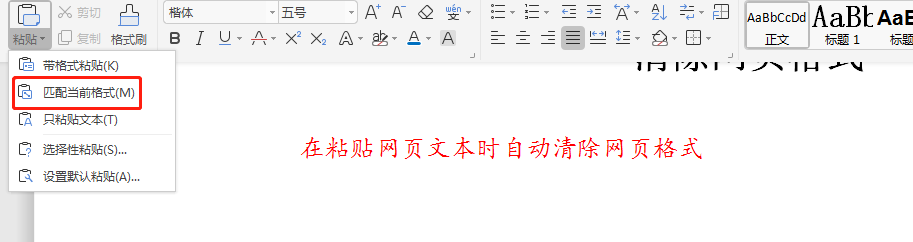
5、在粘贴前,点击粘贴按钮的下拉菜单,选择“匹配当前格式”。

“匹配当前格式”意思是粘贴的文字与文档中设置好的文字格式一致。
wps word粘贴网页文字时如何清除网页格式

6、然后粘贴上的文字就是你设置好的“红色、楷体、5号”啦。

wps word粘贴网页文字时如何清除网页格式

1、从网页上复制一段文字。

wps word粘贴网页文字时如何清除网页格式

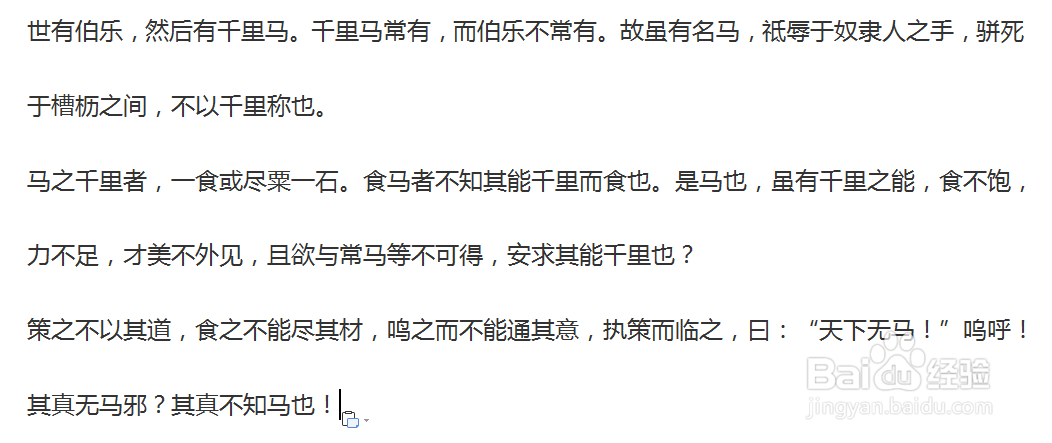
2、直接ctrl+v粘贴到wps或word中,这时粘贴的文字是带有网页格式的。
wps word粘贴网页文字时如何清除网页格式

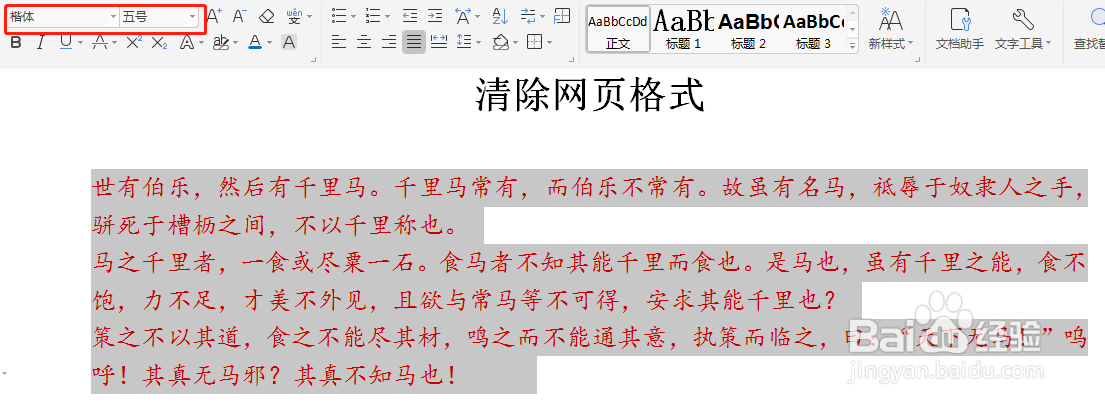
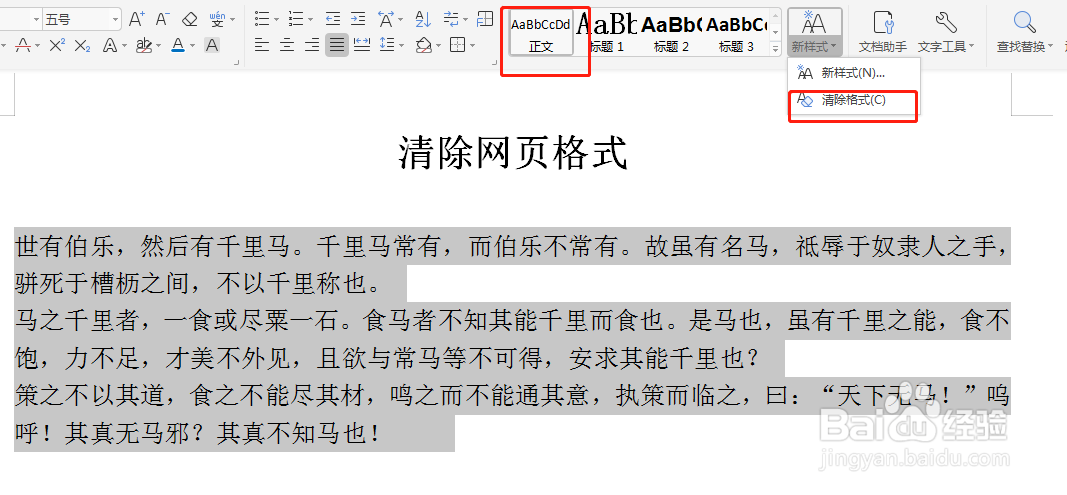
3、选中粘贴的这些文字,点击开始菜单下的“正文”选项,或者点击“新样式”菜单下的“清除格式”。这样就去除了网页格式。
wps word粘贴网页文字时如何清除网页格式

4、自己再设置格式即可。

wps word粘贴网页文字时如何清除网页格式

© 2026 五度知识库
信息来自网络 所有数据仅供参考
有疑问请联系站长 site.kefu@gmail.com