如何提取Excel指定产品在指定日期的销售单数?今天小编来给大家讲解一下具体的操作方法,快来和我一起学习一下吧!

工具/原料
电脑(任意型号都可以)
Excel(本案例使用版本为Excel 2016)
例题题目
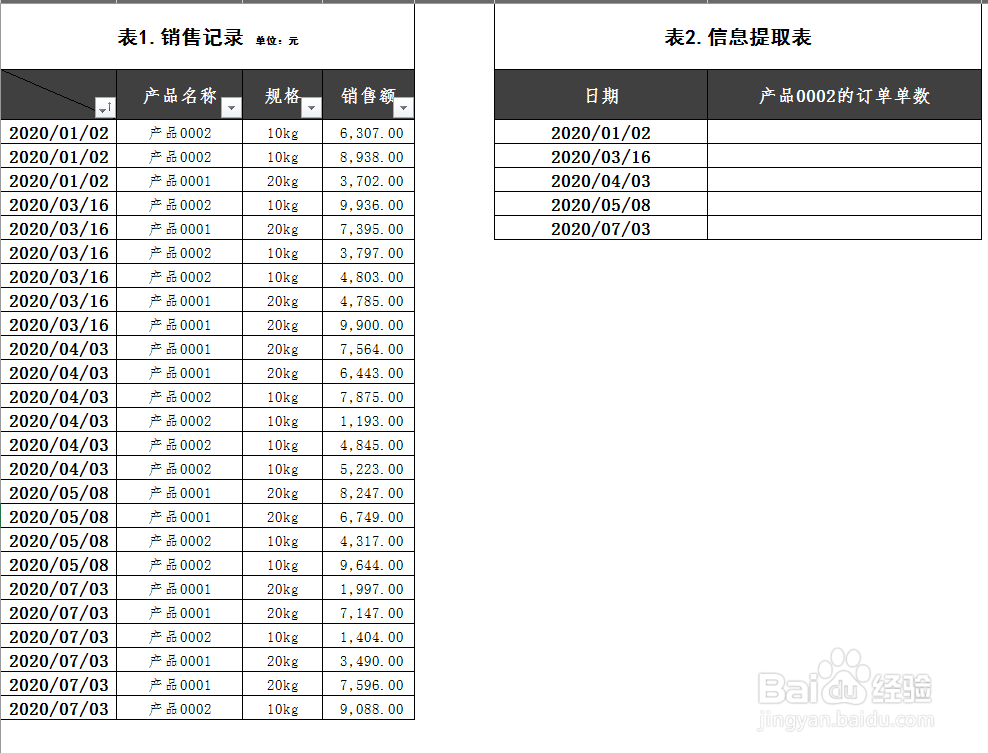
如下图所示,是一份销售订单统计表,表中按日期统计了每天各个产品的销售金额,现在需要统计出指定日期里指定产品的销售订单数量,如何操作?
方法与步骤
步骤1、首先需要打开这份包含销售流水记录的Excel统计表,如下图所示:

步骤2、新建一个辅助表2,用以显示“产品0002的订单单数”在指定日期的统计结果,如下图所示:

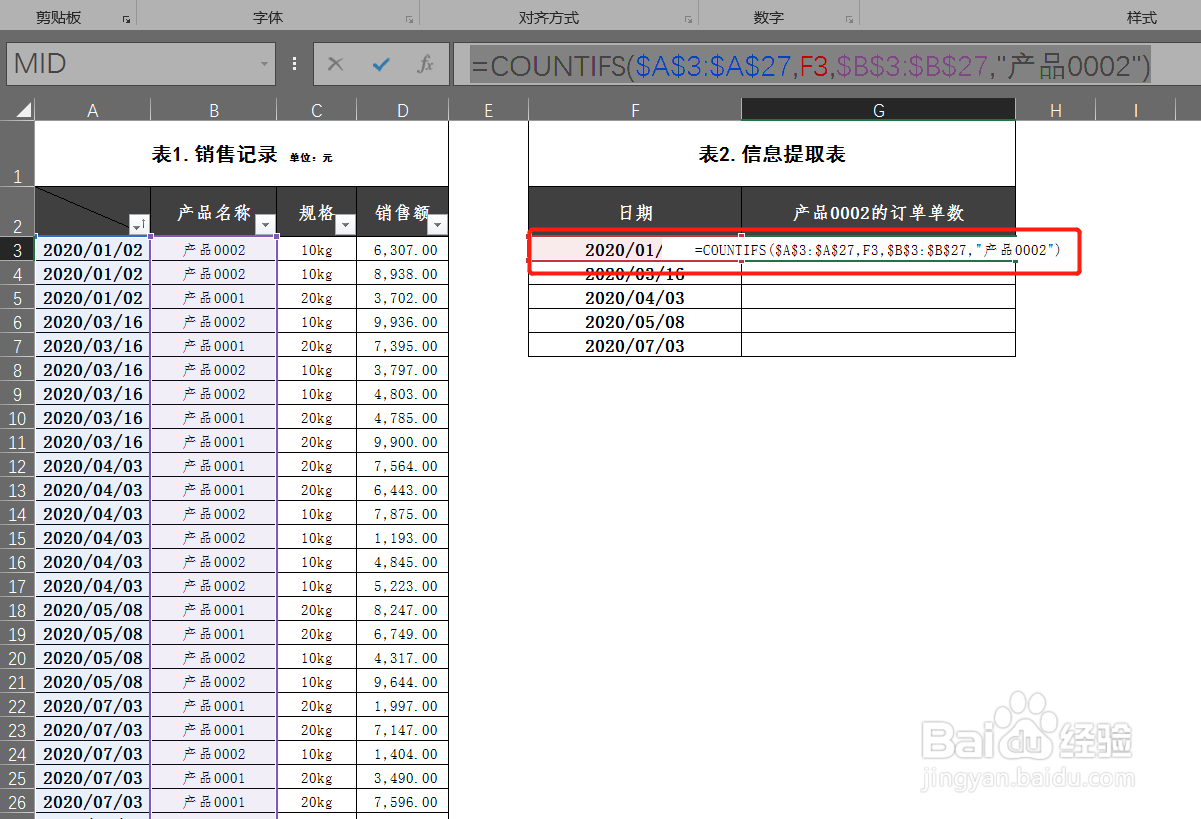
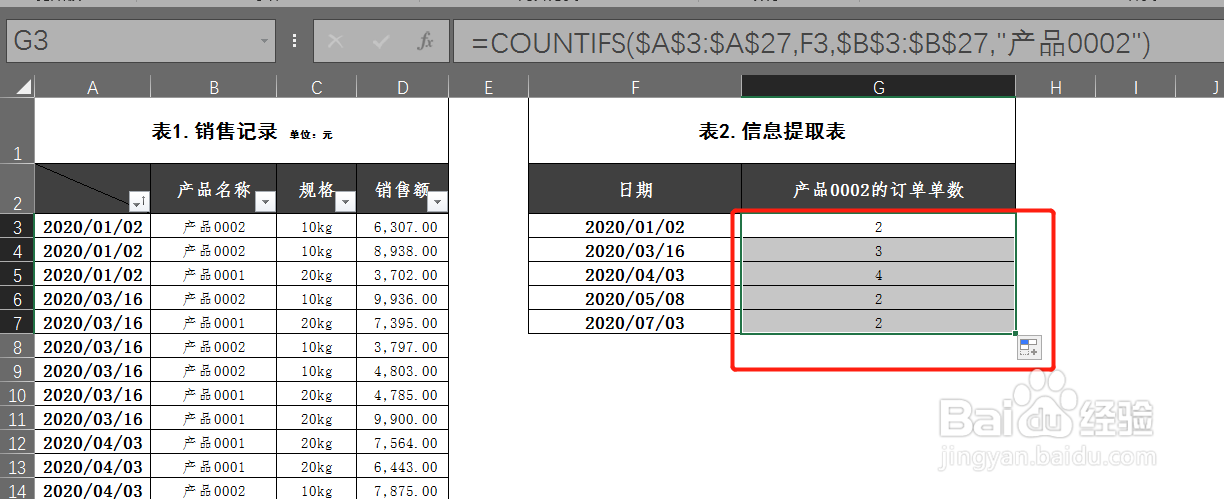
步骤3、在建立好的辅助表2的G3单元格内输入公式:=COUNTIFS($A$3:$A$27,F3,$B$3:$B$27,"产品0002"),输入完毕后按回车键并向下填充该公式即可,即可得到最终结果,如下图所示:
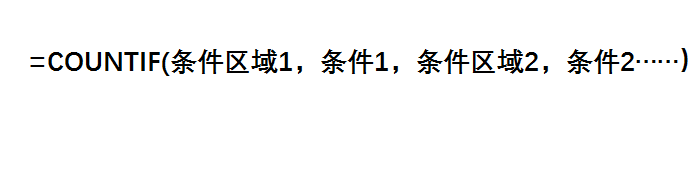
步骤4、这里使用到的COUNTIFS函数是用来计算某单元格区域内满足多重条件的单元格数目,使用起来非常方便,公式语法如下:
总结
步骤1、首先需要打开这份包含销售流水记录的Excel统计表
步骤2、新建一个辅助表2,用以显示“产品0002的订单单数”在指定日期的统计结果
步骤3、在建立好的辅助表2的G3单元格内输入公式:=COUNTIFS($A$3:$A$27,F3,$B$3:$B$27,"产品0002"),输入完毕后按回车键并向下填充该公式即可,即可得到最终结果
步骤4、这里使用到的COUNTIFS函数是用来计算某单元格区域内满足多重条件的单元格数目,使用起来非常方便
注意事项
感谢您的投票,您的投票是我编辑经验的动力。非常感谢!