1、 首先我们要新建一个函数,单击菜单栏“数据”——新建函数。

2、 在新建函数对话框中输入函数解析式,单击“确定”按钮。

3、 现在左上角就会出现一个新建的函数,如图所示

1、 现在我们要建立区间参数,我们先建立左区间,单击菜单栏“数据”——新建参数。
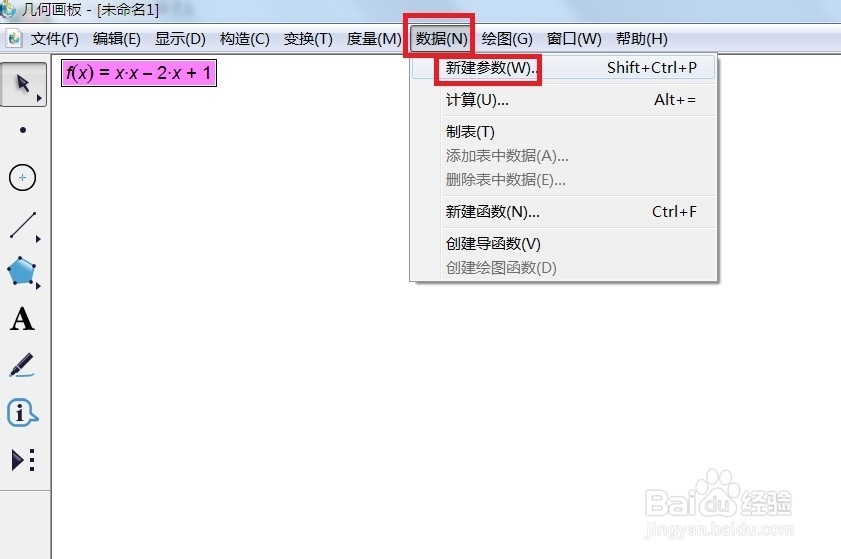
2、 在弹出的新建参数对话框中输入左区间,如图所示。

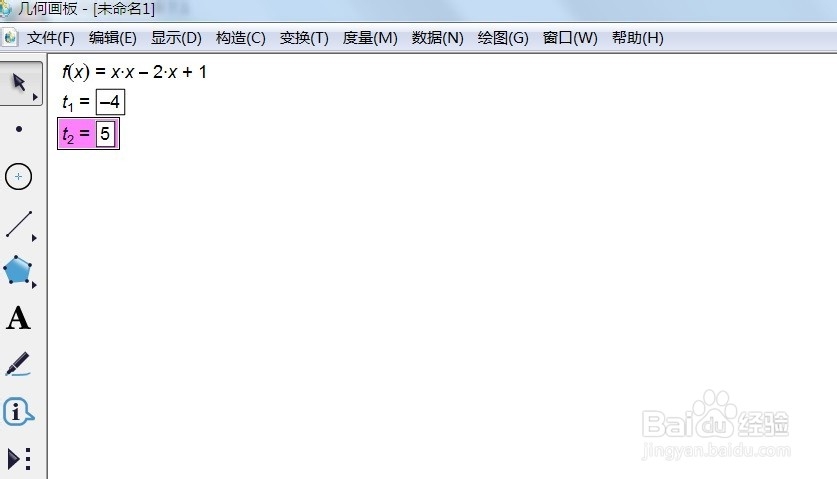
3、 现在在画布左上角就会出现左区间参数了,如图所示。

4、 用同样的方法在建立一个又去见参数,如图所示。
1、 单击左边侧边栏“自定义工具栏”——函数工具——在给定区间上的f(x)。

2、 接着依次单击函数,左区间和右区间,区间函数就回自动出现了。
