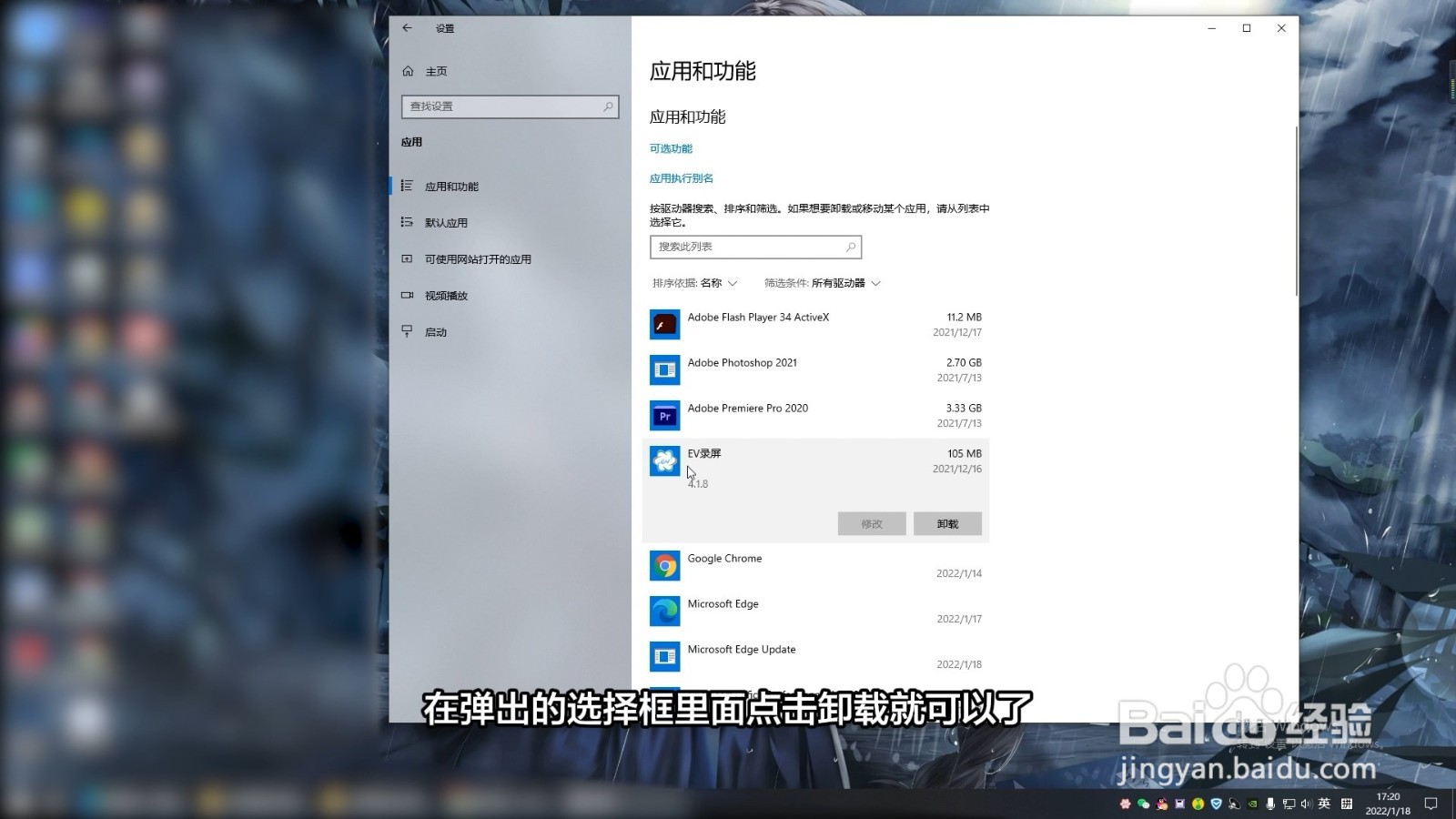
1、双击此电脑图标
双击打开此电脑图标,鼠标左键单击选中你的c盘,再单击鼠标右键。
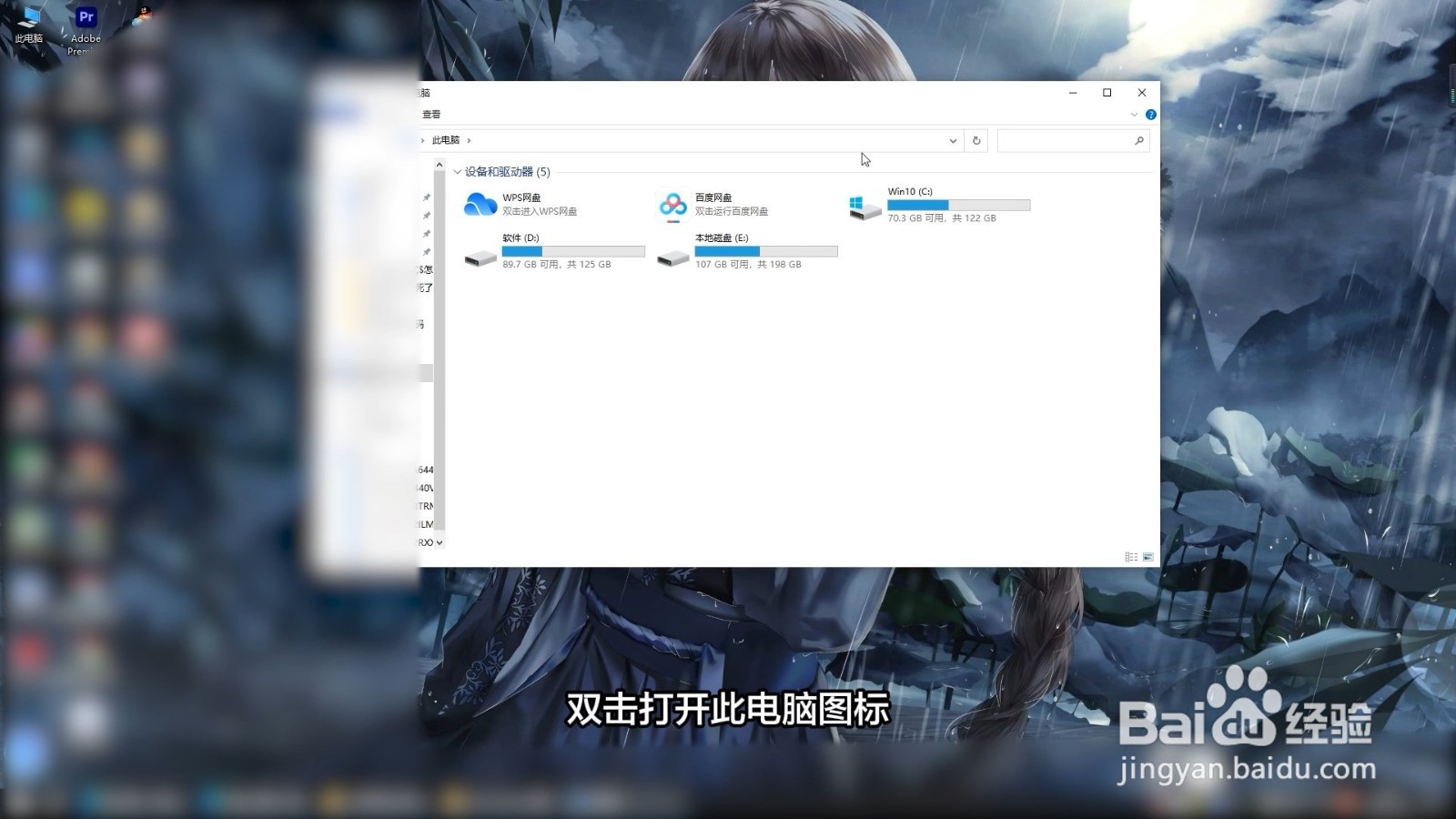
2、点击属性按钮
弹出快捷的设置功能菜单,在设置功能菜单里面选择属性按钮。
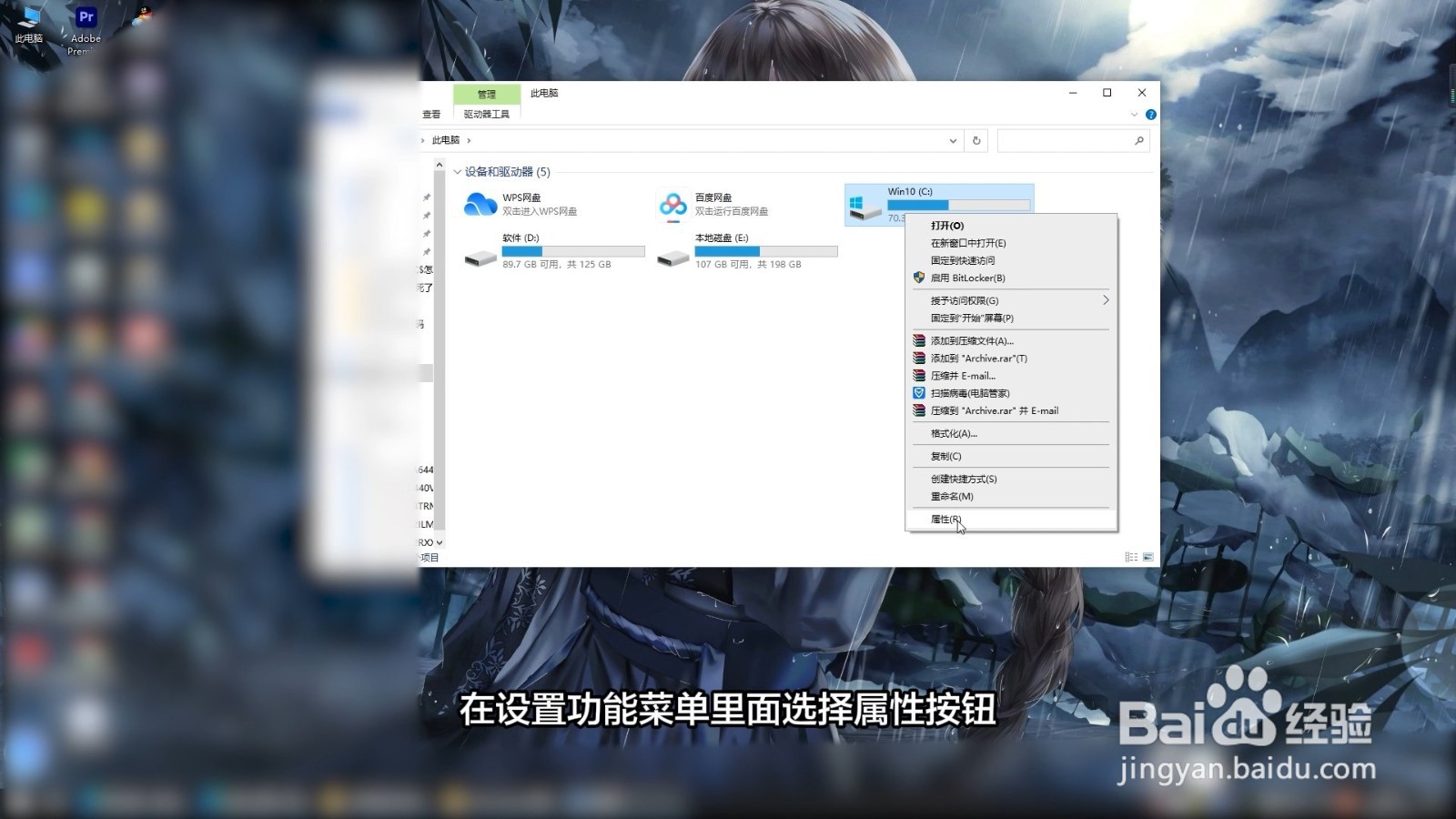
3、点击磁盘清理
进入到属性界面后点击下方的磁盘清理,选中一些没有用的东西,点击确定就可以了。
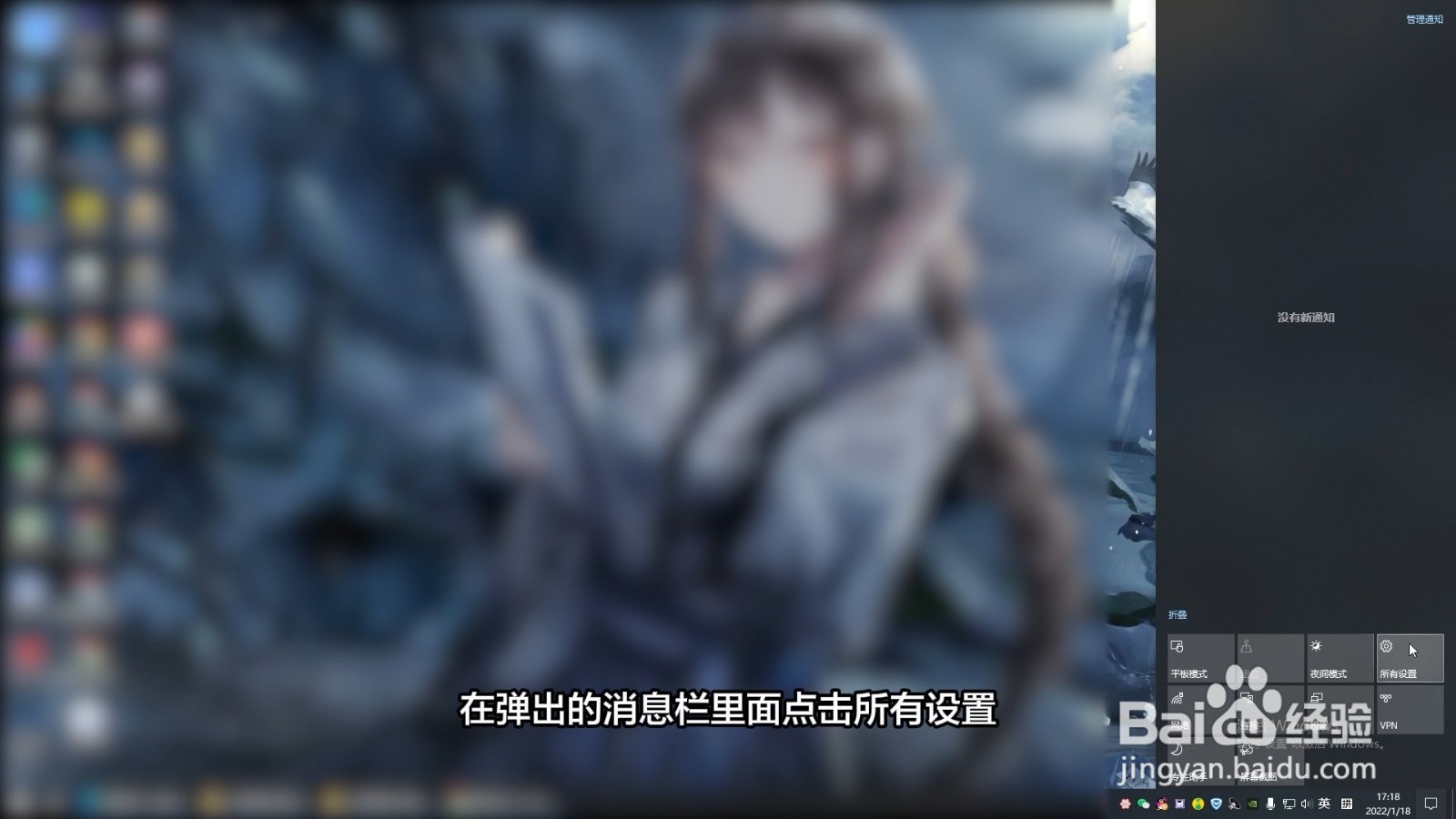
1、点击所有设置
进入电脑桌面,点击桌面右下角的消息图标,在弹出的消息栏里面点击所有设置。
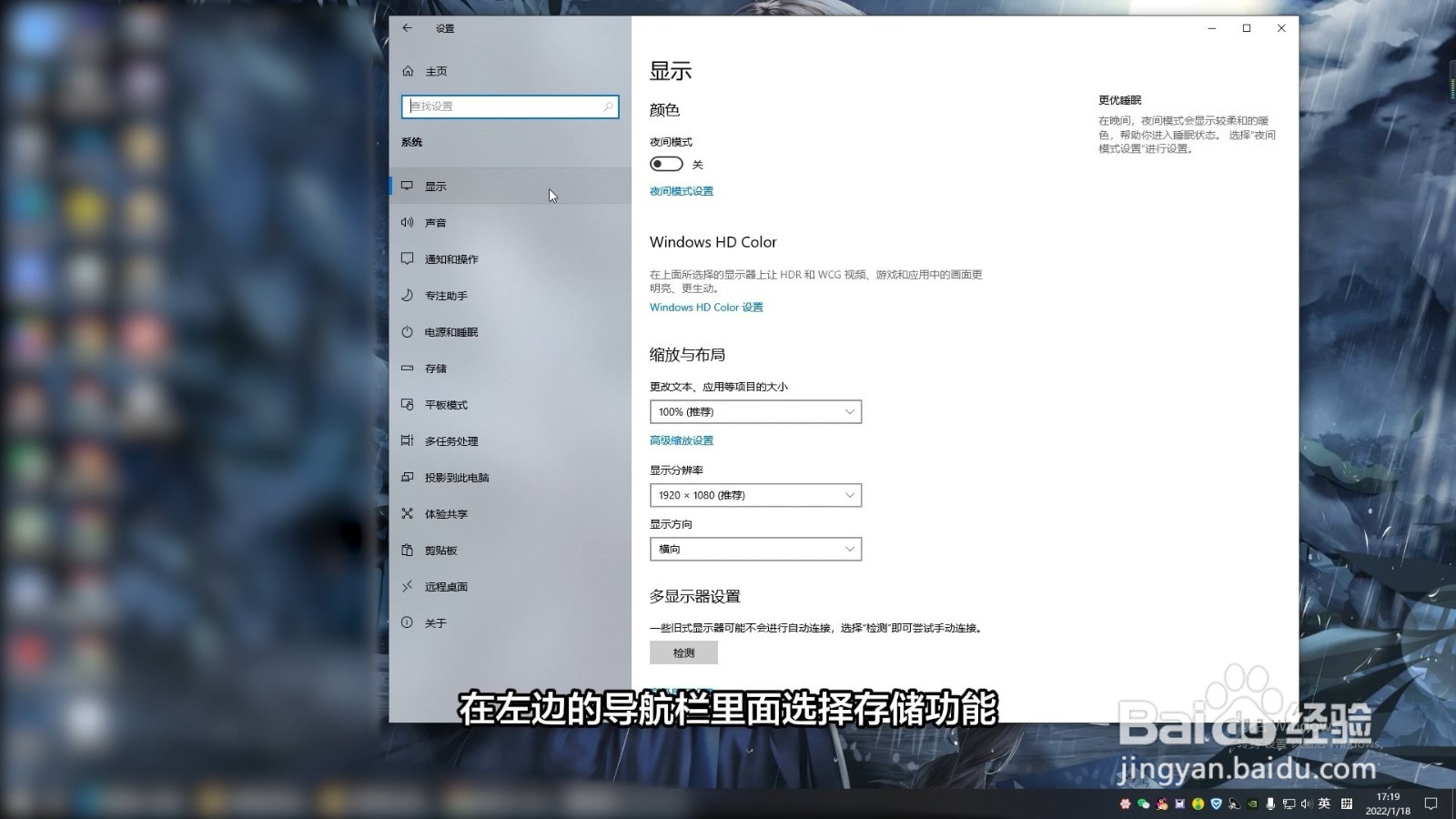
2、点击存储功能
选择设置里面的系统程序,在左边的导航栏里面选择存储功能。
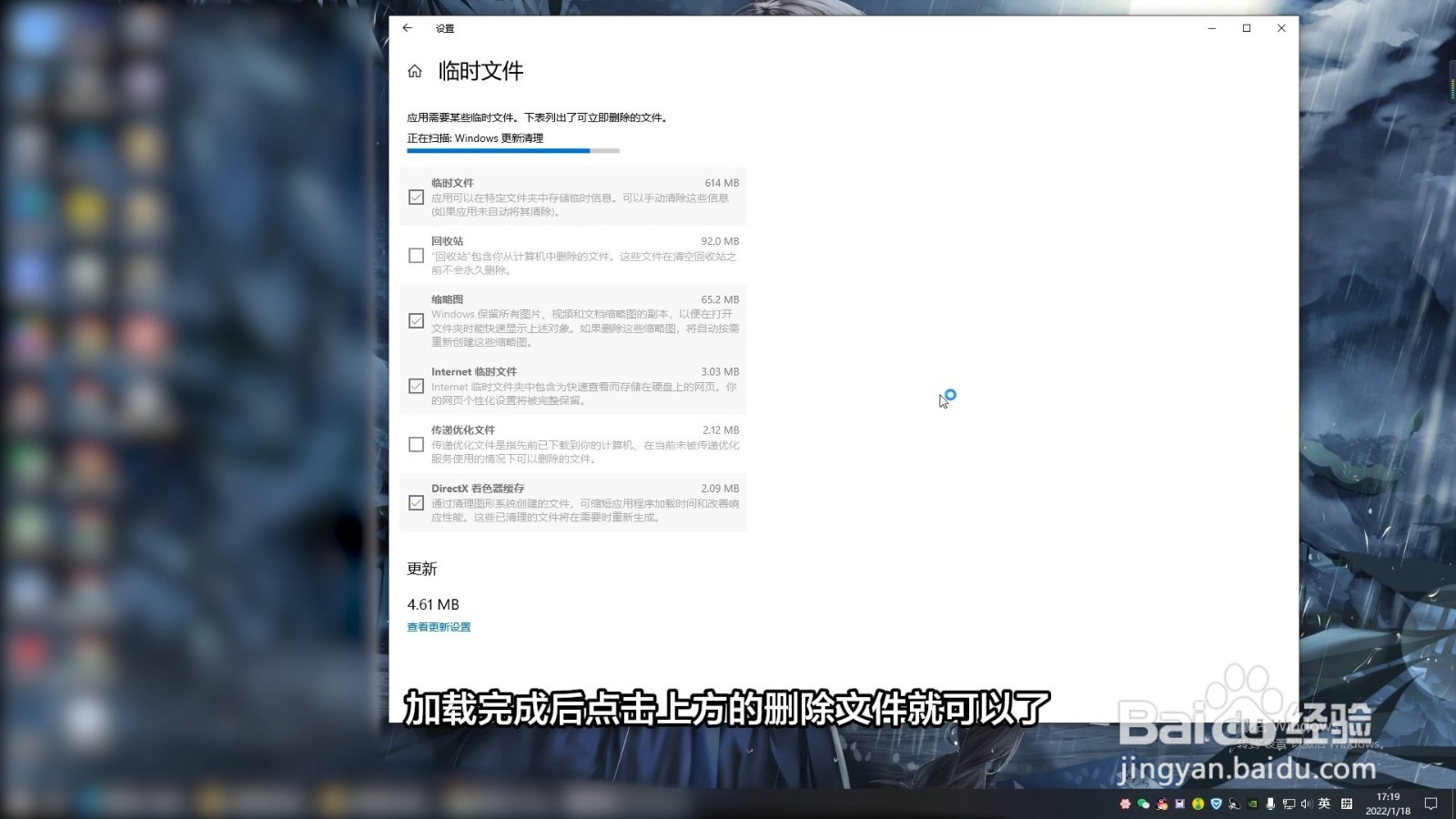
3、点击删除文件
点击临时文件,加载完成后点击上方的删除文件就可以了。
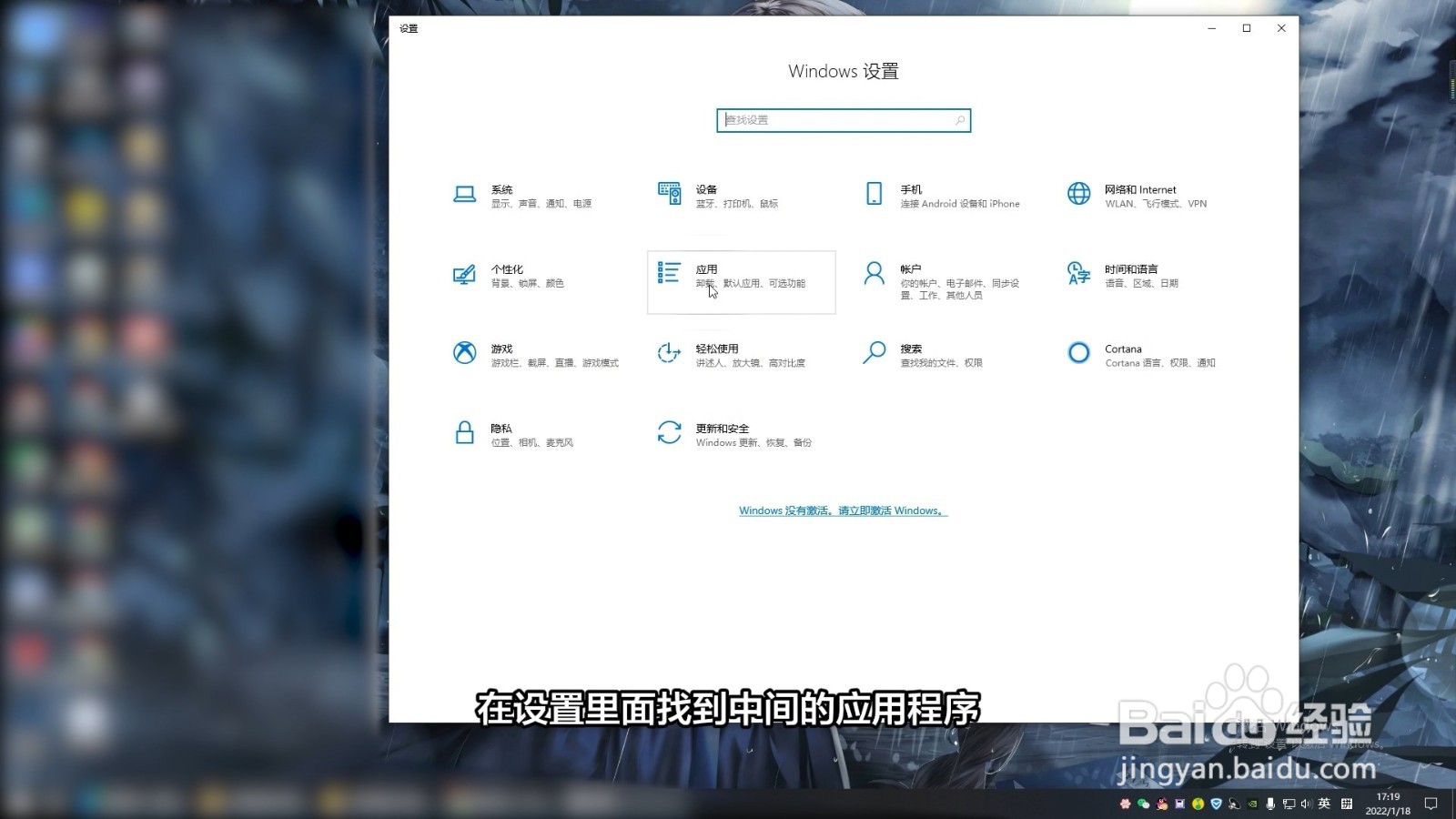
1、点击应用程序
进入电脑设置界面,在设置里面找到中间的应用程序,点击这个应用程序。
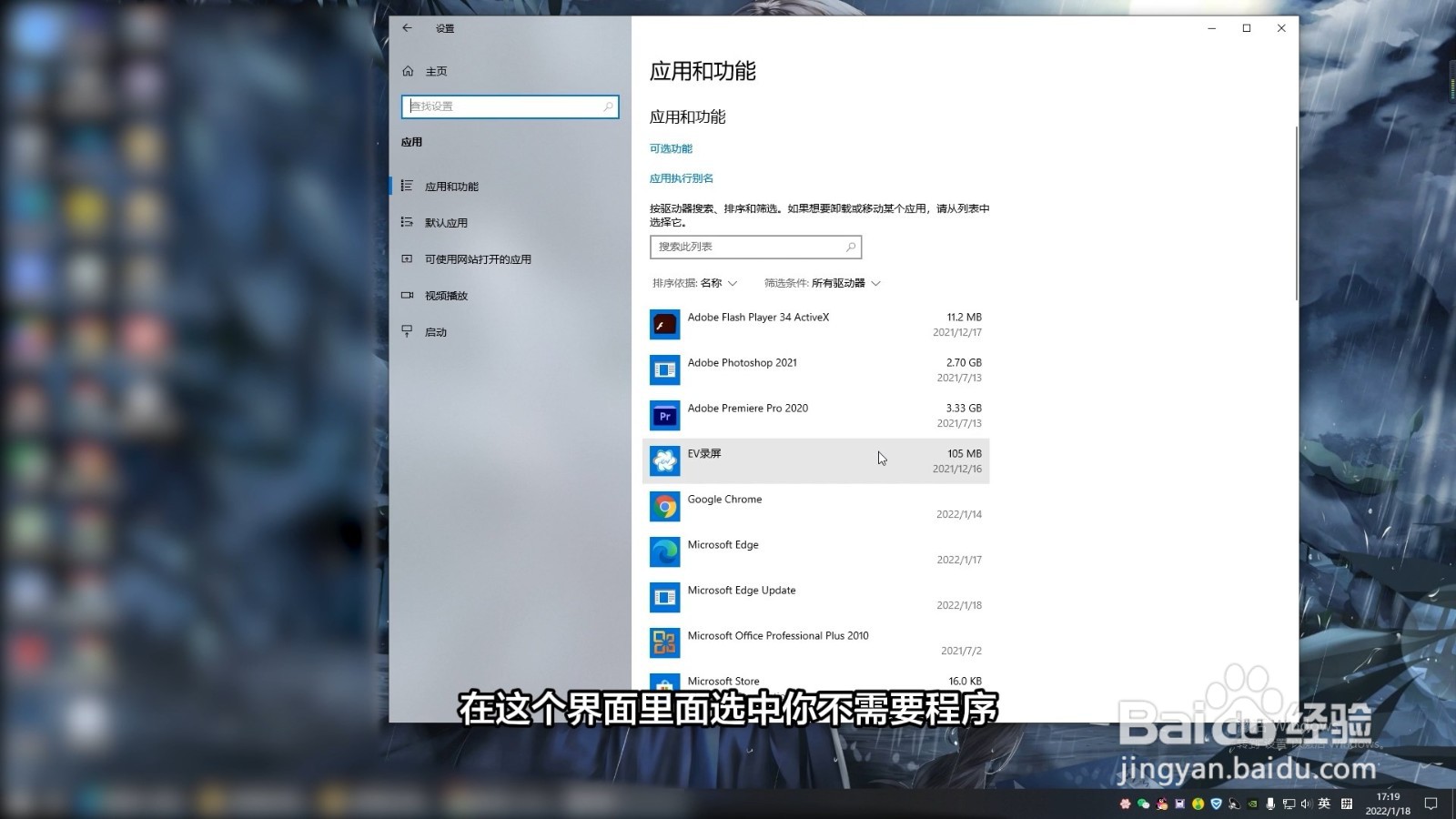
2、选中不需要的程序
进入到下一个界面,在这个界面里面选中你不需要程序。
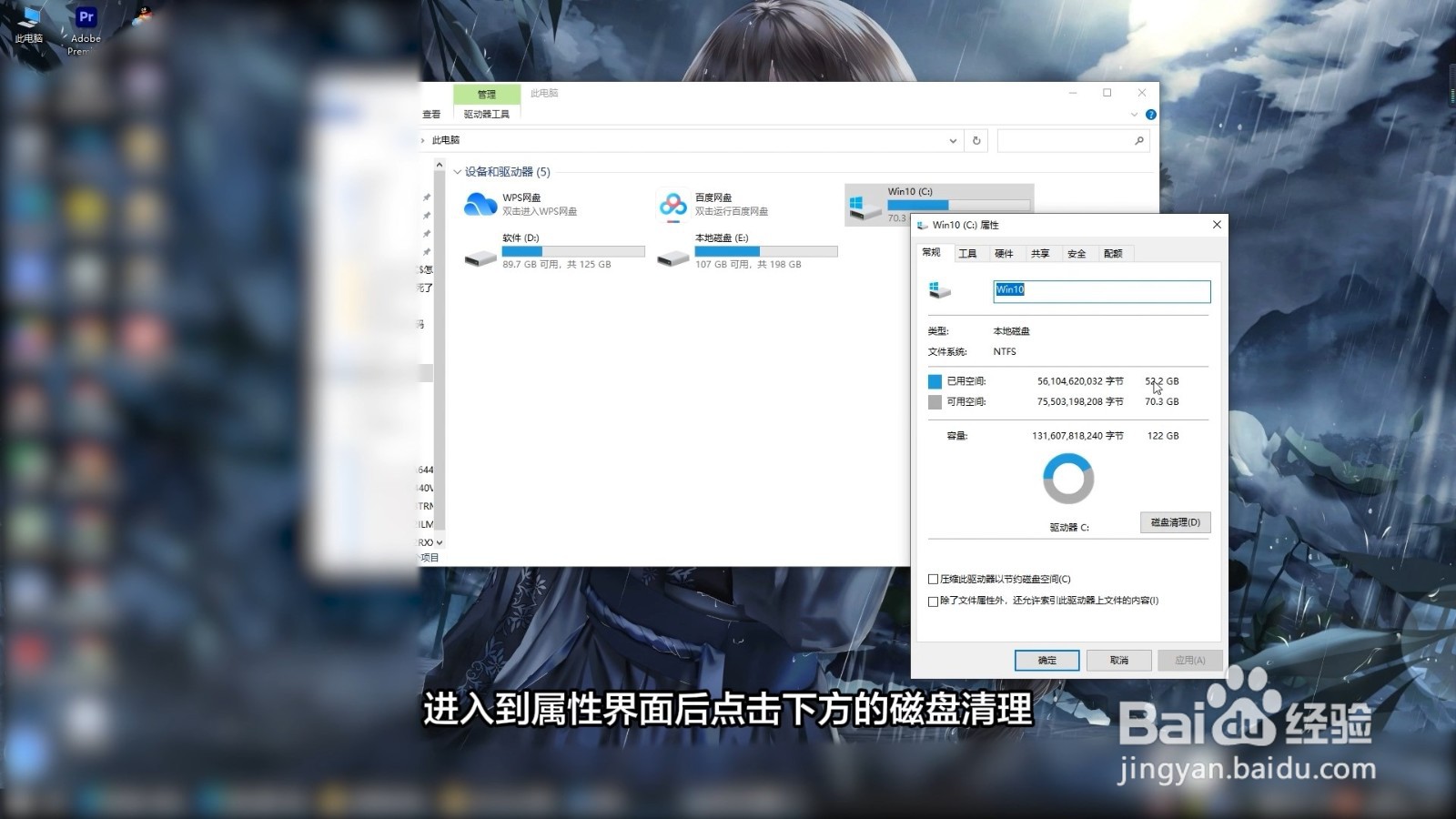
3、点击卸载
点击这个程序,在弹出的选择框里面点击卸载就可以了。