在线编辑图片使用教程!

时间:2026-02-13 10:58:17

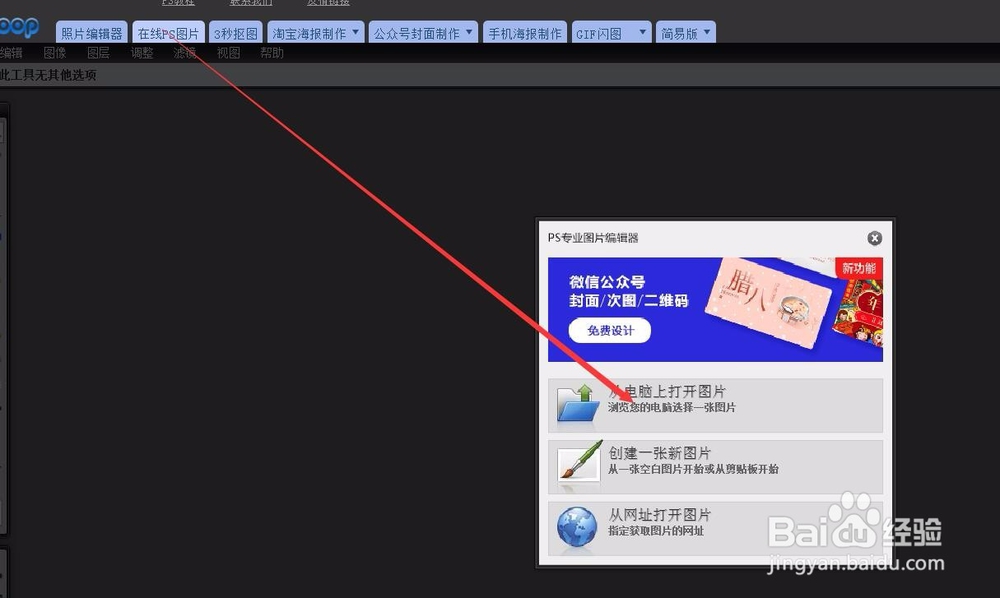
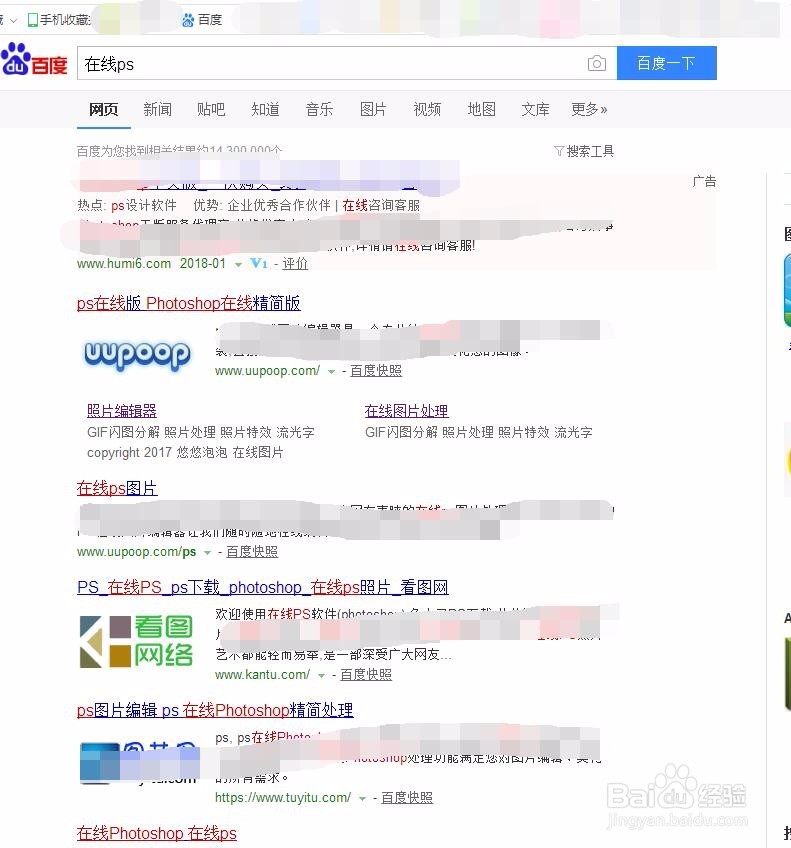
1、打开浏览器,输入关键词,选择一个在线处理软件打开。

在线编辑图片使用教程!

在线编辑图片使用教程!

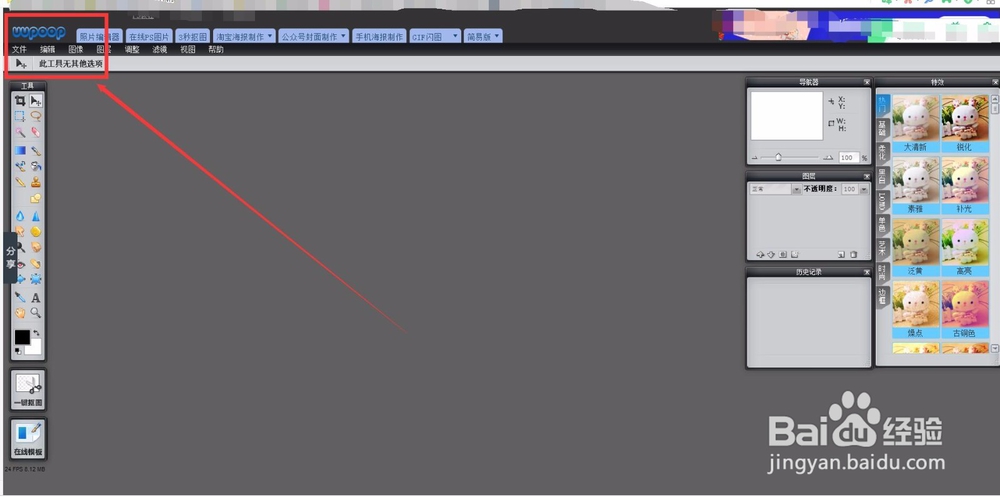
2、小编选择了一个自己常用的软件,来给大家讲解一下。

在线编辑图片使用教程!

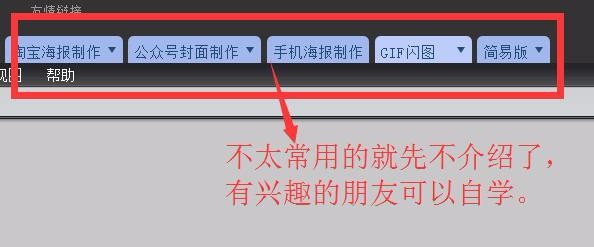
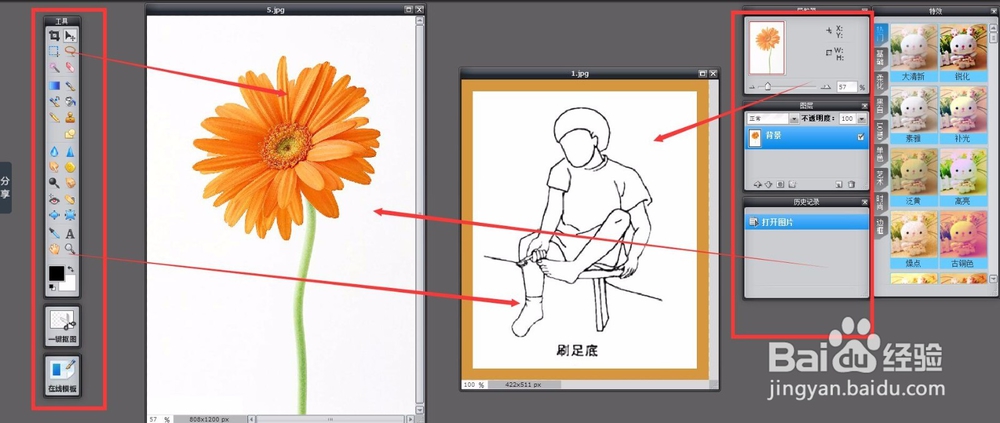
3、在线图像编辑软件各功能介绍,如图:

在线编辑图片使用教程!

在线编辑图片使用教程!

在线编辑图片使用教程!

在线编辑图片使用教程!

在线编辑图片使用教程!

1、开始编辑图片过程,首先打开图片。

在线编辑图片使用教程!

在线编辑图片使用教程!

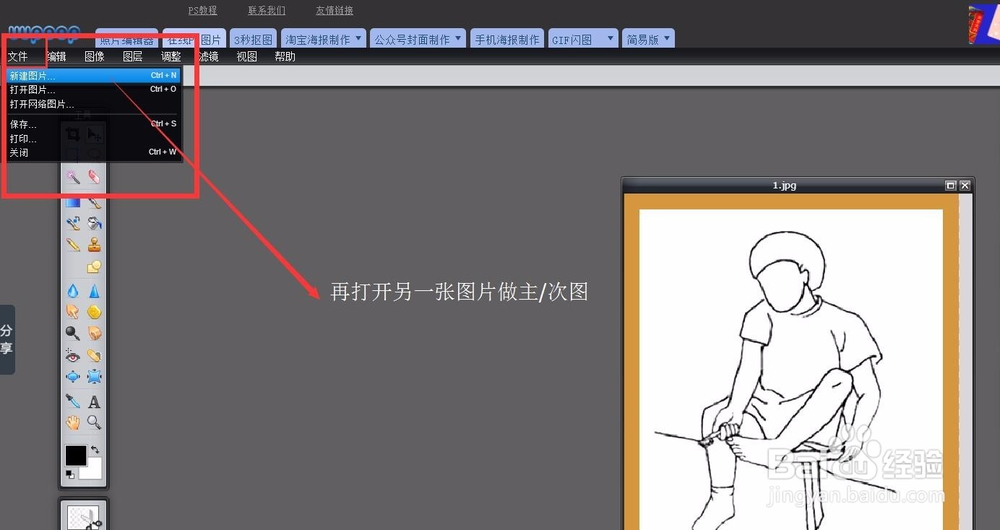
2、再次打开一个我们的照片或者需要素材的图片,以及工具、区域

在线编辑图片使用教程!

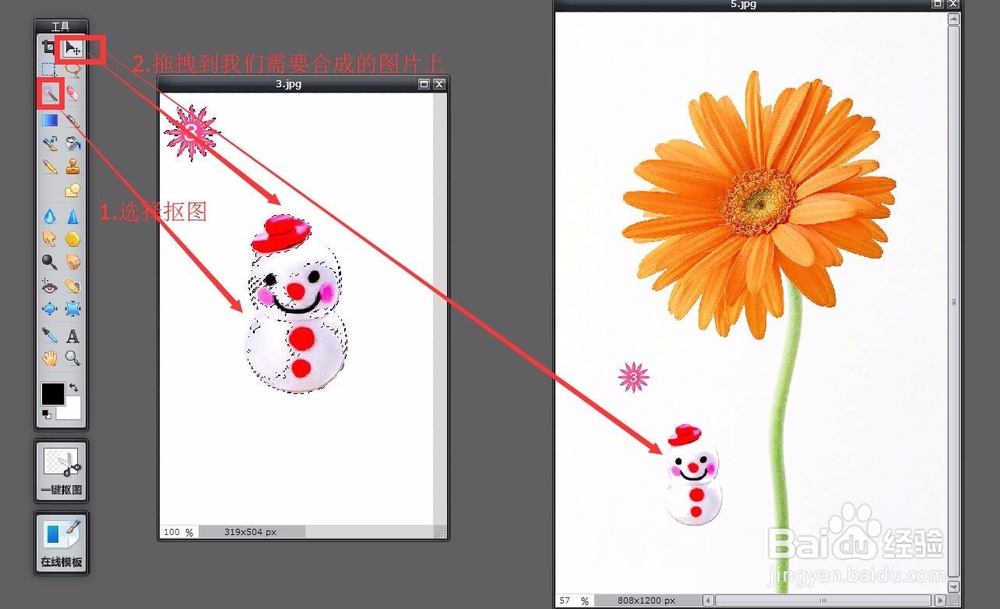
3、魔法棒抠图,拖拽至主要图片。

在线编辑图片使用教程!

4、编辑扣过来的图片。

在线编辑图片使用教程!

在线编辑图片使用教程!

5、还可以添加一些特效到我们的图片。

在线编辑图片使用教程!

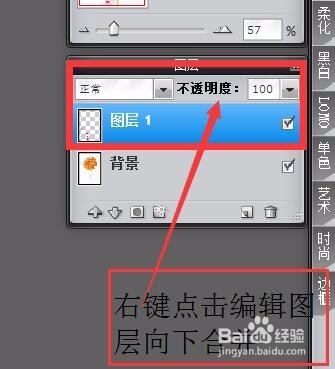
6、合并图层:图层的情况右击鼠标选择向下合并图层,选择背景的情况下右击向上合并图层。
在线编辑图片使用教程!

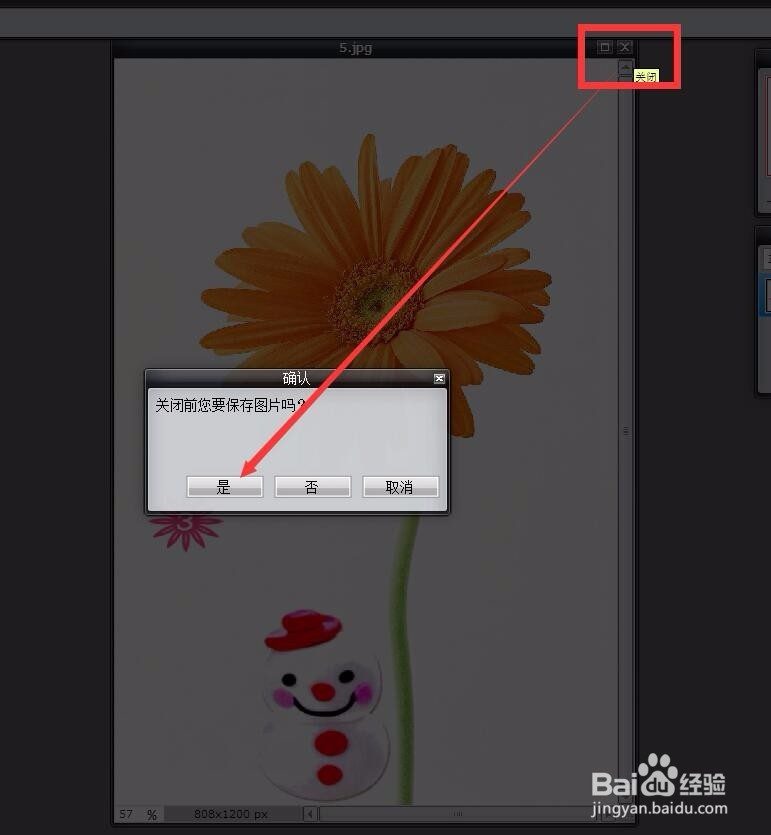
7、点击编辑好的图片右上角关闭功能,选择保存“是”。

在线编辑图片使用教程!

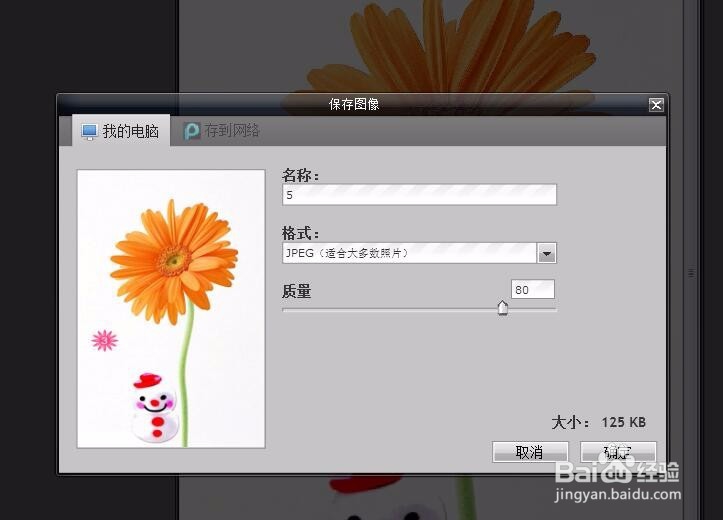
8、编辑好图片保存名称、像素等信息。再次保存至我们选定的文件夹即可。

在线编辑图片使用教程!

© 2026 五度知识库
信息来自网络 所有数据仅供参考
有疑问请联系站长 site.kefu@gmail.com