PPT如何制作心形波浪填充效果

时间:2026-02-14 19:41:49

1、首先打开一张PPT,然后点击图片,插入一个浪漫的背景图片

PPT如何制作心形波浪填充效果

2、接着点击插入-形状-心型

然后在PPT页面上拖动画出一个心型

PPT如何制作心形波浪填充效果

PPT如何制作心形波浪填充效果

3、接着首先点击背景图片,然后点击心形形状,点击格式-合并形状-拆分

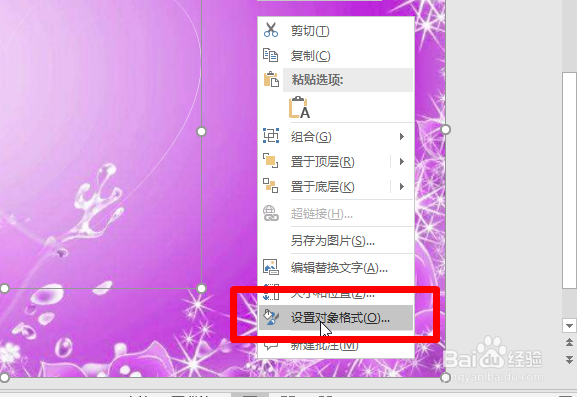
接着右键选择设置对象格式

PPT如何制作心形波浪填充效果

PPT如何制作心形波浪填充效果

4、然后调整好如同图片中的参数

PPT如何制作心形波浪填充效果

5、接着继续点击插入-形状-曲线

在PPT页面中画出一个上方为曲线的一个图形

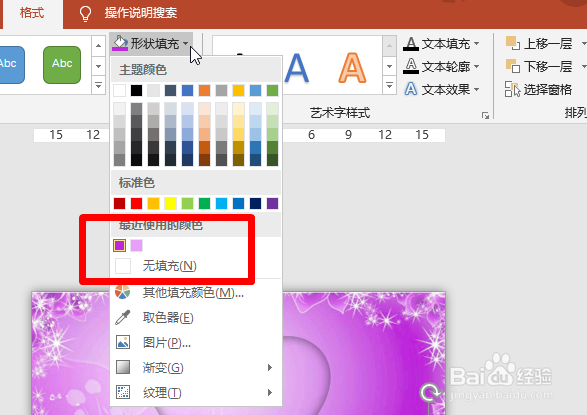
形状填充为与背景相适应的颜色

PPT如何制作心形波浪填充效果

PPT如何制作心形波浪填充效果

PPT如何制作心形波浪填充效果

6、然后首先点击大形状,右键选择置于底层

然后再选择心型,右键选择置于底层

PPT如何制作心形波浪填充效果

7、接着点击动画-添加动画-直线,拖动一条直线从右下角到左上角

接着设置持续时间为5秒以上

PPT如何制作心形波浪填充效果

PPT如何制作心形波浪填充效果

PPT如何制作心形波浪填充效果

8、最后播放即可看到效果

PPT如何制作心形波浪填充效果

© 2026 五度知识库
信息来自网络 所有数据仅供参考
有疑问请联系站长 site.kefu@gmail.com