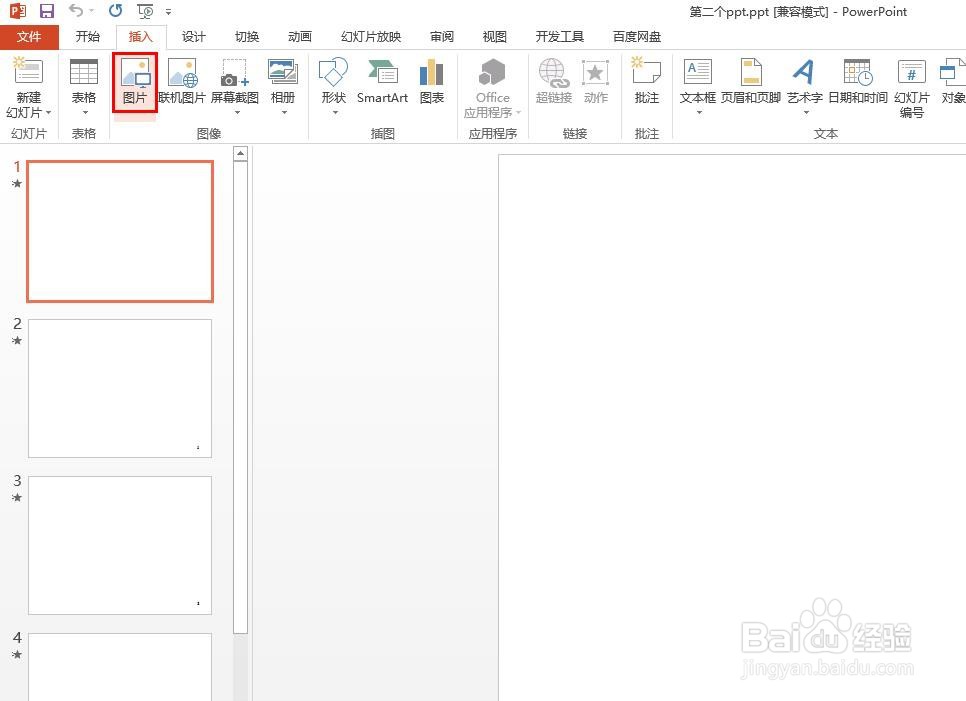
1、第一步:打开一个空白的ppt,选择菜单栏“插入”中的“图片”。
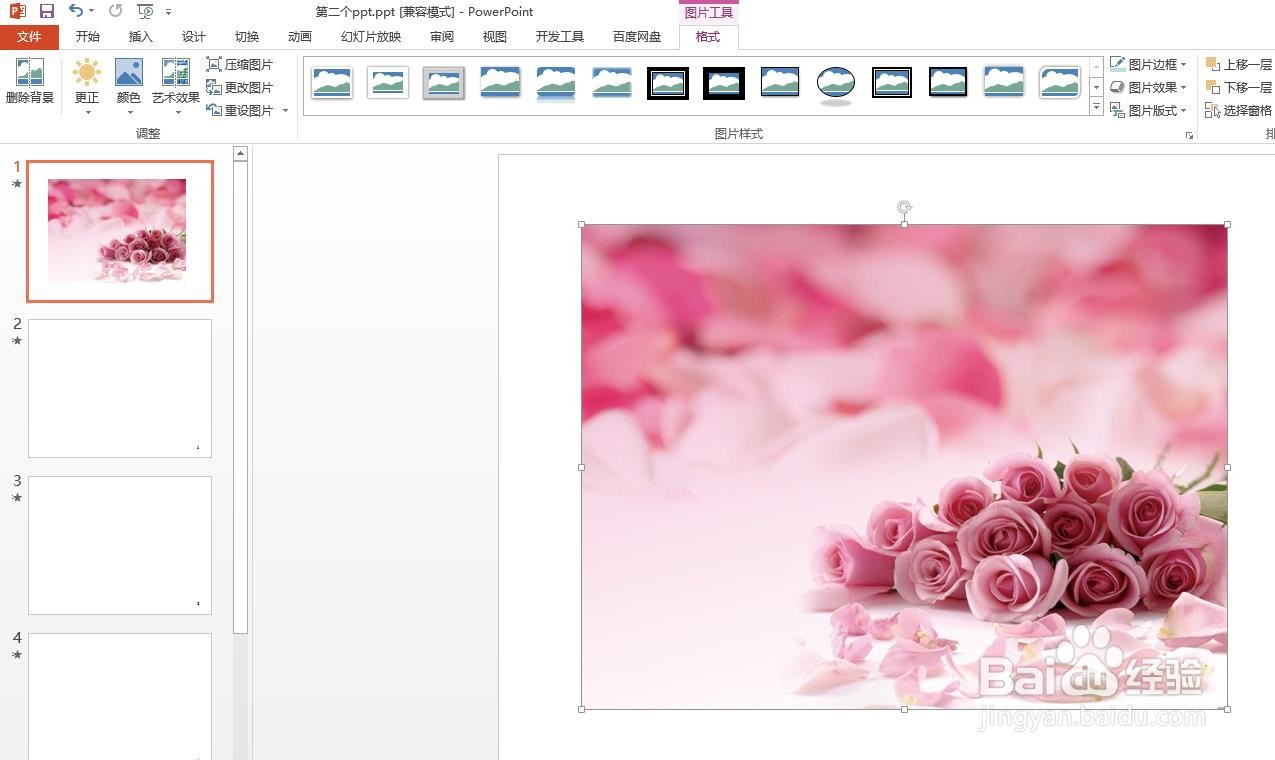
2、第二步:在弹出的对话框中,选择一张需要裁剪的图片,单击“插入”按钮。

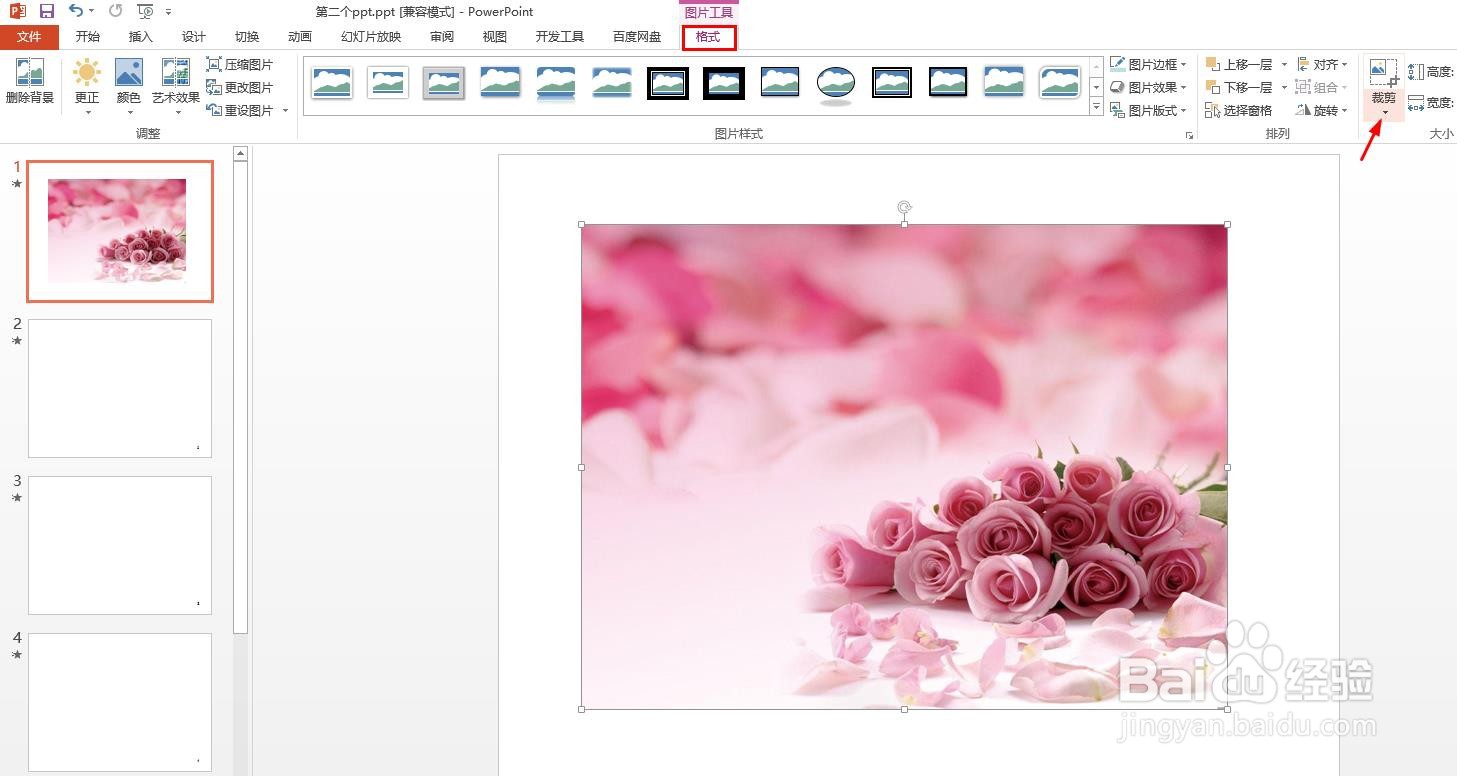
3、第三步:选中图片,切换至“格式”菜单中,单击“裁剪”下方的小三角。
4、第四步:我们可以在“裁剪为形状”中选择自己需要的形状。
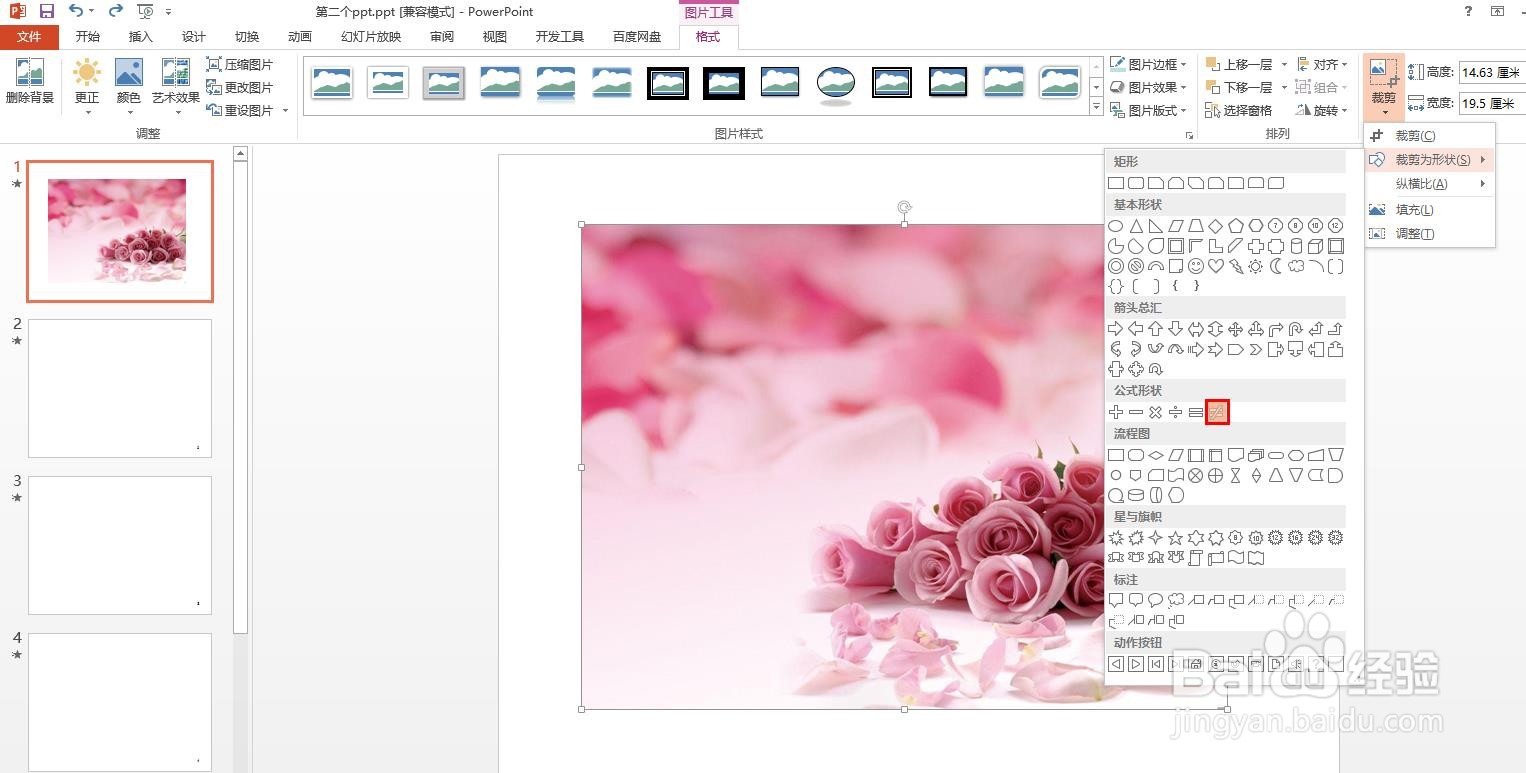
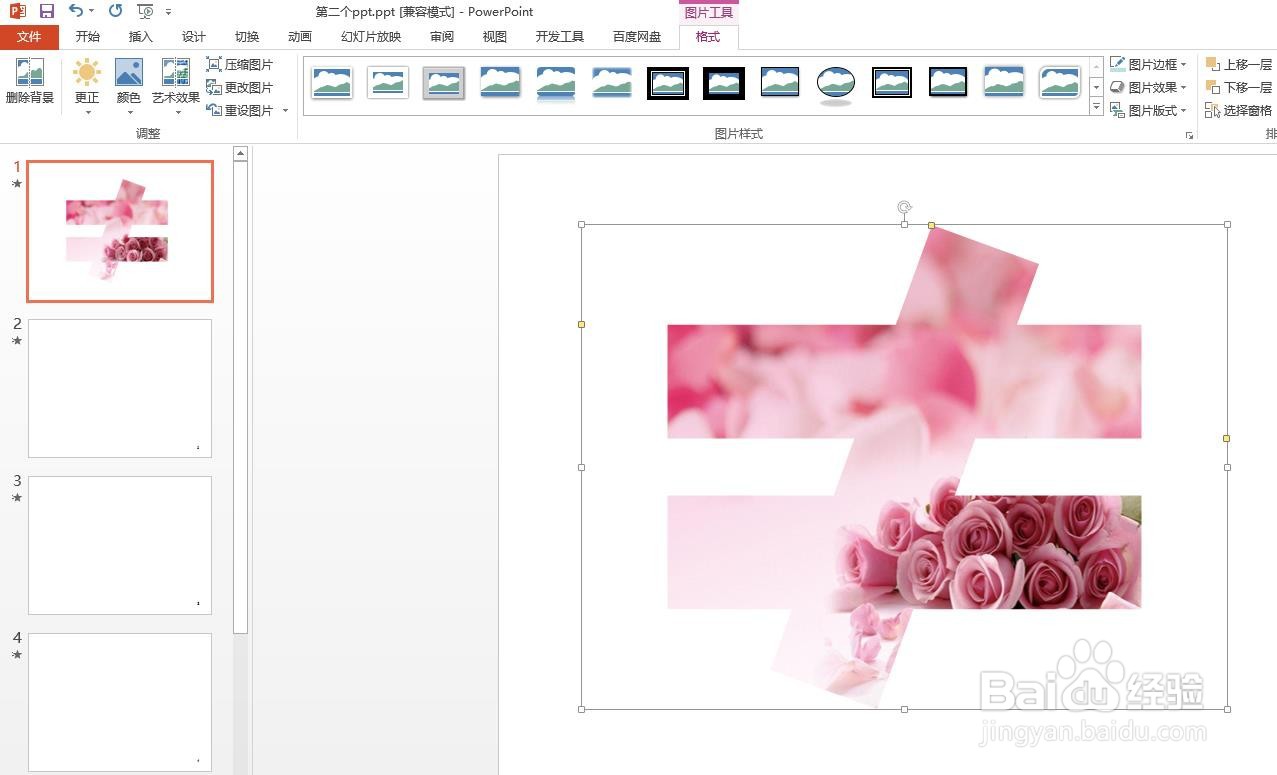
5、如下图所示,是图片被裁剪后的效果。
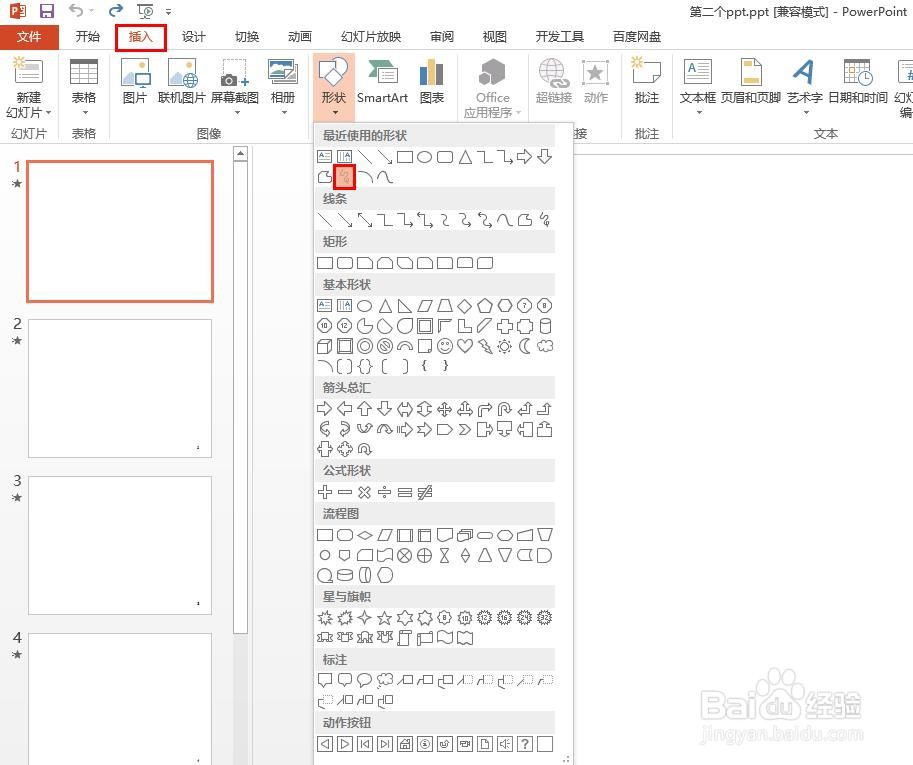
1、第一步:如果我们想要把图片裁剪成不规则的形状,选择菜单栏“插入”中的“形状--自由曲线”。
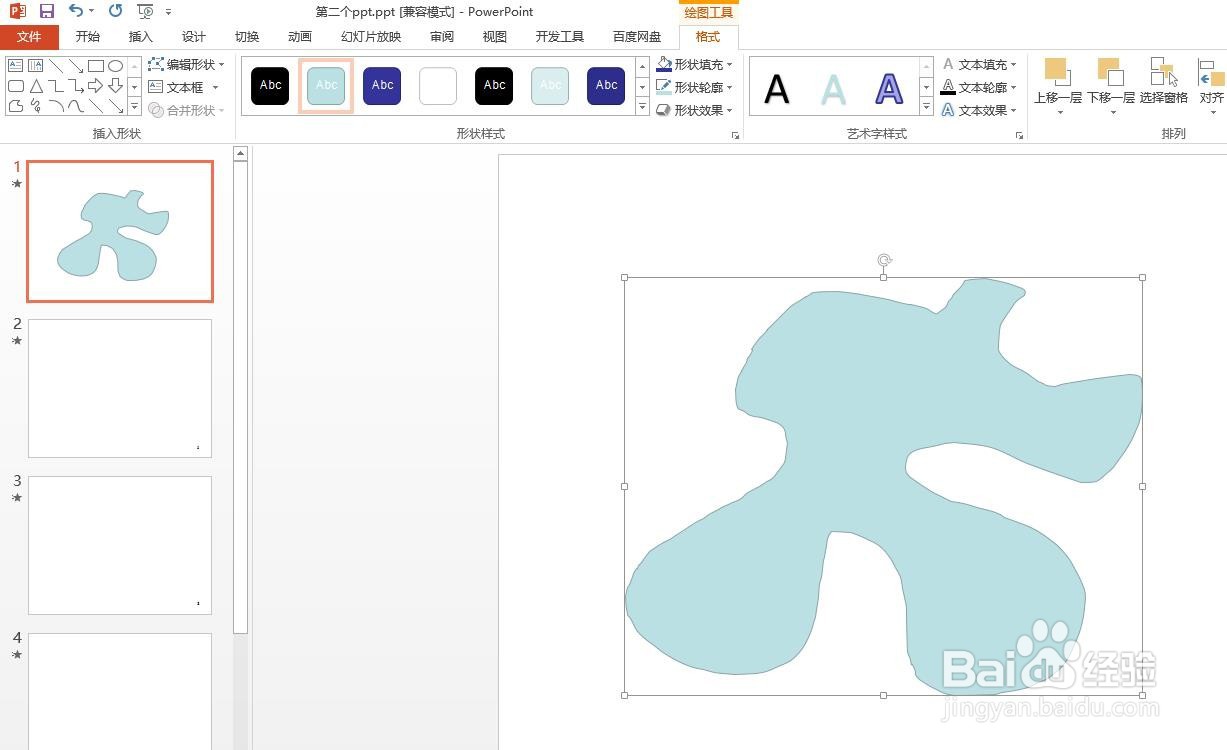
2、第二步:按住鼠标左键,在ppt中画出一个闭合的不规则形状。
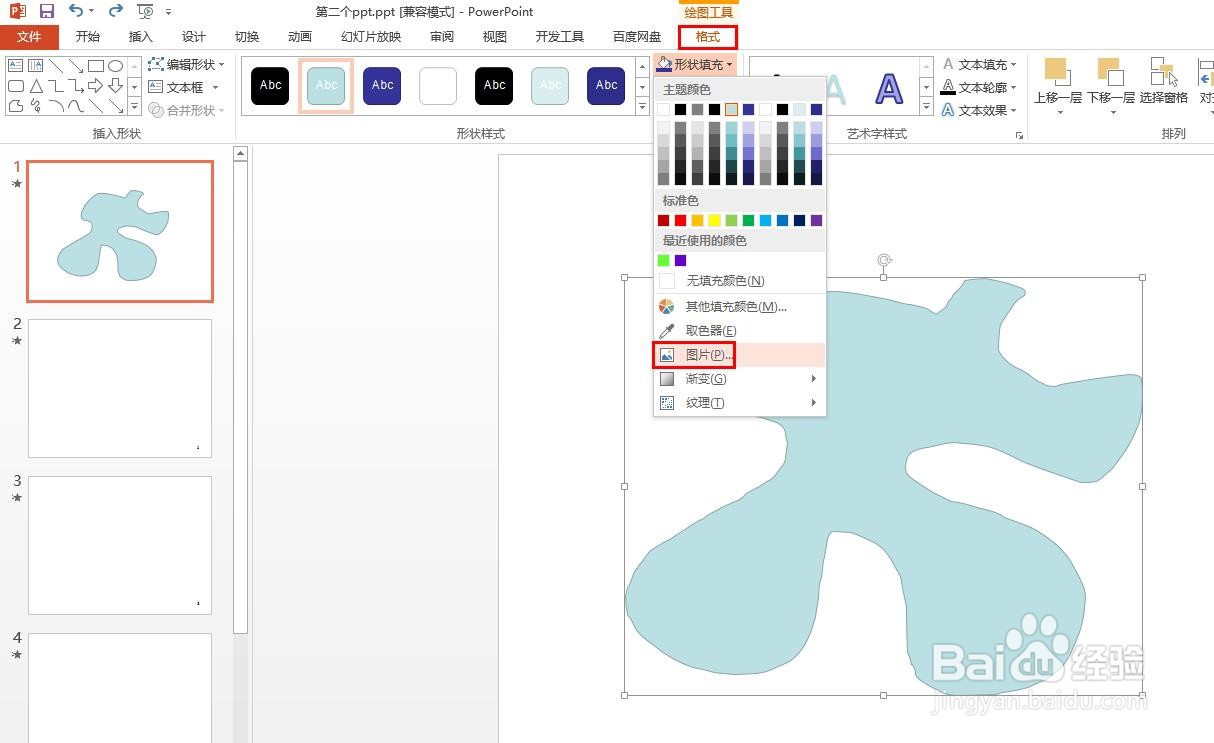
3、第三步:选中画好的不规则形状,选择菜单栏“格式--形状填充”中的“图片”。
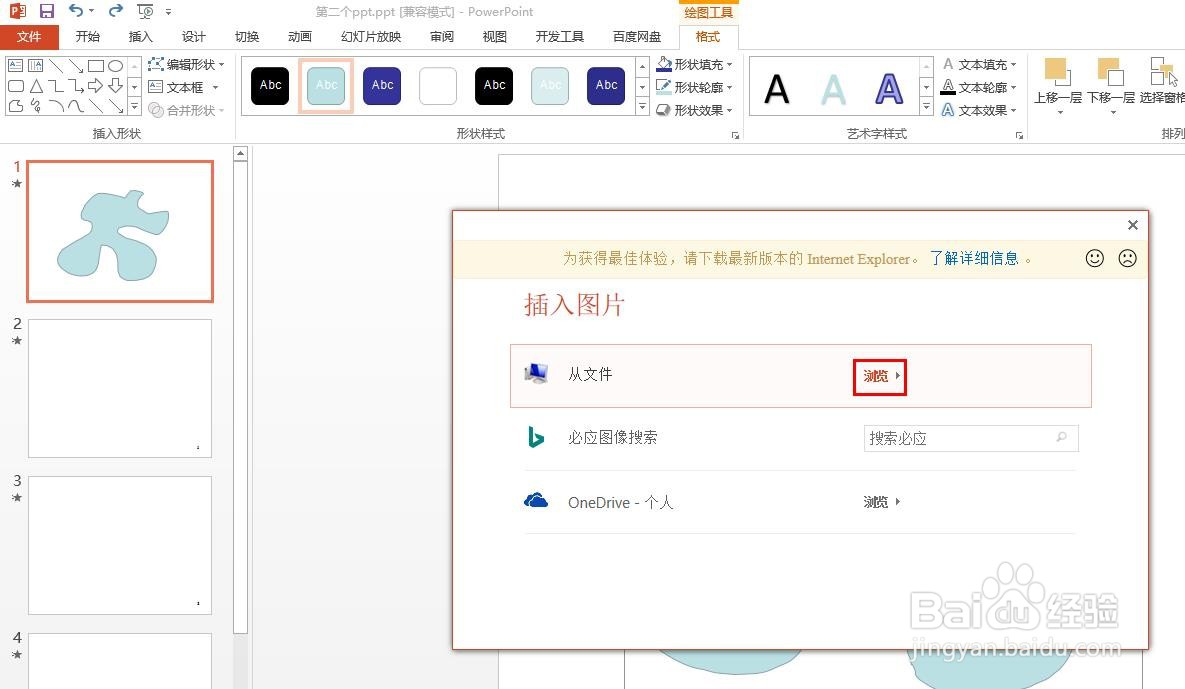
4、第四步:在弹出的“插入图片”对话框中,单击“浏览”。
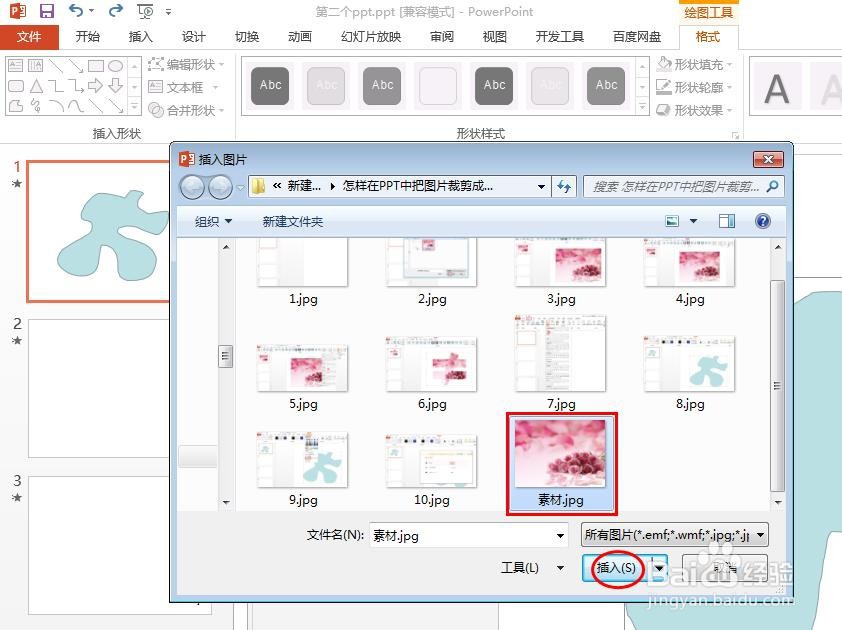
5、第五步:在插入图片对话框中,选择一张需要裁剪成任意形状的图片,单击“插入”按钮。
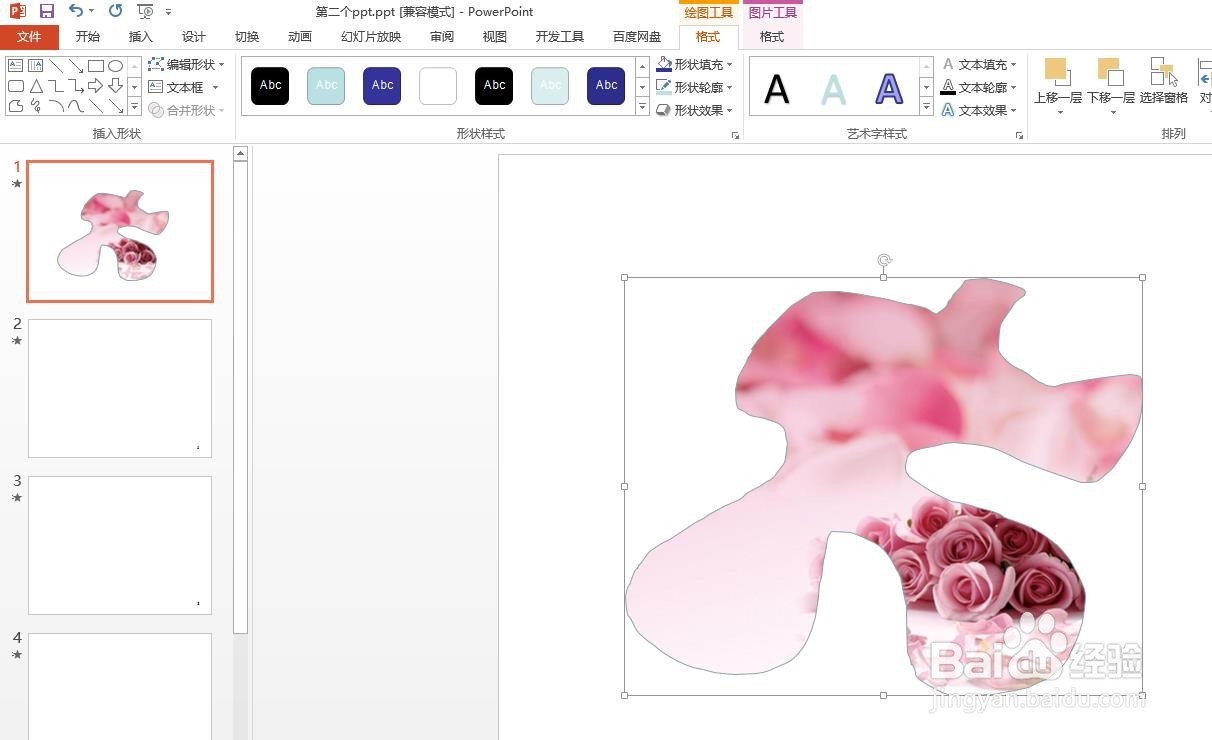
6、如下图所示,图片被裁剪成我们画的不规则形状。